

De meeste mensen weten wel dat als u ooit een pc heeft gekocht, fabrikanten dan hun eigen software meeleveren, voorgeïnstalleerd op uw computer. Deze ongewenste software noemen we vaak bloatware.
Dit zijn vaak hulpapps, proefversies van antivirussoftware, updateapps of andere apps die niet noodzakelijk zijn voor het goed functioneren van Windows.
Maar wat veel mensen niet weten, is dat fabrikanten van randapparatuur, denk bijvoorbeeld aan een nieuw beeldscherm of een printer, ook automatisch software op uw computer kunnen installeren na het aansluiten.
Het is onlangs bekend geworden dat fabrikant LG dit bijvoorbeeld doet door de LG Monitor-app te installeren bij het aansluiten van hun beeldscherm. Het gevolg was dat deze app begon met het tonen van ongewenste pop-ups uit naam van McAfee.
Als u dit in de toekomst wilt voorkomen, dan kunt u dit uitschakelen via de Instellingen voor apparaatinstallatie. Hierdoor blijft Windows de standaardstuurprogramma’s voor uw hardware gebruiken, maar voorkomt u dat fabrikanten automatisch extra software of hulpapps installeren die u mogelijk helemaal niet nodig heeft.
Voorkom ongewenste software van pc-fabrikanten
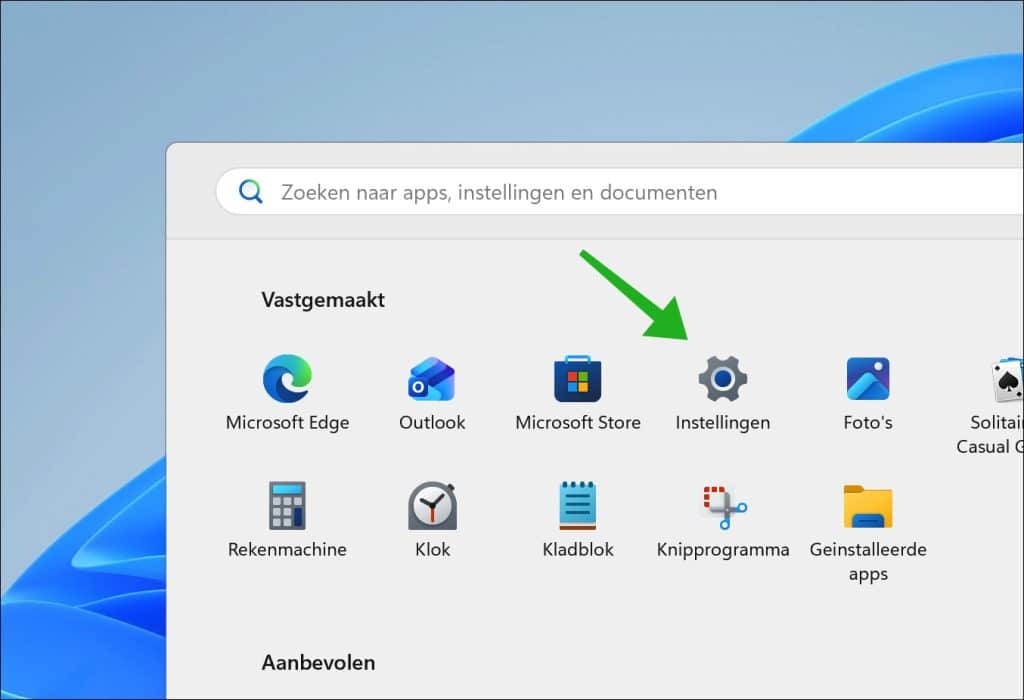
Om te beginnen opent u de Instellingen.
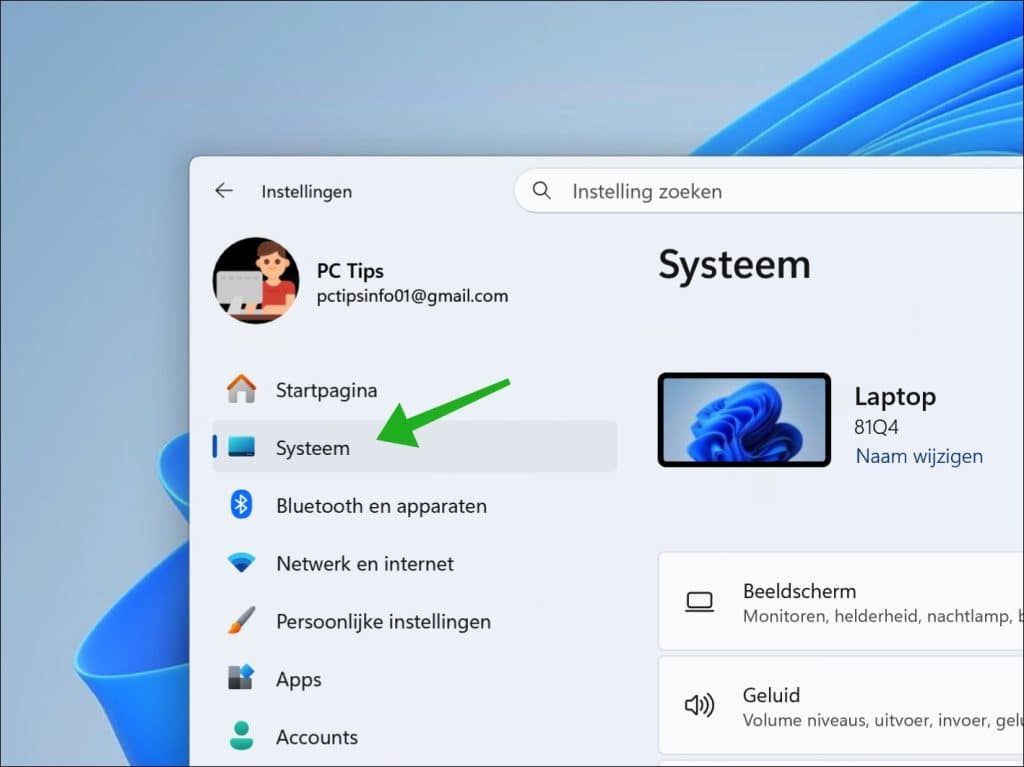
Klik vervolgens op Systeem.
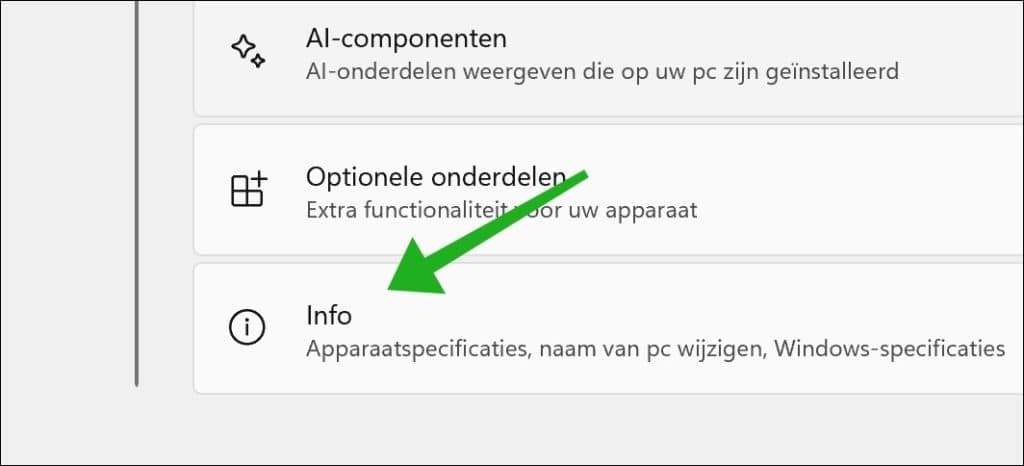
Daarna klikt u op Info, helemaal onderin het venster.
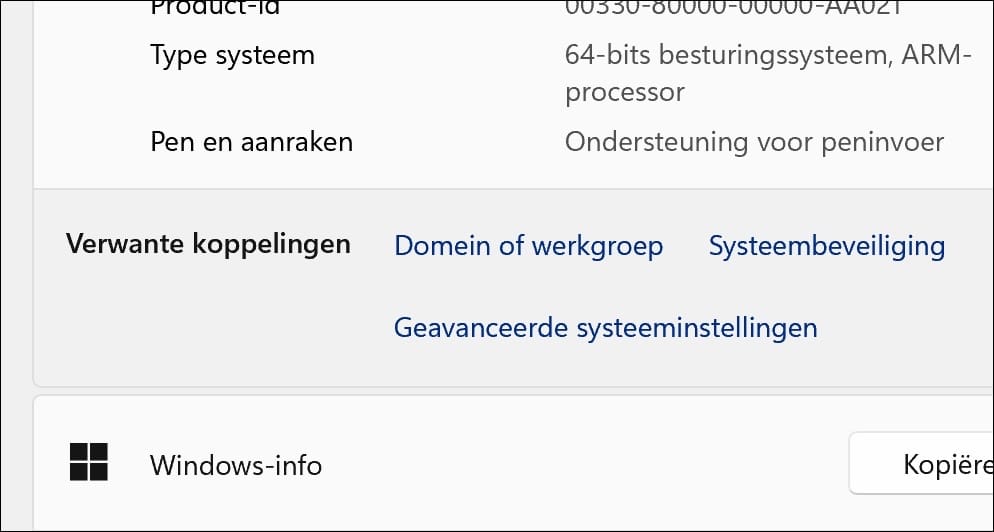
Open Apparaatgegevens door erop te klikken. In de verwante instellingen klikt u vervolgens op Geavanceerde systeeminstellingen.
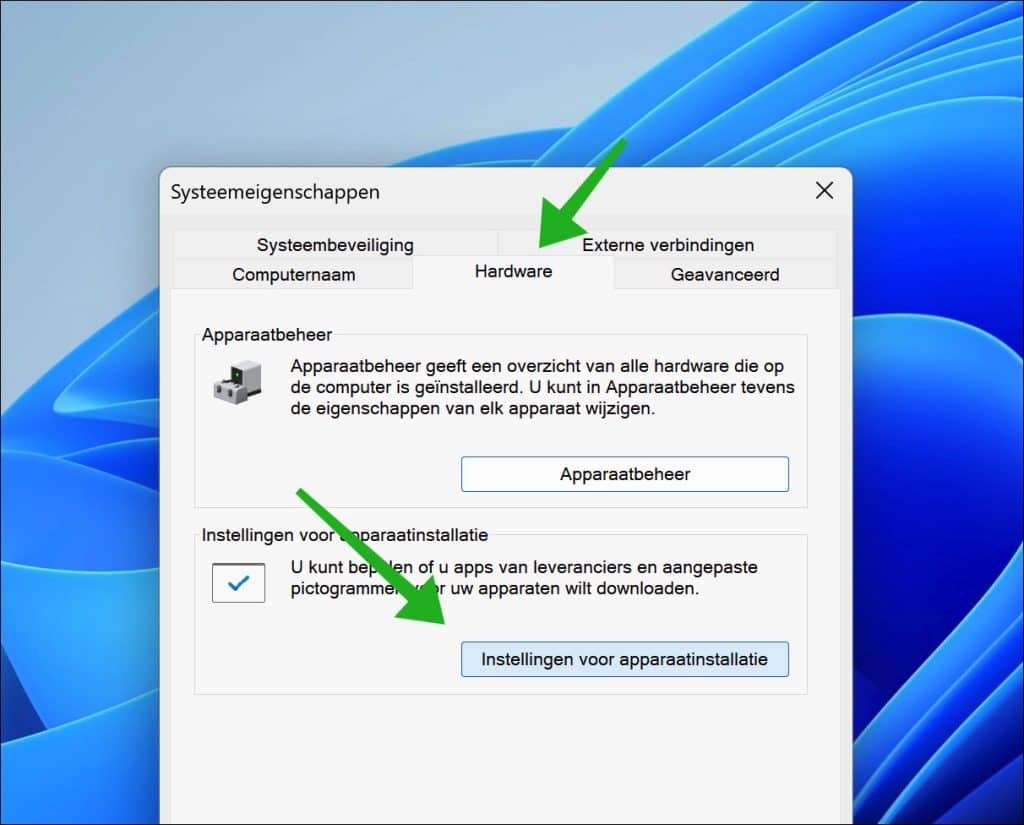
In de Geavanceerde systeeminstellingen klikt u eerst op het tabblad Hardware, daarna klikt u op de knop Instellingen voor apparaatinstallatie.
Wijzig de optie: Wilt u de apps van fabrikanten automatisch downloaden voor uw apparaten, naar Nee (uw apparaat werkt mogelijk niet zoals verwacht).
Bevestig door op Wijzigingen opslaan te klikken.
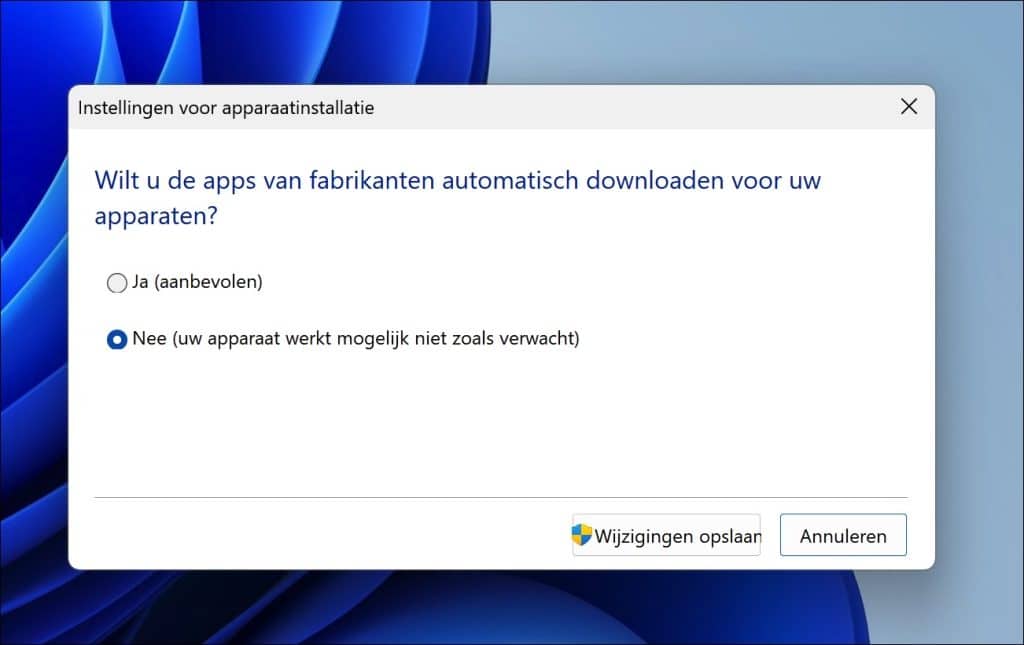
Windows installeert dan nog steeds de stuurprogramma’s die nodig zijn om de hardware aan te sturen. Echter, de fabrieksspecifieke functies kunnen ontbreken totdat u de software handmatig installeert.
Denk bijvoorbeeld aan:
- Extra knoppen op een gamingmuis.
- RGB-verlichting van een toetsenbord.
- Monitorinstellingen zoals kleurprofielen of firmware-updates.
- Printersoftware voor scannen, OCR of onderhoud.
- Dockingstations met speciale beheerfuncties.
Lees verder: Windows 11 installeren zonder bloatware met deze simpele truc.
Ik hoop u hiermee geholpen te hebben. Bedankt voor het lezen!
