

Als u wilt weten welke registerwijzigingen een app doorvoert voor installatie, dan kunt u hiervoor de app RegistryChangesView gebruiken.
Denk bijvoorbeeld aan app-instellingen, bestandskoppelingen, opstartvermeldingen, services en informatie waarmee Windows het programma later kan verwijderen.
U ziet precies welke registersleutels zijn toegevoegd of verwijderd en welke registerwaarden zijn gewijzigd. RegistryChangesView is portable, hoeft niet te worden geïnstalleerd en werkt in Windows 11. De app kan daarnaast geselecteerde wijzigingen exporteren naar een normaal REG-bestand.
RegistryChangesView maakt geen doorlopende opname van alle registeractiviteit. De app vergelijkt twee toestanden van het Windows-register.
Voor een software-installatie gebruikt u de volgende opbouw:
- Eerste momentopname: het register voor de installatie.
- Tweede momentopname: het register na de installatie.
Door deze twee met elkaar te vergelijken, ziet u het verschil tussen beide momenten. RegistryChangesView kan hiervoor een opgeslagen momentopname met het actuele register vergelijken, maar ook twee opgeslagen momentopnamen naast elkaar zetten.
Belangrijk om te weten is dat als u een vergelijking maakt, dit niet altijd hoeft te betekenen dat alle wijzigingen die u ziet in de vergelijking ook betrekking hebben op de app die u op dat moment uitvoert.
Registerwijzigingen voor en na een installatie vergelijken met RegistryChangesView
RegistryChangesView downloaden
Om te beginnen downloadt u RegistryChangesView naar uw computer. Pak vervolgens het ZIP-bestand uit; er is geen installatie nodig om deze app uit te voeren.
Als u deze app in het Nederlands wilt uitvoeren, kunt u hier de Nederlandse vertaling downloaden. U vindt hierin het volgende bestand: RegistryChangesView_lng.ini. Kopieer dit bestand naar dezelfde map waarin RegistryChangesView.exe staat en herstart de app.
Voorbereiding
Voordat u een registervergelijking gaat maken, raad ik u aan om eerst alle openstaande apps te sluiten. Hiermee voorkomt u dat andere apps registerwaardes aanpassen en de vergelijking kunnen verstoren met niet gerelateerde wijzigingen.
Laat dus geen browser, tekstverwerker of andere app actief als dit niet nodig is. Pauzeer geen beveiligingssoftware en schakel Microsoft Defender niet uit.
Wacht eventueel enkele minuten nadat Windows is opgestart. Hierdoor krijgen opstartapps en achtergrondprocessen de tijd om hun werkzaamheden af te ronden. Hoe minder er tussen de twee momentopnamen op de computer gebeurt, hoe eenvoudiger het wordt om de wijzigingen te herkennen.
Als u zeker wilt zijn bij eventuele problemen of wijzigingen, raad ik u aan om een herstelpunt aan te maken.
Gerelateerd: Back-up maken van het Windows 11 register en terugzetten.
Eerste momentopname van het register maken
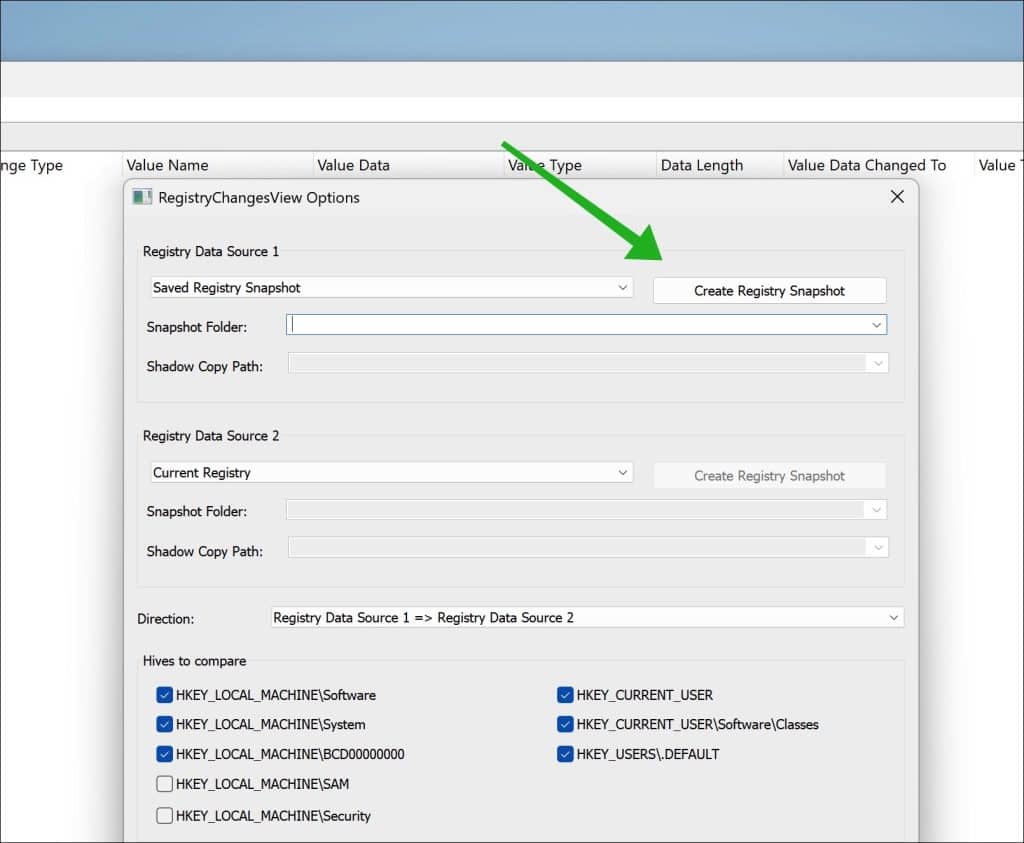
Wanneer u RegistryChangesView opent, verschijnt het venster waarin u twee registerbronnen kunt selecteren.
Selecteer bij Registry Data Source 1 de volgende optie: Saved Registry Snapshot.
Klik vervolgens op Create Registry Snapshot.
U kunt ook op F8 drukken om het venster voor een nieuwe momentopname te openen.
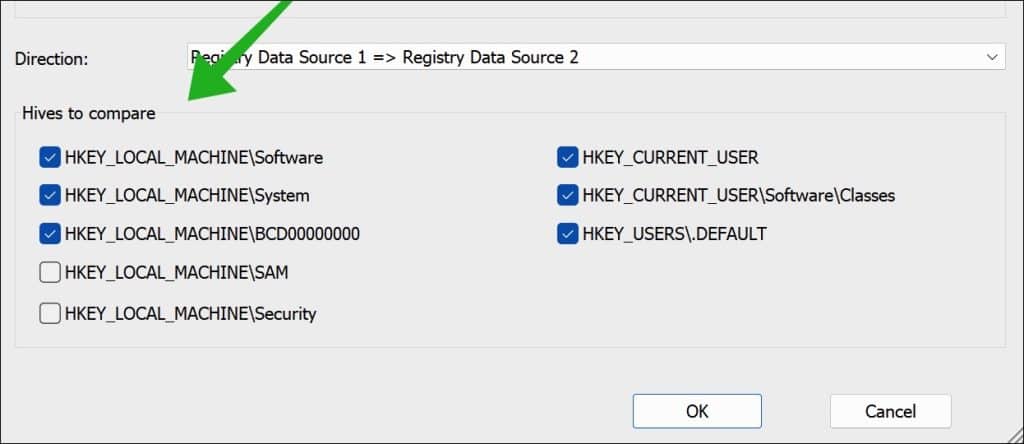
In het venster voor de momentopname ziet u verschillende registeronderdelen, ook wel hives genoemd.
Voor het controleren van een normale software-installatie kunt u de standaardselectie behouden. Hiermee worden zowel algemene computerinstellingen als instellingen voor het huidige gebruikersaccount meegenomen.
- HKEY_LOCAL_MACHINE\Software bevat veel informatie over geïnstalleerde apps en systeemonderdelen.
- HKEY_LOCAL_MACHINE\System bevat onder meer informatie over Windows-services, stuurprogramma’s en de systeemconfiguratie.
- HKEY_CURRENT_USER bevat instellingen die alleen voor het huidige gebruikersaccount gelden.
- HKEY_CURRENT_USER\Software\Classes bevat onder meer persoonlijke bestandskoppelingen en instellingen waarmee een app bepaalde bestandstypen of protocollen opent.
- Laat de onderdelen SAM en SECURITY uitgeschakeld.
Deze onderdelen zijn standaard niet geselecteerd, omdat ze gevoelige beveiligingsgegevens kunnen bevatten, waaronder wachtwoordhashes en versleutelde data.
Selecteer een map waarin de eerste momentopname moet worden opgeslagen.
Maak bijvoorbeeld een nieuwe map met de naam: Register voor installatie.
Klik daarna op Create Snapshot.
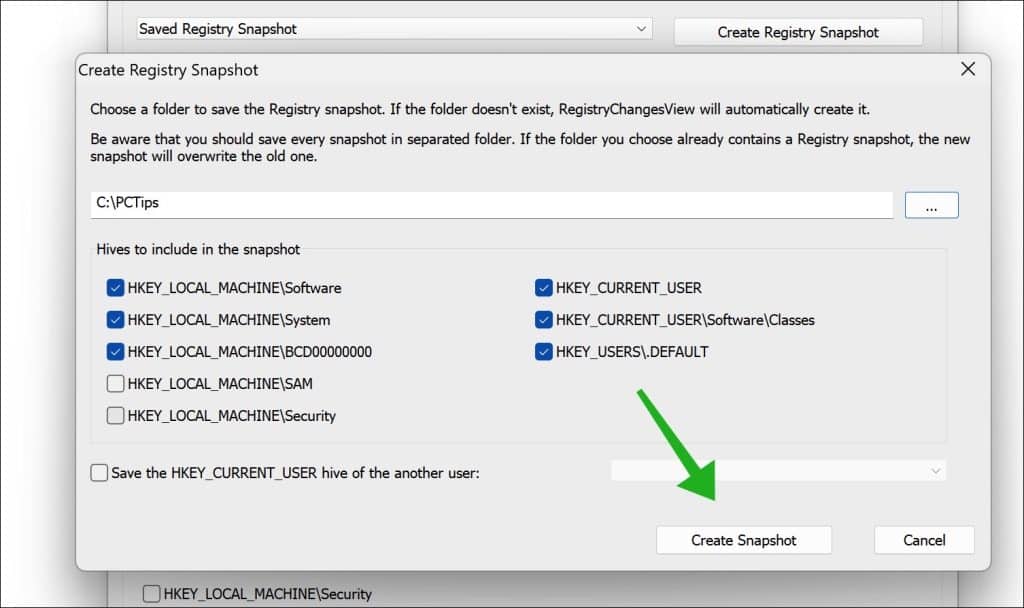
RegistryChangesView slaat nu een kopie op van de geselecteerde registeronderdelen. De momentopname bestaat uit echte registerbestanden, waaronder SOFTWARE, SYSTEM, ntuser.dat en UsrClass.dat.
Selecteer bij Registry Data Source 2 de volgende optie: Current Registry.
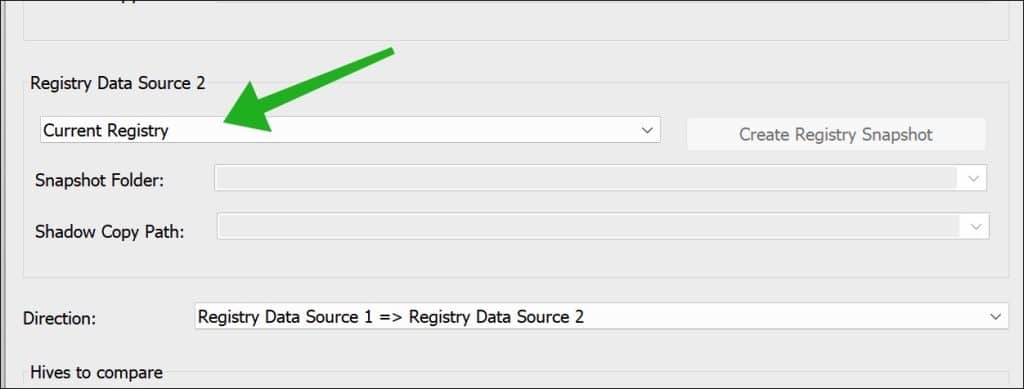
Bij Direction selecteert u:
Registry Data Source 1 => Registry Data Source 2
Hiermee vergelijkt RegistryChangesView de situatie voor de installatie met de actuele situatie na de installatie.
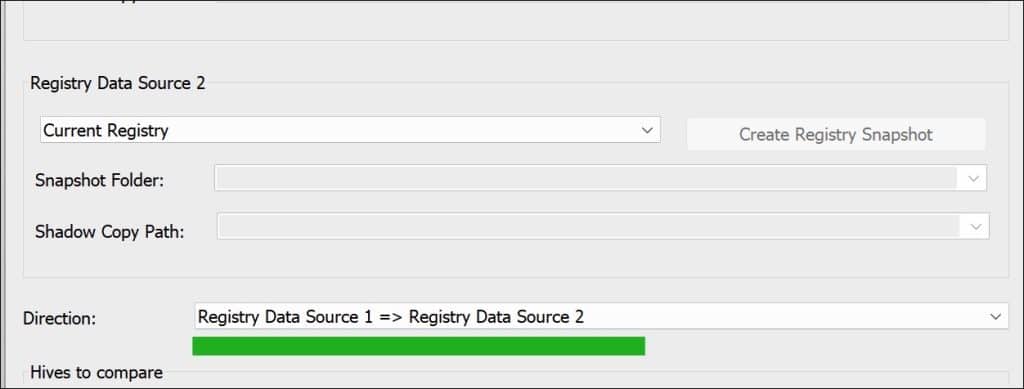
Een registersleutel die alleen in de tweede voorkomt, wordt hierdoor als toegevoegd weergegeven. Een waarde die tussen beide momenten is veranderd, wordt als gewijzigd weergegeven. De gekozen richting bepaalt eveneens hoe een eventueel REG-bestand later wordt opgebouwd.
Laat onder Hives to compare dezelfde registeronderdelen ingeschakeld als bij het maken van de momentopname.
Klik vervolgens op OK.
RegistryChangesView maakt tijdelijk een momentopname van het actuele register en vergelijkt deze met de eerder opgeslagen toestand. Deze tijdelijke momentopname wordt na het vergelijken automatisch verwijderd.
Gevonden registerwijzigingen bekijken
Na de vergelijking verschijnt een tabel met alle gevonden verschillen.
In de kolom Registry Key ziet u het volledige pad van de registersleutel.
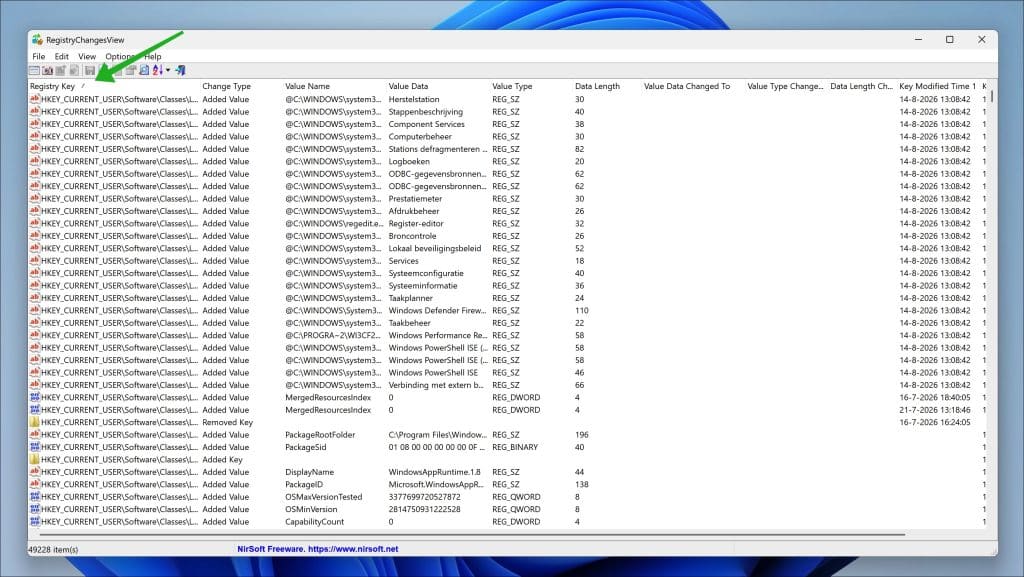
De kolom Change Type toont wat er is veranderd.
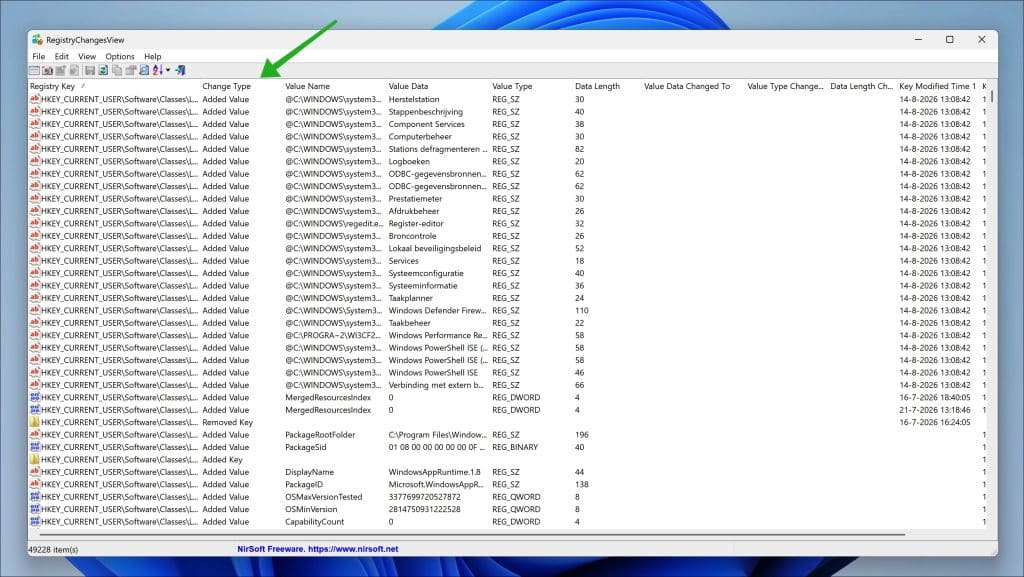
Deze kolom kan verschillende statussen hebben:
- Added Key betekent dat een volledige registersleutel is toegevoegd.
- Removed Key betekent dat een registersleutel is verwijderd.
- Added Value betekent dat binnen een bestaande of nieuwe sleutel een registerwaarde is toegevoegd.
- Removed Value betekent dat een registerwaarde is verwijderd.
- Modified Value betekent dat de inhoud of het type van een bestaande waarde is aangepast.
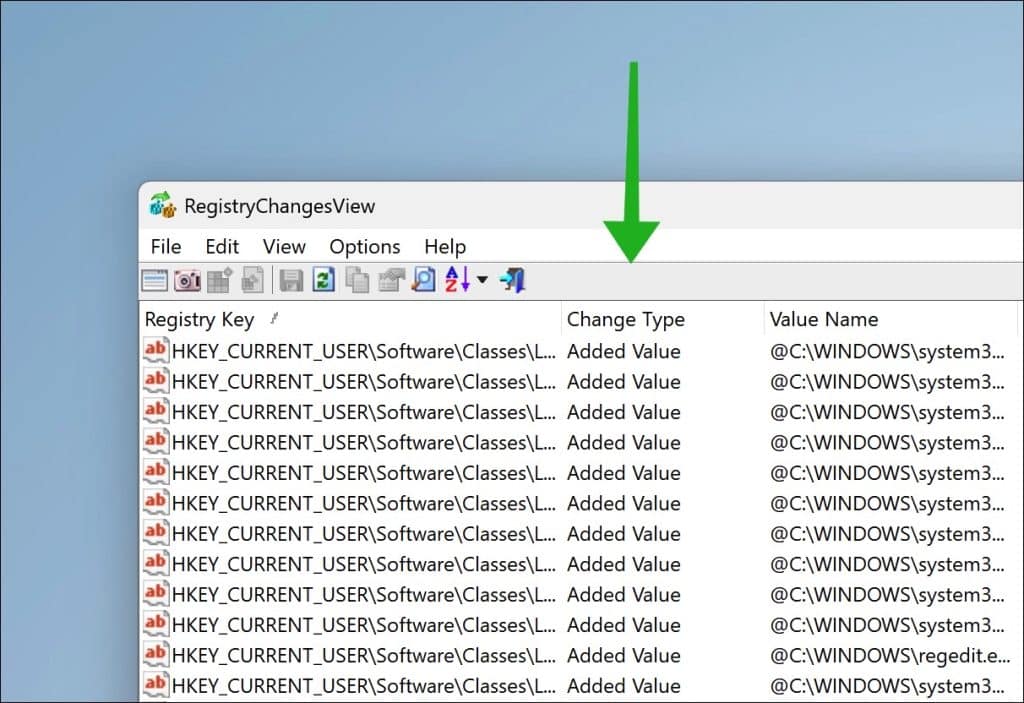
Bij een gewijzigde waarde toont Value Data de oorspronkelijke inhoud.
In de kolom Value Data Changed To ziet u wat de nieuwe inhoud van de registerwaarde is.
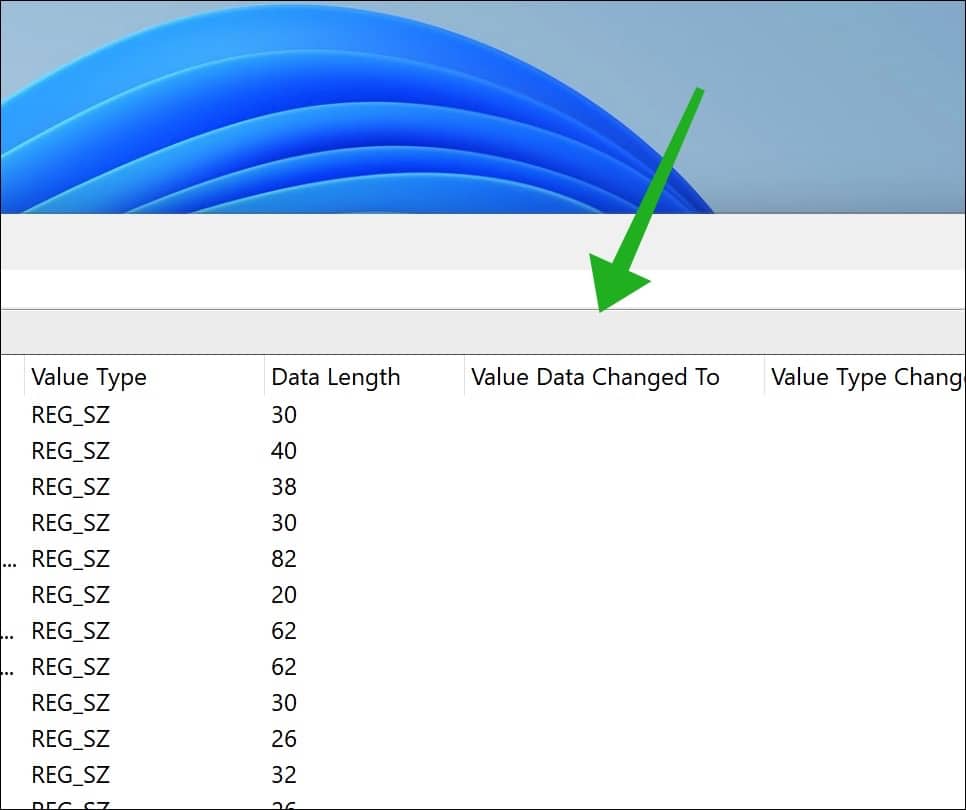
Ook het oorspronkelijke en nieuwe waardetype kunnen afzonderlijk worden weergegeven. Denk hierbij aan REG_SZ, REG_DWORD of REG_BINARY.
Klik op een kolomkop om de resultaten op die kolom te sorteren. Klik bijvoorbeeld op Change Type om alle toegevoegde, verwijderde en gewijzigde onderdelen bij elkaar te plaatsen.
Resultaten filteren
Druk op Ctrl + Q om het snelle filter te openen.
Voer de naam van het programma of de softwareontwikkelaar in.
RegistryChangesView toont daarna alleen registersleutels en waarden waarin deze tekst voorkomt.
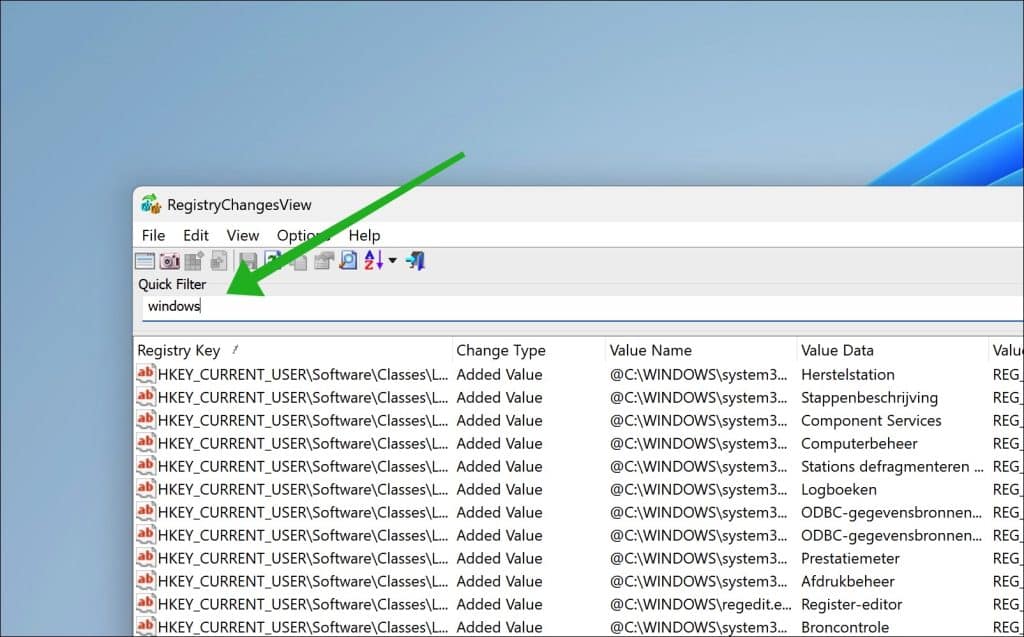
Gebruik eventueel meerdere zoektermen afzonderlijk. Een installatie kan de appnaam op de ene plaats gebruiken en de naam van de ontwikkelaar op een andere plaats.
U kunt ook zoeken naar woorden zoals bijvoorbeeld:
- Uninstall
- Services
- Run
- Classes
Deze termen kunnen helpen om verwijderinformatie, services, opstartvermeldingen en bestandskoppelingen terug te vinden.
Let wel op dat dezelfde woorden ook in normale Windows-onderdelen kunnen voorkomen.
Een REG-bestand van wijzigingen maken
RegistryChangesView kan geselecteerde registerwijzigingen omzetten naar een normaal REG-bestand. Dit is bijvoorbeeld handig als u nieuwe waarden later wilt importeren.
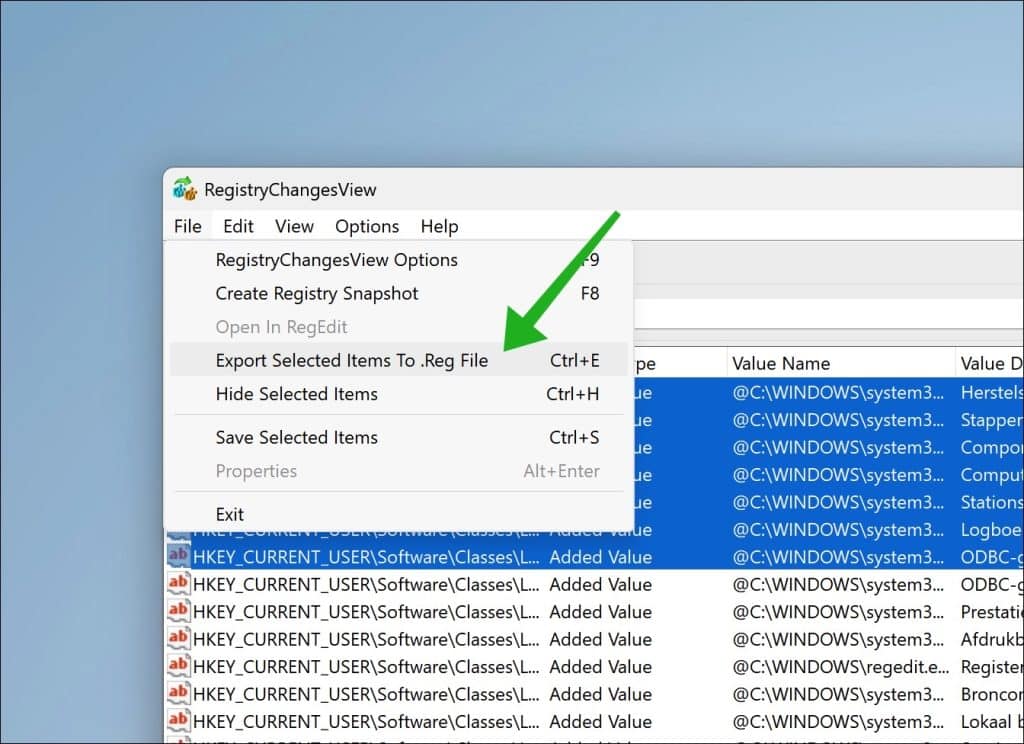
Selecteer hiervoor alleen de wijzigingen die u wilt exporteren.
Klik vervolgens op File en daarna op Export Selected Items To .Reg File.
U kunt hiervoor ook Ctrl + E gebruiken. Met Ctrl + R worden dezelfde gegevens in REG-indeling naar het klembord gekopieerd.
Let hierbij goed op de gekozen vergelijkingsrichting.
Bij de richting:
Registry Data Source 1 => Registry Data Source 2
maakt het REG-bestand de wijzigingen waarmee u van de eerste toestand naar de tweede toestand gaat. In dit voorbeeld bevat het bestand dus de wijzigingen van voor naar na de installatie.
Wilt u geselecteerde registerwijzigingen mogelijk terugdraaien, dan moet u de vergelijking opnieuw uitvoeren met de tegenovergestelde richting:
Registry Data Source 2 => Registry Data Source 1
RegistryChangesView stelt het REG-bestand dan samen om van de tweede toestand terug naar de eerste toestand te gaan.
Importeer een gegenereerd REG-bestand niet zonder de inhoud eerst te controleren.
Een registerbestand kan sleutels toevoegen, waarden wijzigen en onderdelen verwijderen. Een verkeerde selectie kan ervoor zorgen dat een app of Windows-functie niet meer goed werkt.
Beoordeel de resultaten wel zorgvuldig. Niet iedere gevonden wijziging is afkomstig van de installer en een registervergelijking toont geen wijzigingen aan bestanden, mappen of andere onderdelen van Windows.
Meer informatie leest u hier: RegistryChangesView.
Lees ook:
- Direct naar een registersleutel springen met RegJump.
- Fouten in het Register oplossen.
- Register opschonen in Windows 11
Ik hoop u hiermee geholpen te hebben. Bedankt voor het lezen!
