

Als u regelmatig teksten, links of bestandsnamen of andere tekst kopieert, dan wordt de inhoud van de gekopieerde tekst op het klembord telkens overschreven. U raakt dan constant het gekopieerde kwijt. Dit is waar ClipClip mee kan helpen; het onthoudt namelijk wat u eerder op het klembord heeft gekopieerd.
Met ClipClip kunt u gekopieerde teksten, afbeeldingen en andere klembordinhoud bewaren en later opnieuw gebruiken. U kunt eerdere kopieën terugzoeken, veelgebruikte teksten vastzetten en met een sneltoets opnieuw plakken. ClipClip kan tot ongeveer 1000 recente klemborditems bewaren, afhankelijk van het beschikbare geheugen.
Het grote voordeel van ClipClip vergeleken met soortgelijke apps is:
- U kunt er opgemaakte tekst mee opslaan op het klembord.
- Ook kunt u afbeeldingen op het klembord opslaan.
- Ook veelgebruikte tekstfragmenten.
Daarnaast kunt u knipsels indelen in aparte mappen en belangrijke inhoud vastzetten, zodat u deze niet telkens opnieuw hoeft terug te zoeken. Dat is vooral handig als u veel werkt met standaardteksten, e-mailadressen, links, foutmeldingen of andere gegevens die u regelmatig opnieuw gebruikt.
In dit artikel leest u hoe u ClipClip installeert en gebruikt om gekopieerde teksten later terug te vinden. Ook laat ik zien hoe u veelgebruikte teksten bewaart, zoekt en opnieuw plakt.
Gekopieerde teksten later terugvinden met ClipClip
ClipClip downloaden en installeren
Om te beginnen dient u ClipClip te downloaden. Dit is gratis voor persoonlijk gebruik.
Het installatieproces is net als ieder ander installatieproces. Het biedt geen reclame of enige vorm van advertenties aan tijdens het installeren.
Na de installatie blijft ClipClip op de achtergrond actief. Hierdoor kan de app nieuwe items bewaren zodra u iets kopieert met bijvoorbeeld Ctrl + C. U hoeft het hoofdvenster van ClipClip dus niet voortdurend open te laten staan.
Veelgebruikte clips bewaren
Als u de app voor de eerste keer opent, stelt ClipClip een aantal mappen voor waarin u veelgebruikte clips kunt bewaren.
U kunt bijvoorbeeld aparte mappen aanmaken voor adressen, bankrekeninggegevens, FAQ-reacties en notities. Bovenin ziet u waar deze opgeslagen clips standaard op uw computer worden bewaard. U kunt zelf bepalen welke voorgestelde mappen u wilt gebruiken door het vinkje in of uit te schakelen.
Deze mappen zijn bedoeld voor informatie die u bewust voor langere tijd wilt bewaren. Denk bijvoorbeeld aan een standaardantwoord, een adres, een telefoonnummer of een veelgebruikte link. Zo hoeft u dit soort informatie niet telkens opnieuw op te zoeken of handmatig in te typen.
De standaard hoofdmap voor zogenaamde clips is:
C:\users\<uw-gebruikersnaam>\Documenten\ClipClip\Saved Clips\
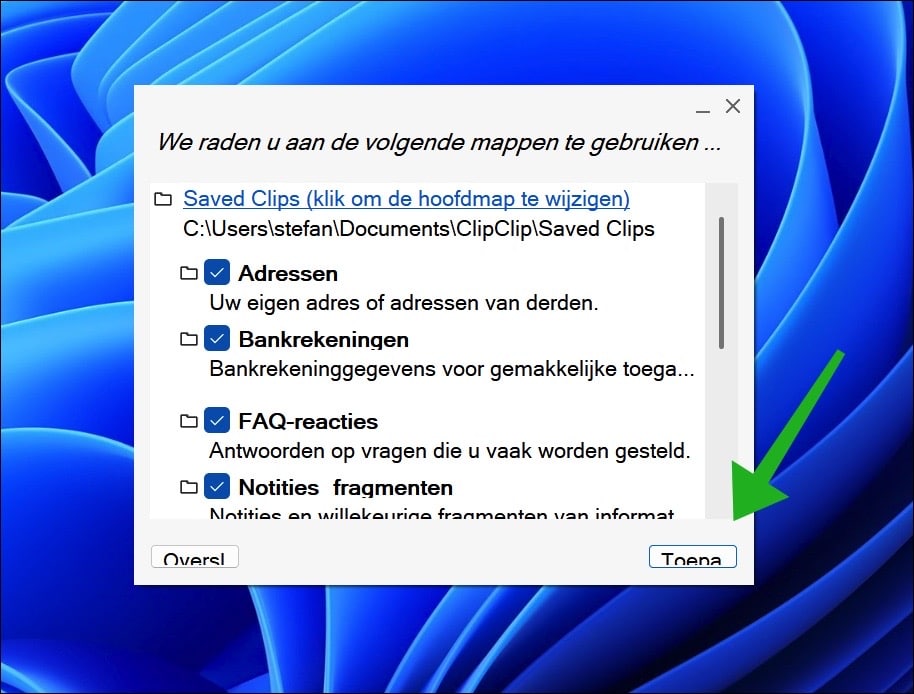
Klik daarna op Toepassen om de gekozen mappen aan te maken.
U kunt de voorgestelde indeling later altijd aanpassen. Als bepaalde categorieën voor u niet relevant zijn, kunt u deze verwijderen of juist zelf nieuwe mappen toevoegen.
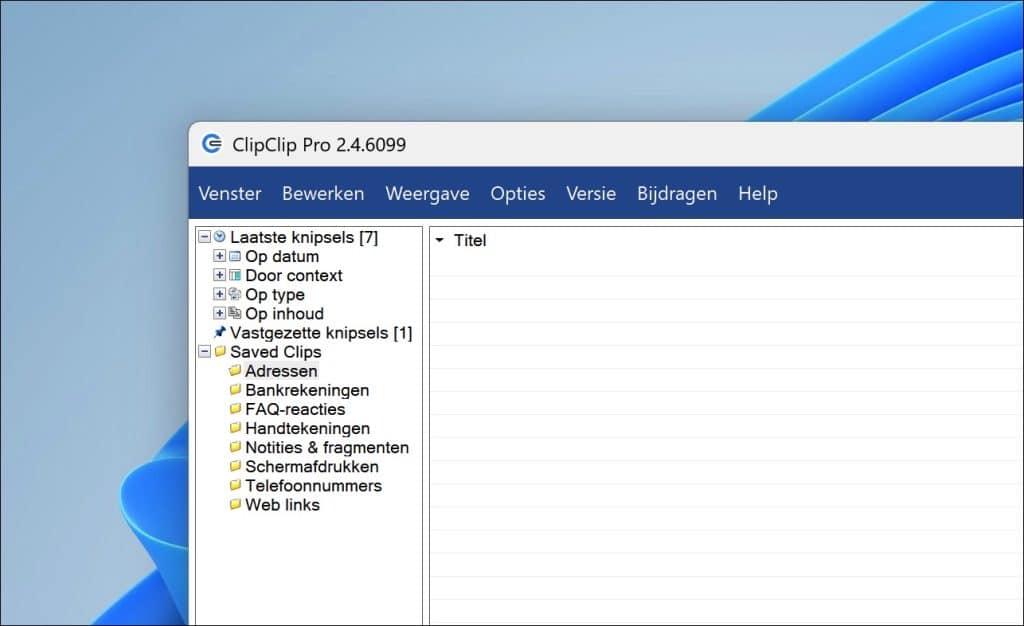
Opgeslagen knipsels
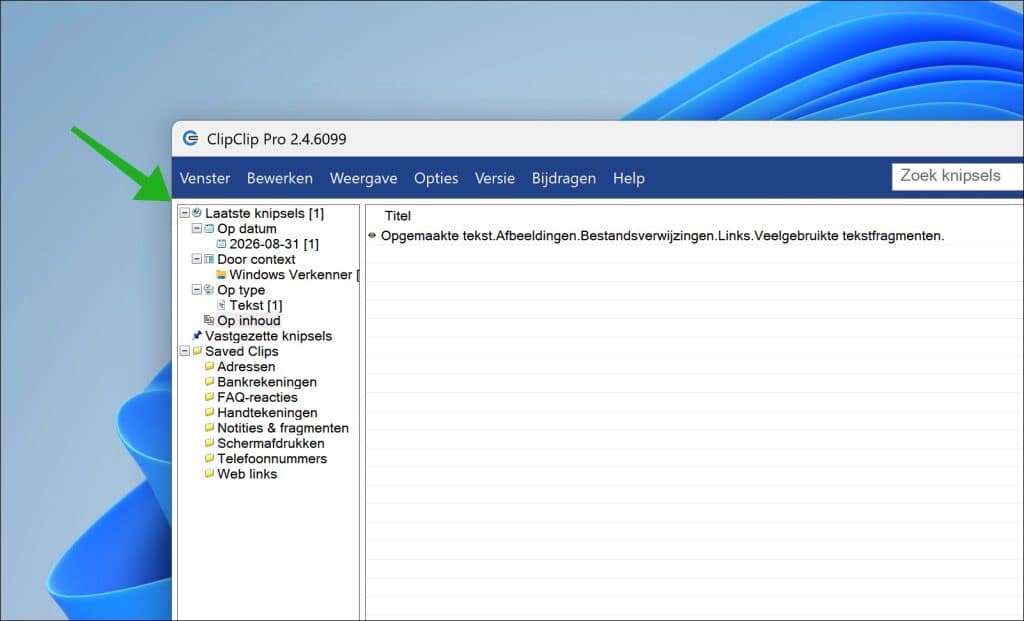
In het hoofdvenster van ClipClip ziet u links een overzicht van uw klembordgeschiedenis en opgeslagen knipsels.
Onder Laatste knipsels worden recent gekopieerde teksten automatisch gegroepeerd op datum, context, type en inhoud. Dit is waar u de opgeslagen teksten van het klembord terug kunt vinden.
Hier kunt u bijvoorbeeld zien wat u vandaag heeft gekopieerd, uit welk programma een knipsel afkomstig is of welk type inhoud het betreft. Dat maakt het eenvoudiger om een eerder gekopieerde tekst terug te vinden wanneer u ondertussen alweer verschillende andere dingen heeft gekopieerd.
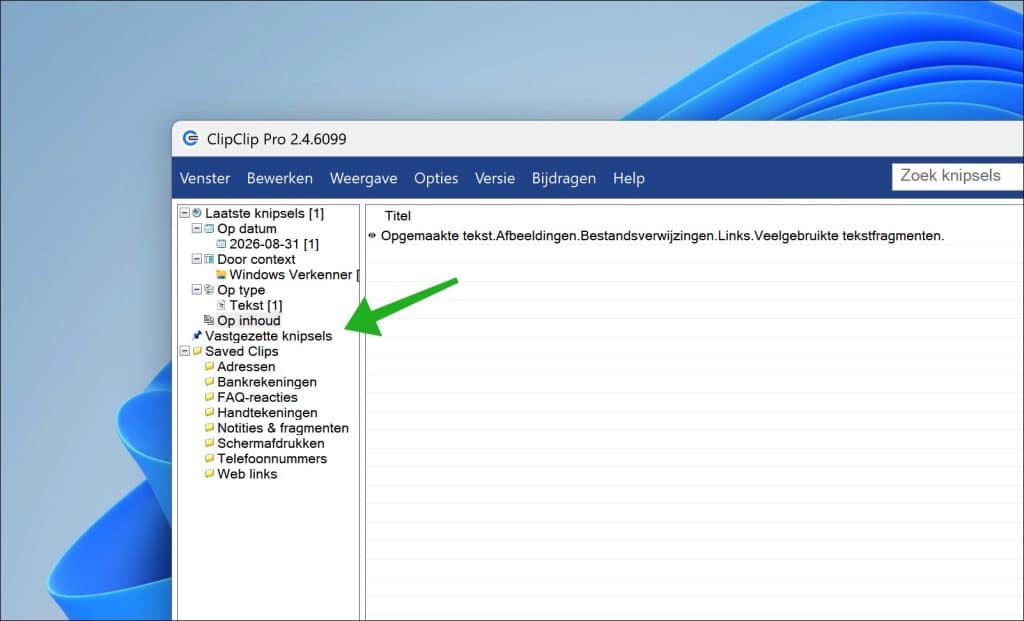
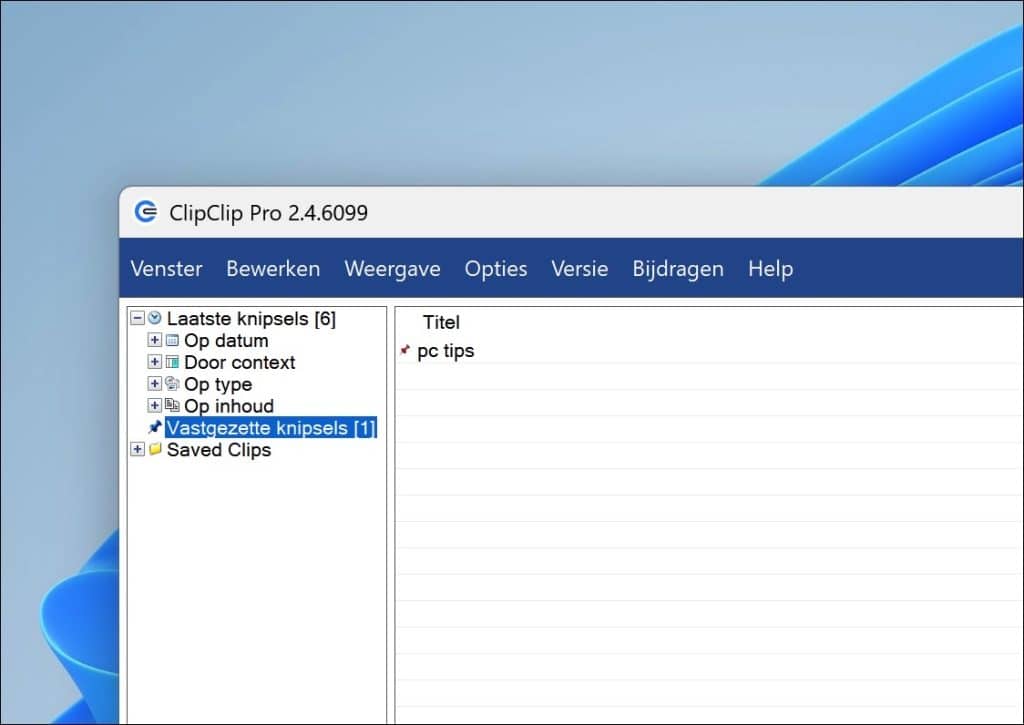
Bij Vastgezette knipsels kunt u belangrijke items bewaren die u snel opnieuw wilt gebruiken.
Dit is vooral handig voor informatie die u gedurende langere tijd vaak nodig heeft. Denk bijvoorbeeld aan een standaardreactie, e-mailadres, serienummer, websiteadres of een korte instructie. Door zo’n knipsel vast te zetten, hoeft u het niet telkens opnieuw tussen de laatste knipsels terug te zoeken.
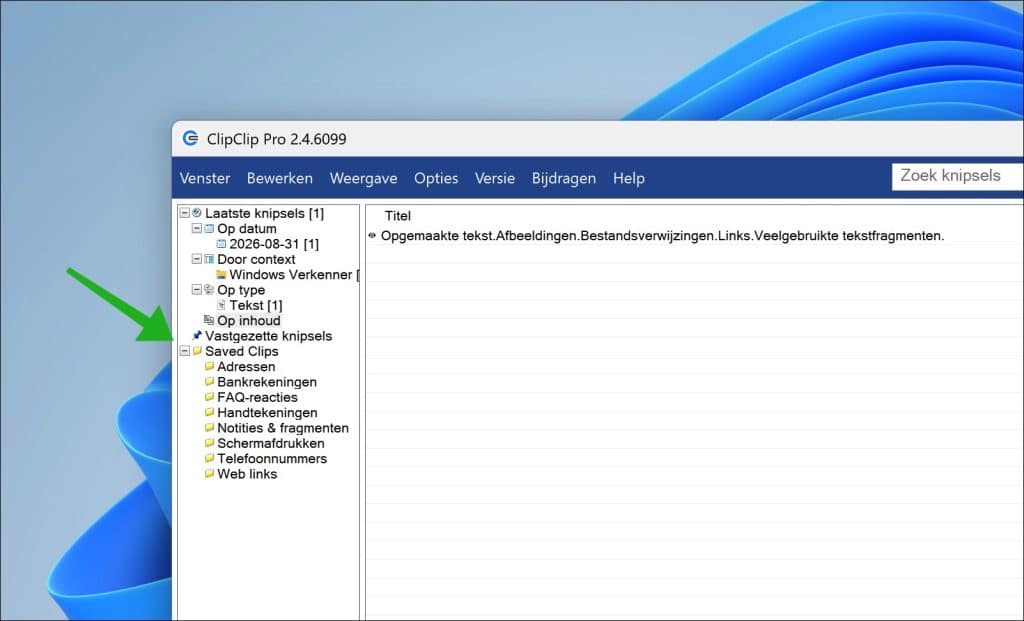
Onder Saved Clips staan de eerder aangemaakte mappen, zoals Adressen, Bankrekeningen, FAQ-reacties en Web links.
Deze mappen zijn bedoeld om veelgebruikte clips overzichtelijk te bewaren. In tegenstelling tot de tijdelijke klembordgeschiedenis kunt u hier informatie opslaan die u bewust wilt behouden en later opnieuw wilt gebruiken.
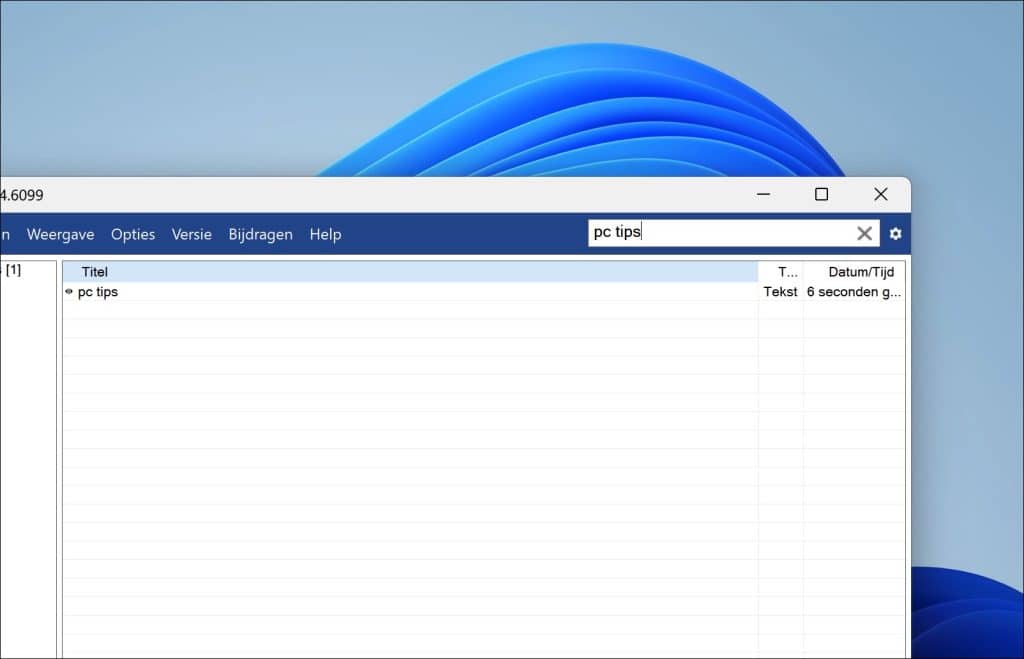
Rechtsboven kunt u via Zoek knipsels snel zoeken naar een eerder gekopieerde tekst of opgeslagen clip.
Dit is handig wanneer uw klembordgeschiedenis na verloop van tijd veel items bevat. U hoeft dan niet handmatig door alle knipsels te bladeren, maar kunt zoeken op een woord dat u nog uit de gekopieerde tekst weet.
Eerder gekopieerde tekst opnieuw plakken
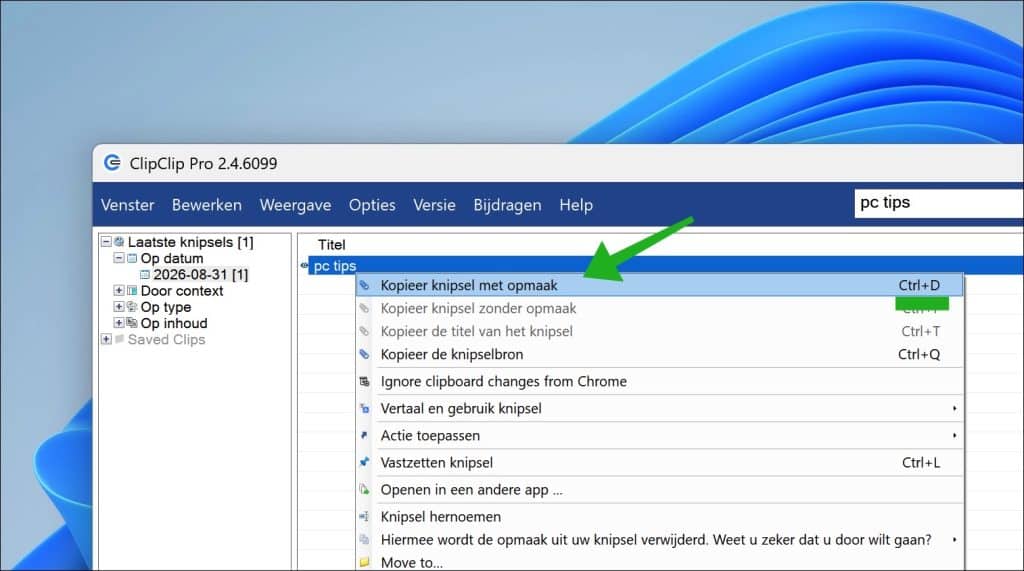
Als u een tekst heeft teruggevonden in ClipClip, kunt u deze opnieuw gebruiken zonder dat u de oorspronkelijke bron hoeft te openen.
Selecteer het gewenste knipsel, druk op CTRL +D en plak het daarna opnieuw in bijvoorbeeld Word, Outlook of uw browser.
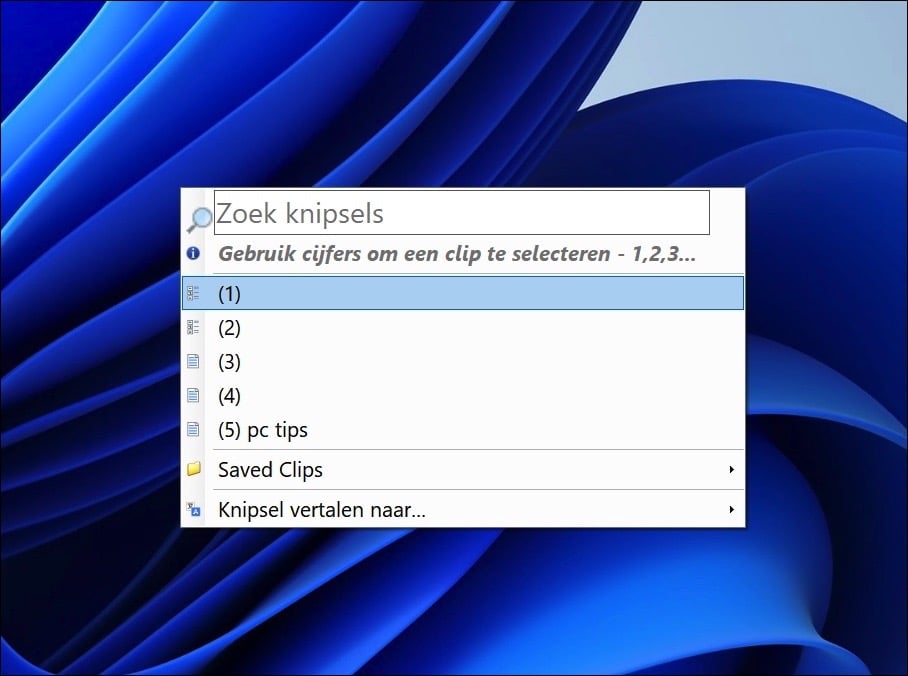
Recente knipsels openen met een sneltoets
Met de sneltoets Ctrl + Shift + V opent u snel een overzicht met recente knipsels. Zo hoeft u ClipClip niet steeds opnieuw te openen.
Knipsel vastzetten
Heeft u een tekst vaak nodig, dan kunt u deze vastzetten met CTRL + L. Het knipsel blijft dan eenvoudig bereikbaar onder Vastgezette knipsels. Dit is bijvoorbeeld handig voor een e-mailadres, standaardantwoord of veelgebruikte link.
Knipsel permanent opslaan
Wilt u een tekst voor langere tijd bewaren, sla deze dan op in een map onder Saved Clips. U kunt hiervoor de bestaande mappen gebruiken of zelf nieuwe mappen aanmaken.
U kunt dit doen door de tekst te slepen naar de betreffende map.
Tekst zonder opmaak plakken
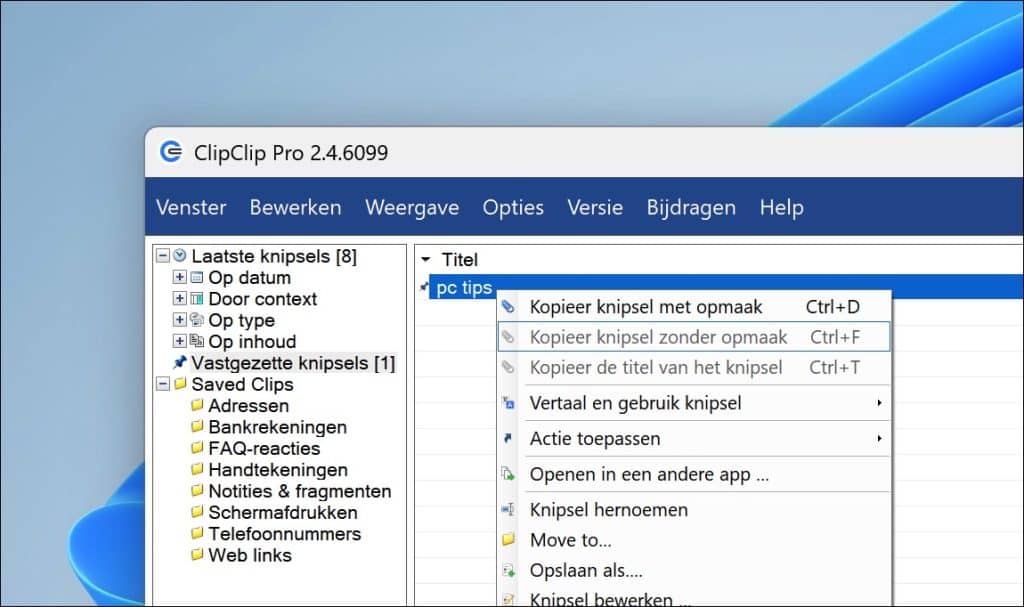
Tekst die u vanaf een website kopieert, bevat vaak ook lettertypes, kleuren of links. ClipClip kan deze opmaak verwijderen, zodat u alleen de gewone tekst plakt.
Klik hiervoor rechts op de tekst en kies Kopieer knipsel zonder opmaak. Gebruik de sneltoets CTRL + F.
Gekopieerde tekst bewerken
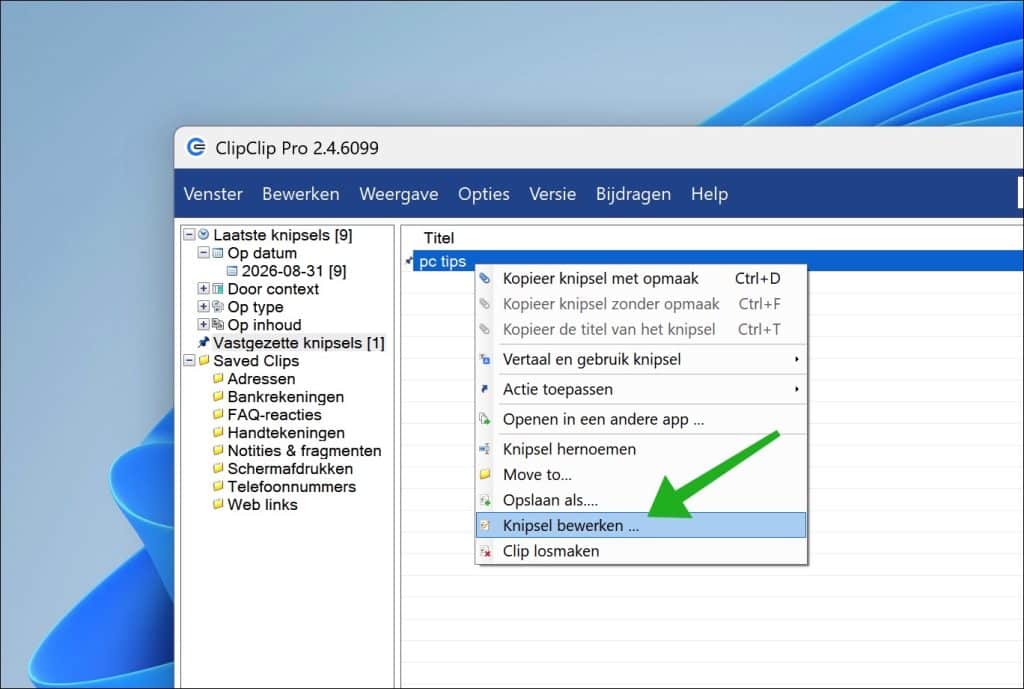
Een opgeslagen knipsel kunt u eerst aanpassen voordat u het opnieuw gebruikt. Dit is bijvoorbeeld handig bij standaardteksten waarin u alleen een naam, datum of ander onderdeel wilt wijzigen.
Klik hiervoor rechts op het knipsel en kies Knipsel bewerken.
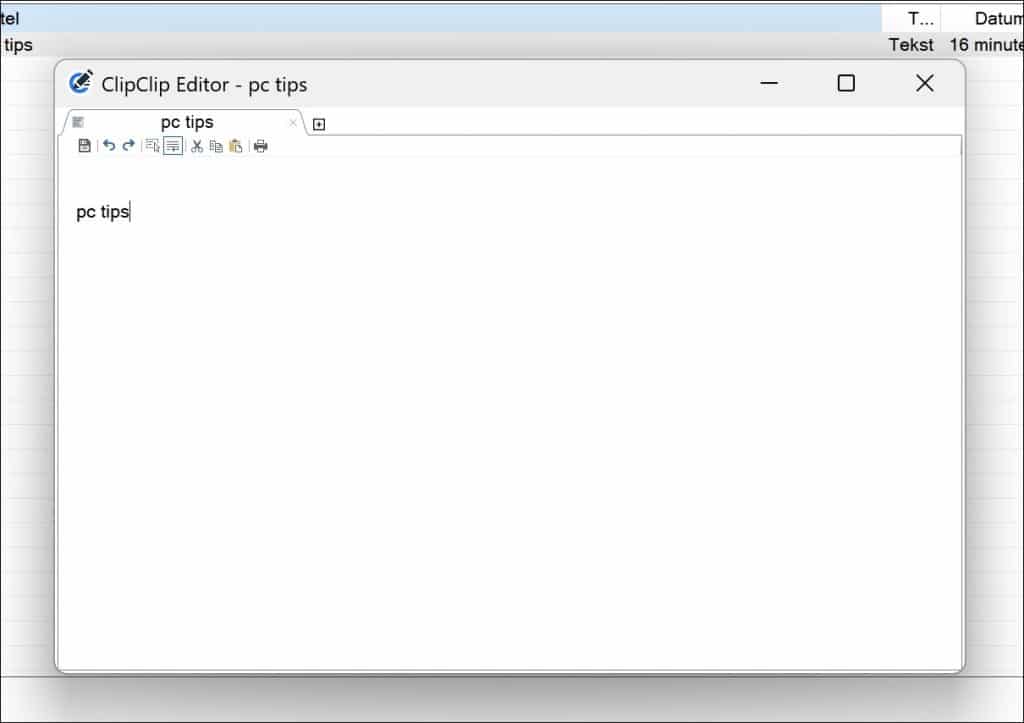
Pas de tekst aan in de editor en sla het knipsel daarna opnieuw op.
Afbeeldingen terugvinden
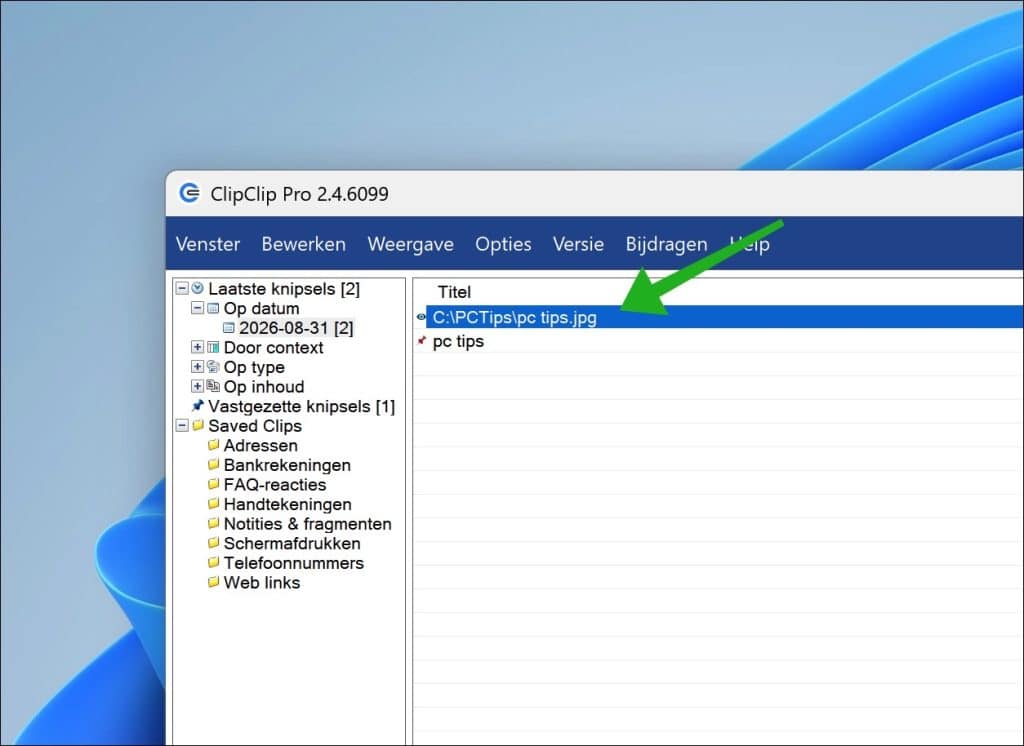
ClipClip bewaart niet alleen tekst. Ook afbeeldingen die u naar het klembord kopieert, kunnen in de geschiedenis verschijnen en later opnieuw worden gebruikt.
U kunt dubbelklikken op de opgeslagen bestandsnaam om de afbeelding te openen, of rechtsklikken voor verschillende kopieer- of bewerkingsopties.
Gerelateerd: Bestanden en mappen kopiëren naar het klembord.
Let op met gevoelige gegevens
Een klembordbeheerder kan ook informatie bewaren die u liever niet langdurig opslaat, zoals wachtwoorden, herstelcodes of bankgegevens. Verwijder zulke knipsels zodra u ze niet meer nodig heeft en gebruik voor wachtwoorden bij voorkeur een wachtwoordmanager.
Lees ook:
- Tekst kopiëren uit elk scherm met het Knipprogramma.
- 10 Windows 11 opties die meer invloed hebben dan u denkt.
Ik hoop u hiermee geholpen te hebben. Bedankt voor het lezen!
