

Windows 11 bevat veel functies die standaard aanstaan of juist ontbreken, zonder dat u daar iets van merkt. Door een aantal minder bekende instellingen aan te passen, kunt u uw computer beter laten aansluiten op uw gebruik.
In dit artikel laat ik u 10 Windows 11 instellingen zien die vaak over het hoofd worden gezien, maar die uiteindelijk meer invloed hebben dan u mogelijk denkt.
10 Windows 11 opties die meer invloed hebben dan u denkt
Scrollrichting van touchpad omdraaien
Op veel laptops voelt de scrollrichting onnatuurlijk aan.
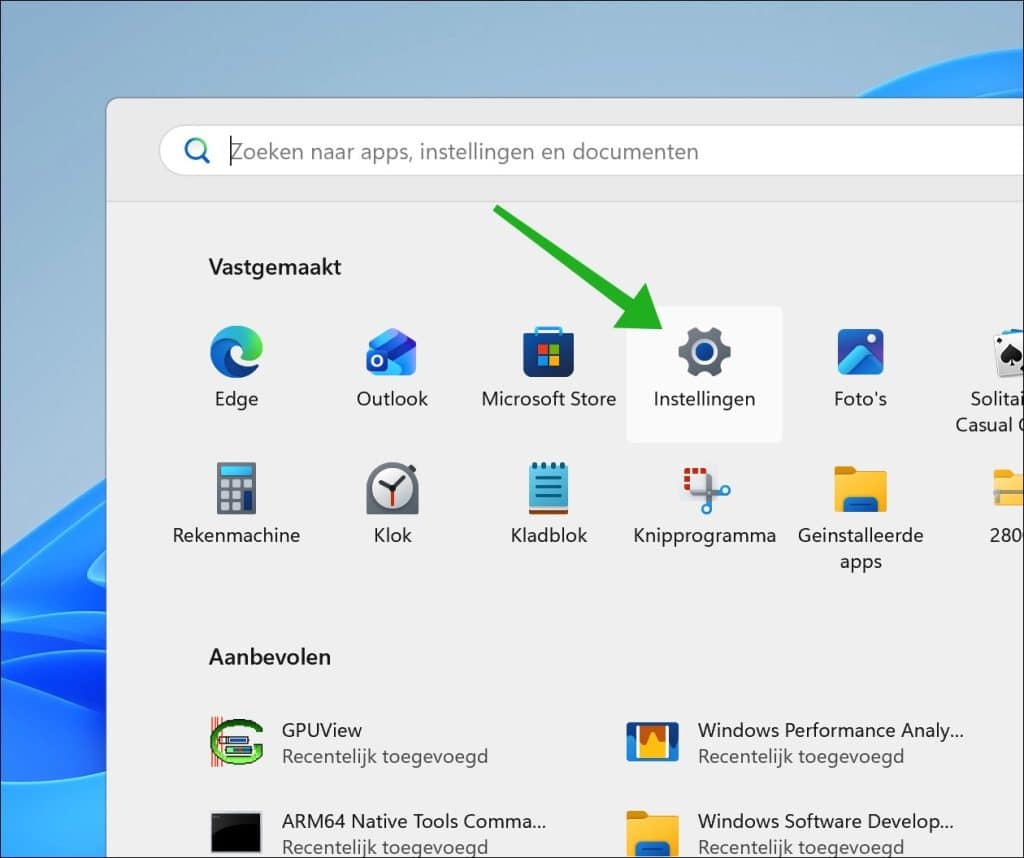
Open de Instellingen.
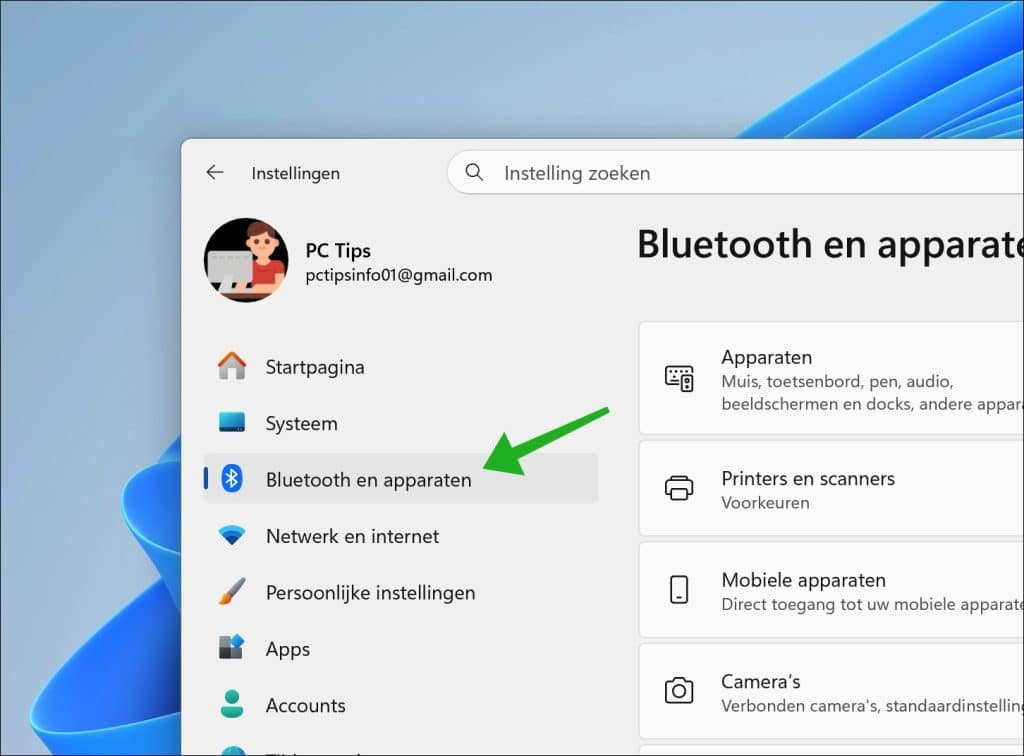
Klik op Bluetooth en apparaten.
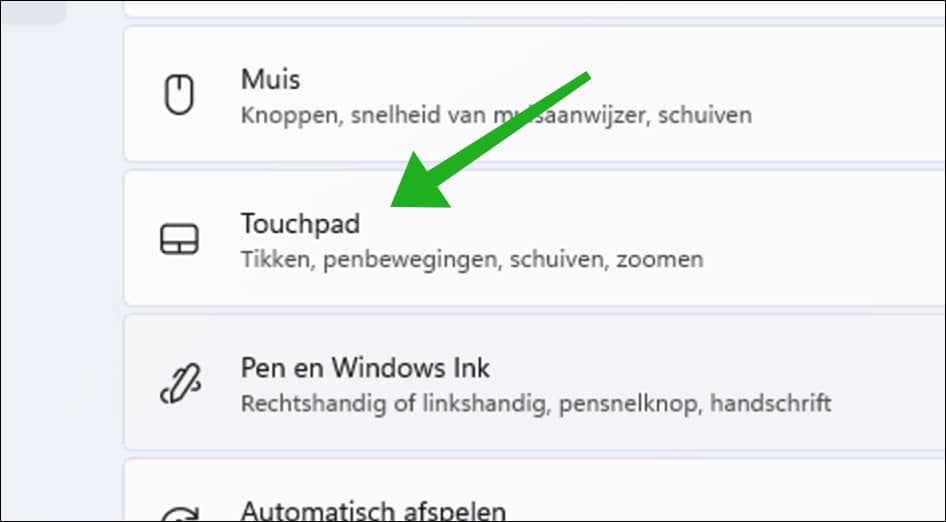
Klik op Touchpad.
Pas de schuifrichting aan naar wat voor u prettig werkt.
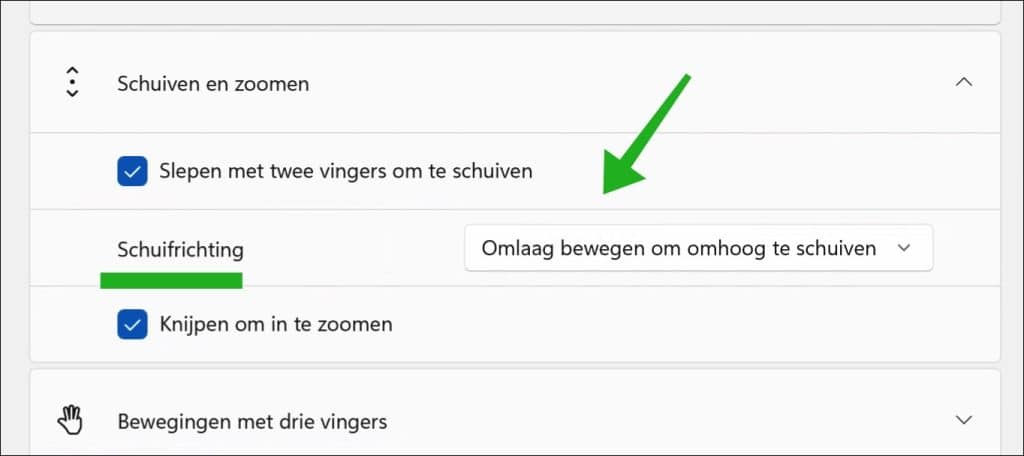
Dit maakt scrollen direct een stuk comfortabeler.
Lees verder: Veeg richting van het touchpad wijzigen in Windows 11
Delen in directe omgeving
Windows 11 heeft een ingebouwde functie om bestanden, foto’s en links snel naar een andere computer in de buurt te sturen.
Open de Instellingen.
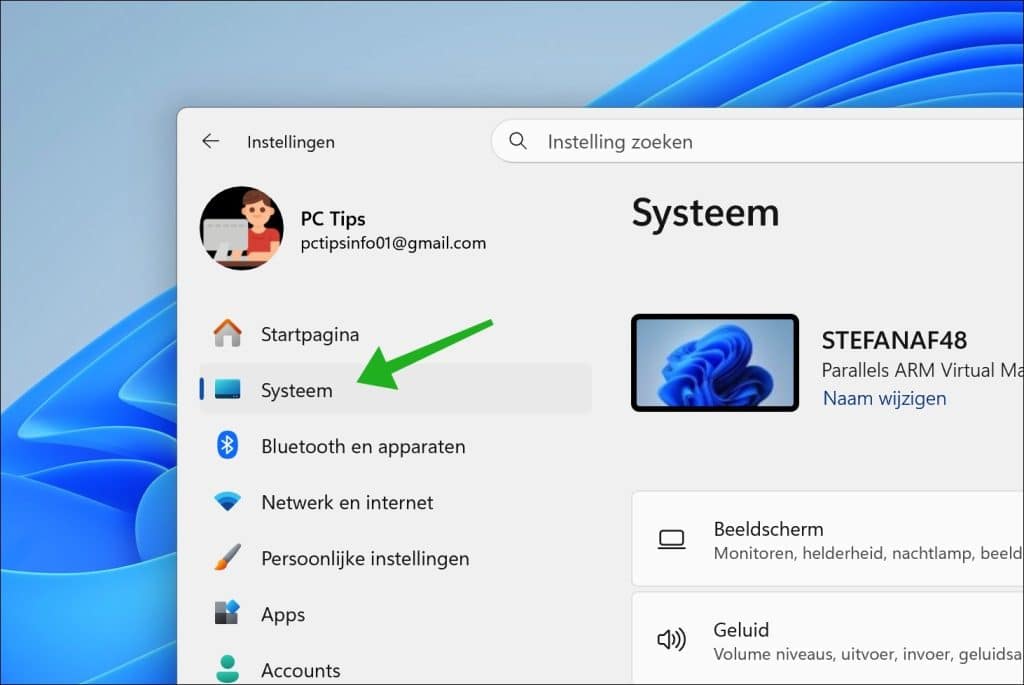
Klik op Systeem.
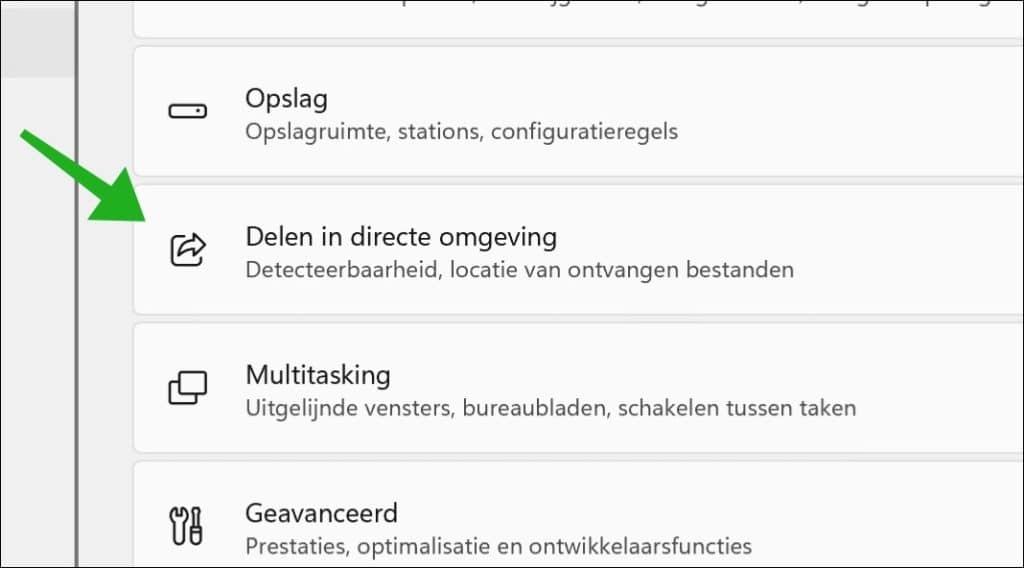
Daarna op Delen in directe omgeving.
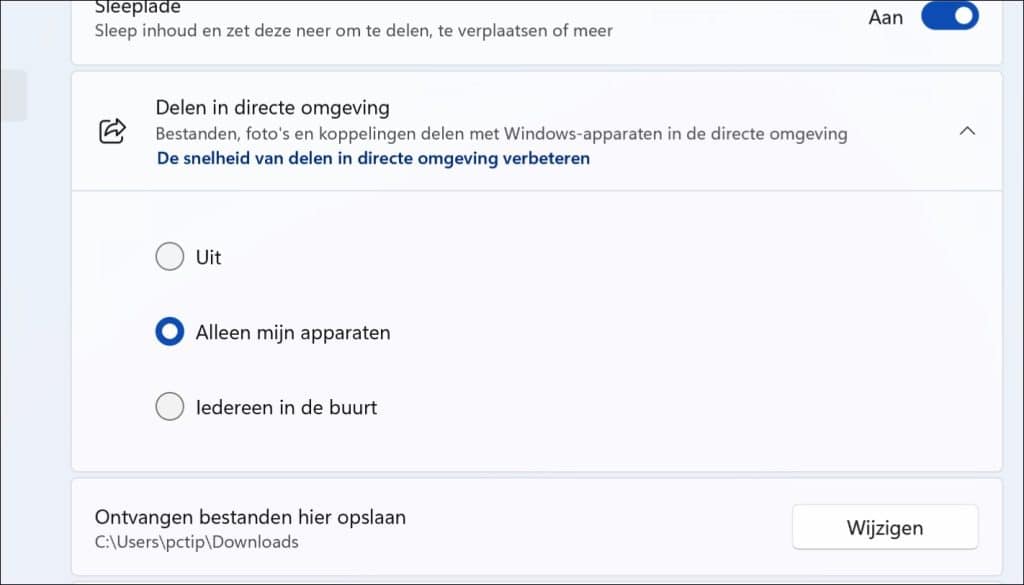
Kies daar of u wilt delen met:
- Alleen mijn apparaten.
- Iedereen in de buurt.
- Of schakel het uit.
Dit maakt het delen van bestanden sneller en makkelijker, zonder e-mail, usb-stick of cloudopslag.
Handig als u regelmatig iets wilt overzetten naar een andere Windows-pc in huis of op kantoor.
Lees ook: Delen in directe omgeving inschakelen en beheren in Windows 11
Typgeluiden en feedback uitschakelen
Windows geeft soms geluid of feedback in de vorm van een melding bij het typen, vooral op laptops.
Open de Instellingen.
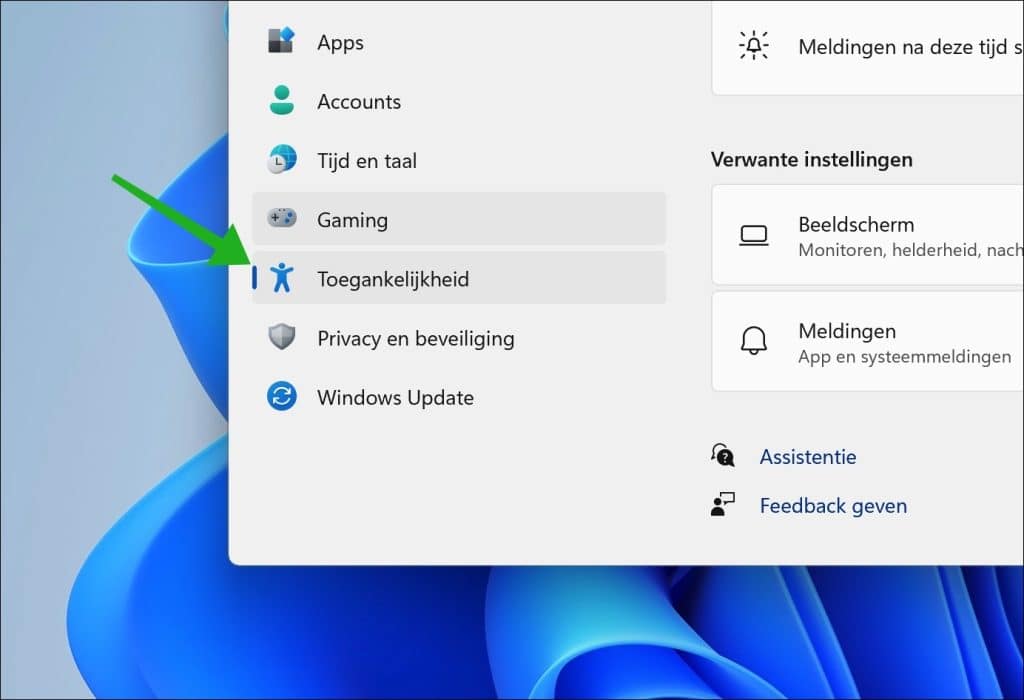
Klik op Toegankelijkheid.
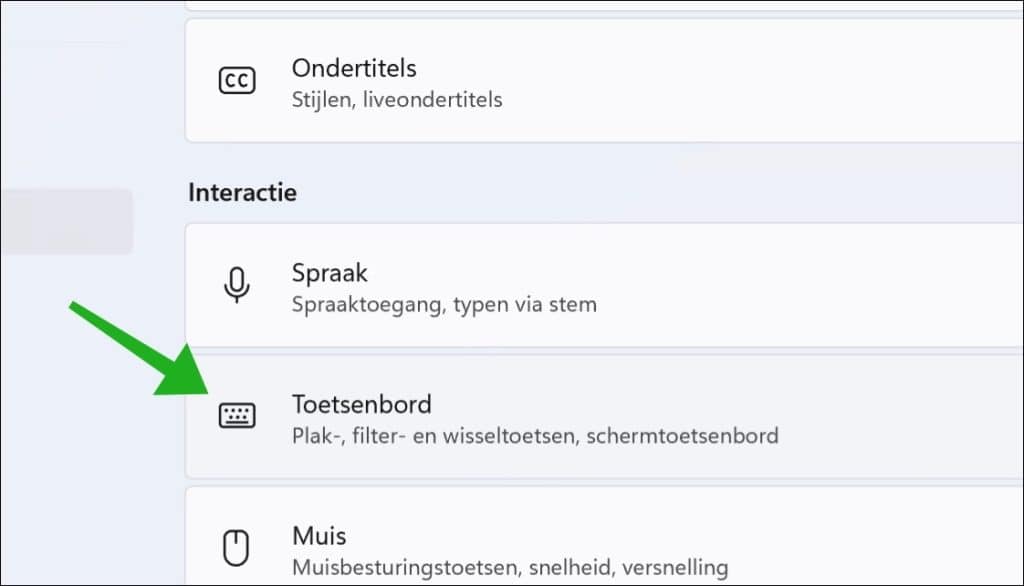
Klik daarna op Toetsenbord, onder Interactie.
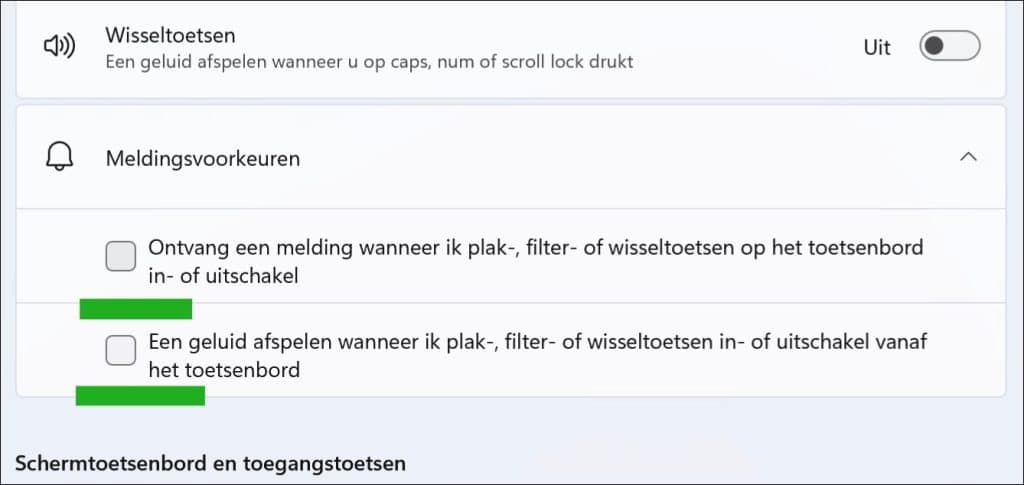
Onder Meldingsvoorkeuren, schakel uit:
- Ontvang een melding wanneer ik plak-, filter- of wisseltoetsen op het toetsenbord in- of uitschakel.
- Een geluid afspelen wanneer ik plak-, filter- of wisseltoetsen in- of uitschakel vanaf het toetsenbord.
Dit voorkomt afleiding tijdens het werken.
Lees ook:
- Meldingen beheren, uitschakelen of dempen in Windows 11
- Lees hier alles over Focussessies in Windows 11
App-machtigingen per onderdeel beheren
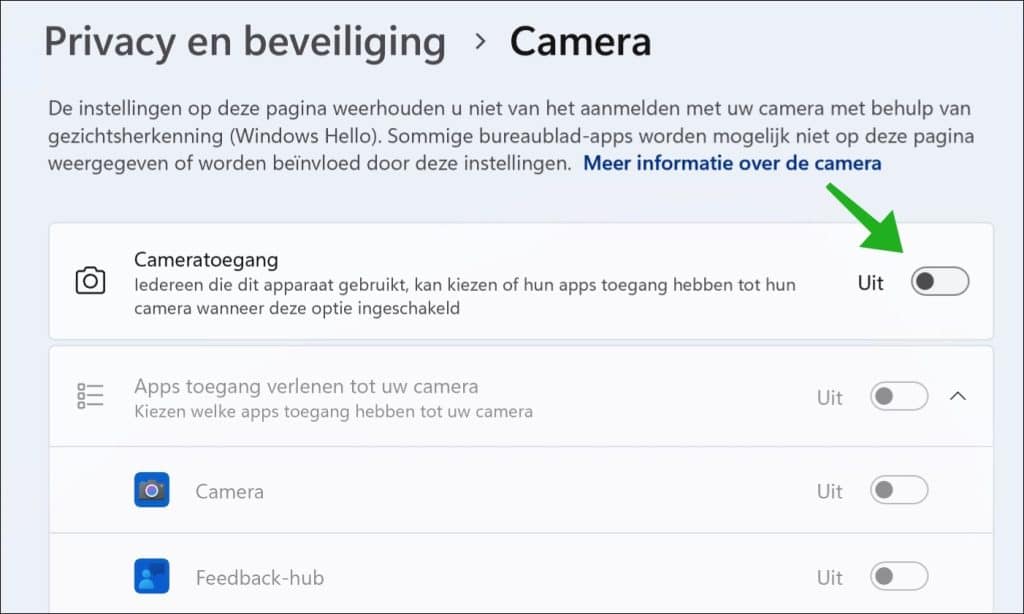
Veel apps hebben toegang tot camera, microfoon of locatie.
Open de Instellingen.
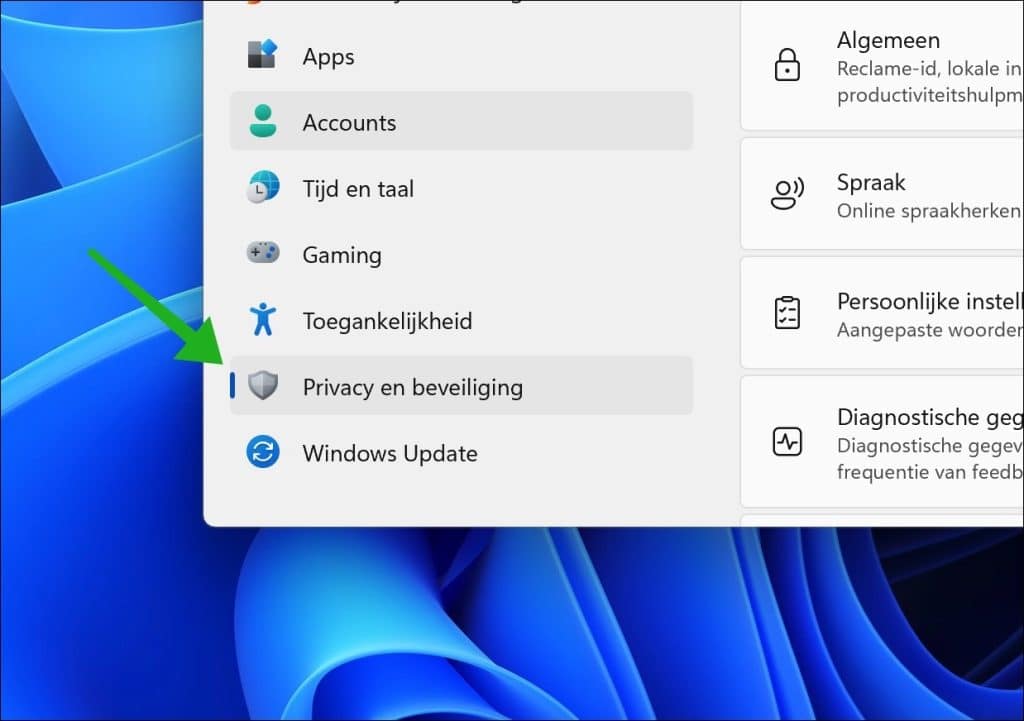
Klik op Privacy en Beveiliging.
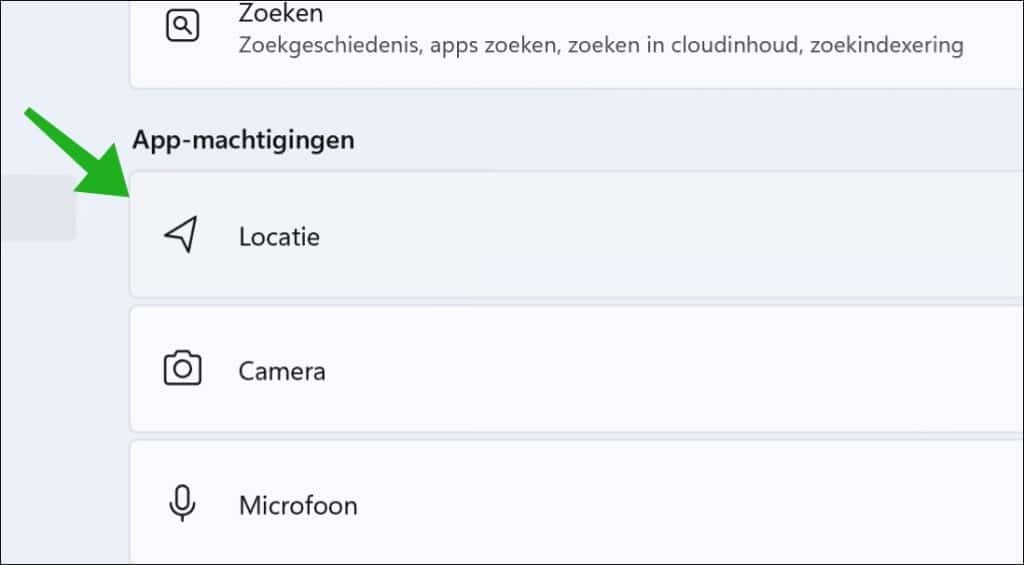
Onder app-machtigingen, controleer per onderdeel:
- Camera.
- Microfoon.
- Locatie.
Trek de machtiging in bij functies die u niet nodig heeft op uw computer.
Lees ook: Windows 11 privacyinstellingen aanpassen
Meerdere klemborden synchroniseren uitschakelen
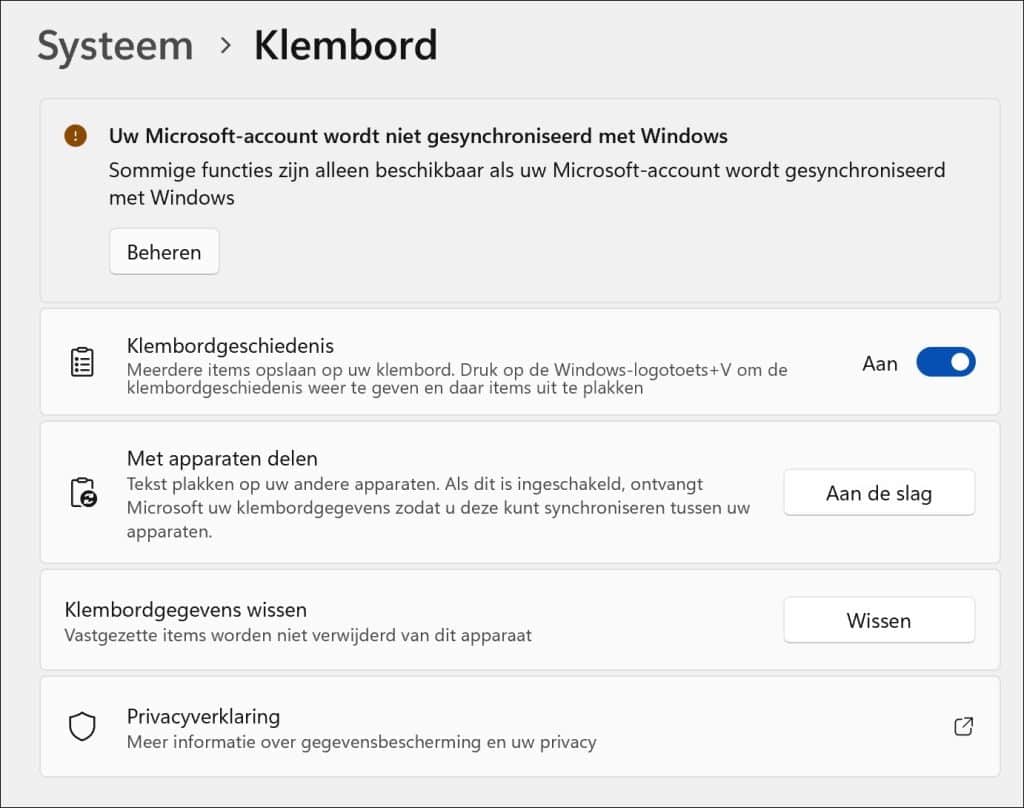
Windows kan uw klembord synchroniseren tussen apparaten.
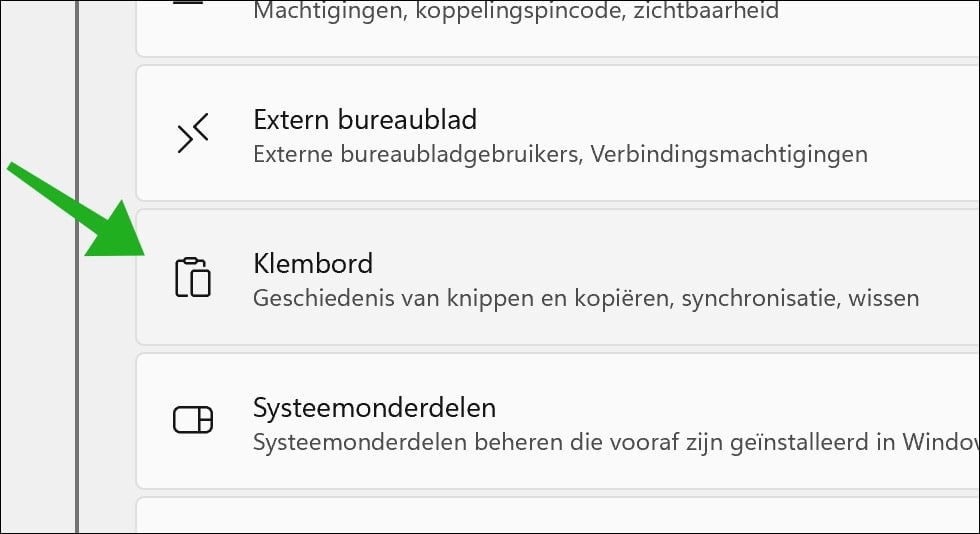
Open de Instellingen.
Klik op Systeem.
Klik vervolgens op Klembord.
Schakel synchronisatie uit als u dit niet gebruikt.
Dit voorkomt dat gegevens onnodig worden gedeeld.
Lees ook:
- Klembord geschiedenis inschakelen en gebruiken in Windows 11
- Bestanden en mappen kopiëren naar het klembord
Geluid per app aanpassen via klassieke volumemixer
U kunt het volume per programma afzonderlijk instellen via de klassieke volumemixer in Windows 11.
Druk op Windows-toets + R en voer uit:
sndvol.exe
Hier ziet u alle actieve apps en kunt u per app het volume aanpassen.
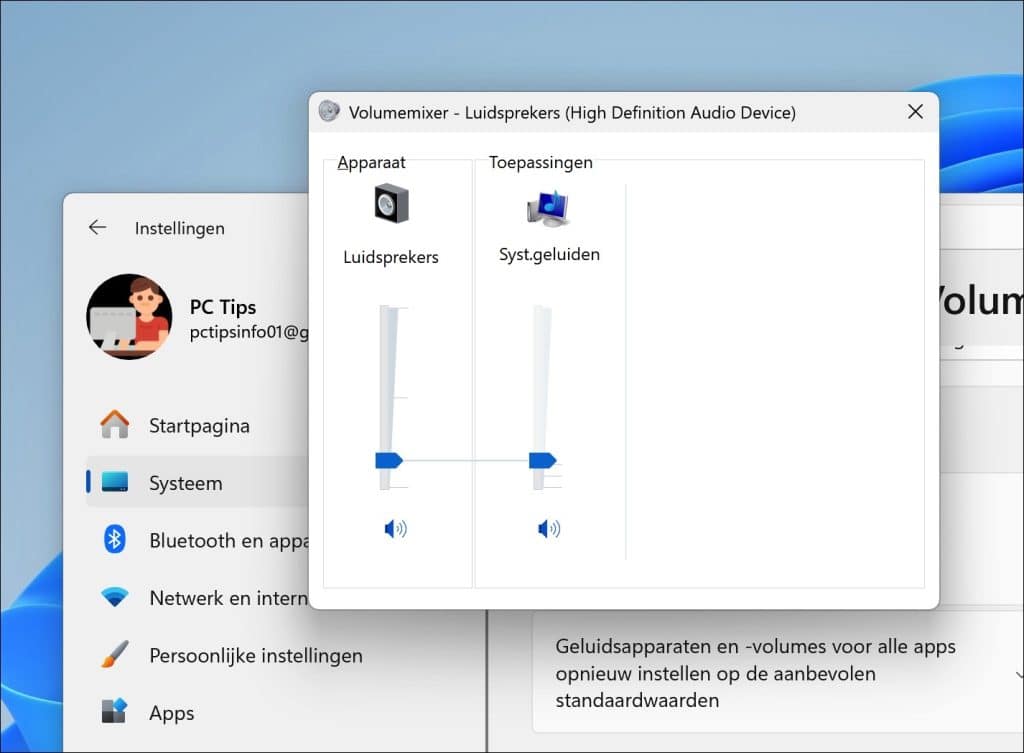
Dit werkt altijd, ook als de nieuwe instellingeninterface is gewijzigd of niet goed werkt.
Handig als bijvoorbeeld een browser, game of muziekprogramma te luid is.
Gerelateerd: Geluid werkt niet in Windows 11
Automatisch herstellen van apps op de achtergrond uitschakelen
Windows 11 kan automatisch apps opnieuw openen na het opstarten, zodat u verder kunt waar u gebleven was.
Dit klinkt handig, maar het kan uw computer vertragen en voor verwarring zorgen.
Open de Instellingen.
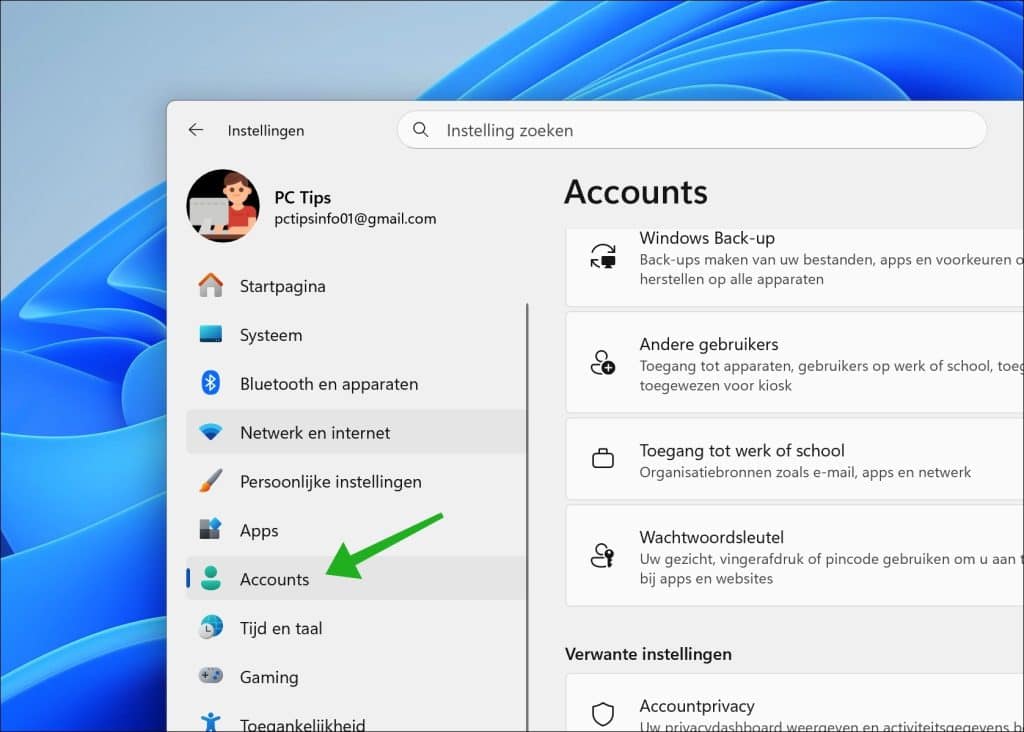
Klik op Accounts.
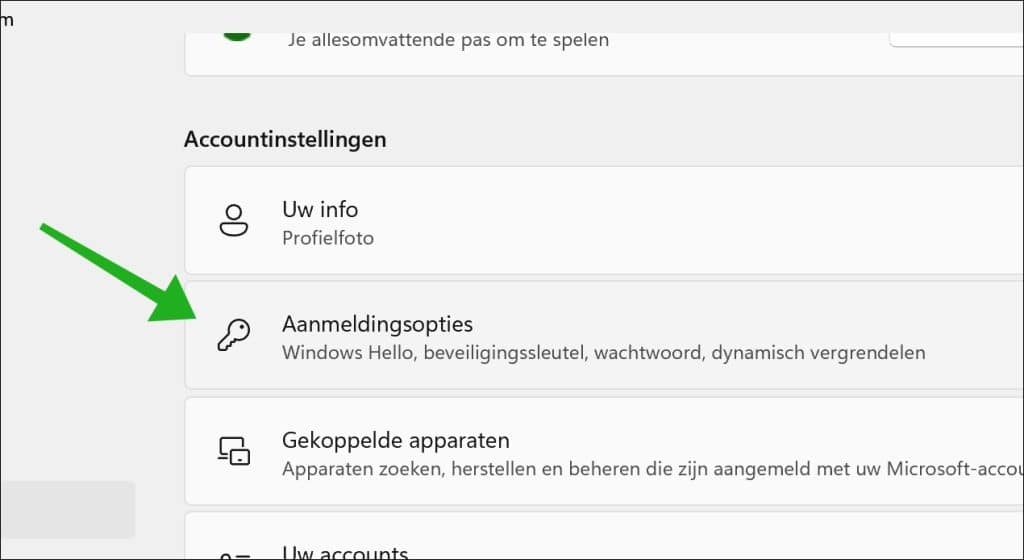
Klik daarna op Aanmeldingsopties.
Schakel uit: Mijn opnieuw opstartbare apps automatisch opslaan en opnieuw opstarten als ik me opnieuw aanmeld.
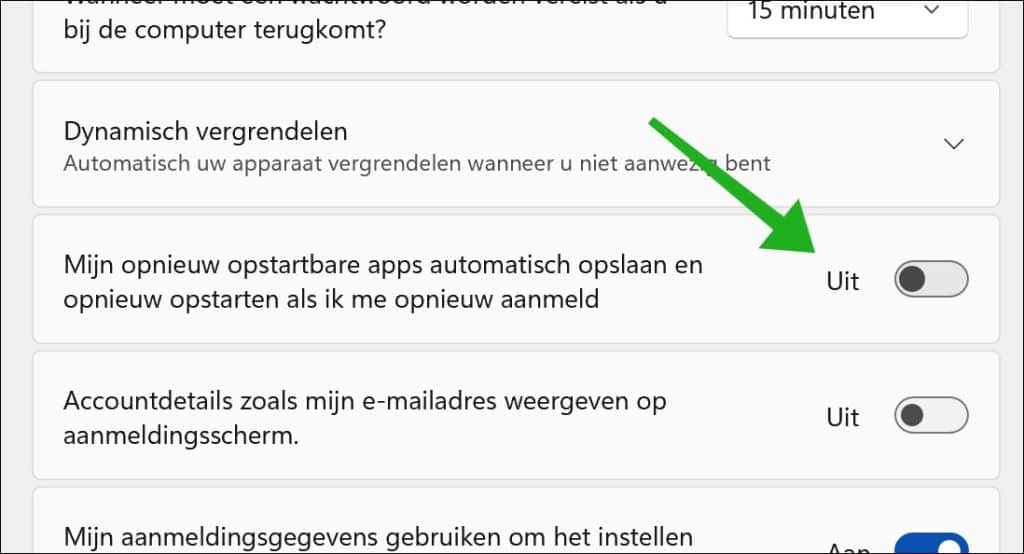
Hiermee voorkomt u dat programma’s automatisch starten zonder dat u dit wilt.
Dit zorgt voor een schonere opstart en meer controle over wat er gebeurt na het inloggen.
Lees verder: Vensters opnieuw openen bij opstarten in Windows 11
Widgets volledig uitschakelen
Widgets draaien op de achtergrond en gebruiken geheugen en processorkracht.
Klik met rechts op de taakbalk en kies: Taakbalkinstellingen.
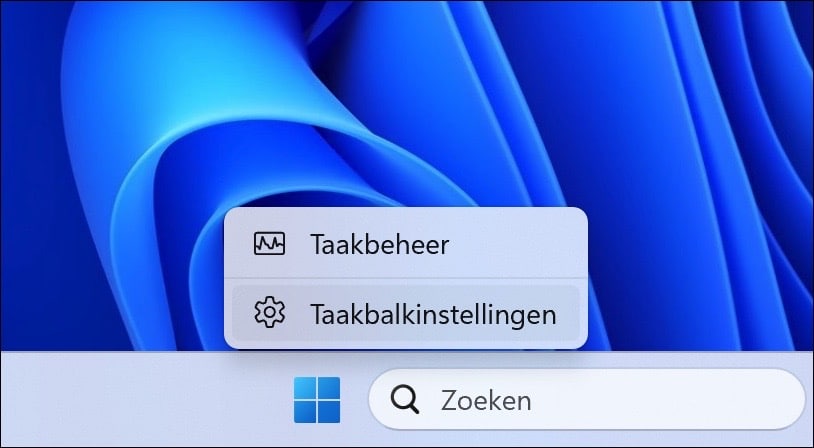
Schakel Widgets uit.
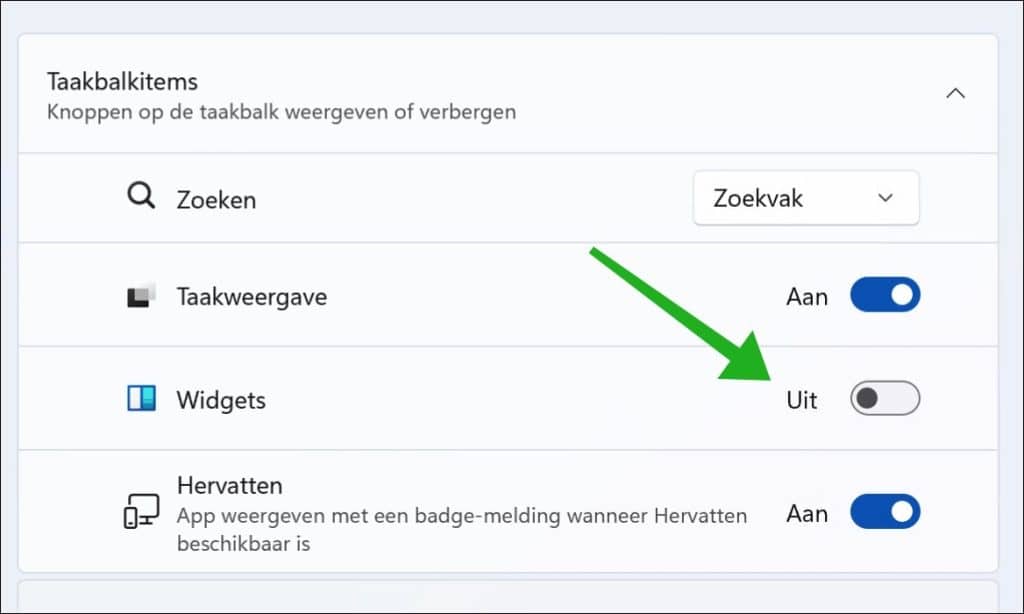
Dit kan uw computer iets sneller maken en lichter in gebruik.
Lees ook:
- Widgets volledig verwijderen uit Windows 11
- Widgets op het vergrendelscherm uitschakelen in Windows 11
Tekstcursor beter zichtbaar maken
De tekstcursor is soms lastig te zien. Dit kunt u verbeteren door de tekstcursor een kleur te geven of te vergroten.
Open de Instellingen.
Klik op Toegankelijkheid.
Klik daarna op Tekstcursor.
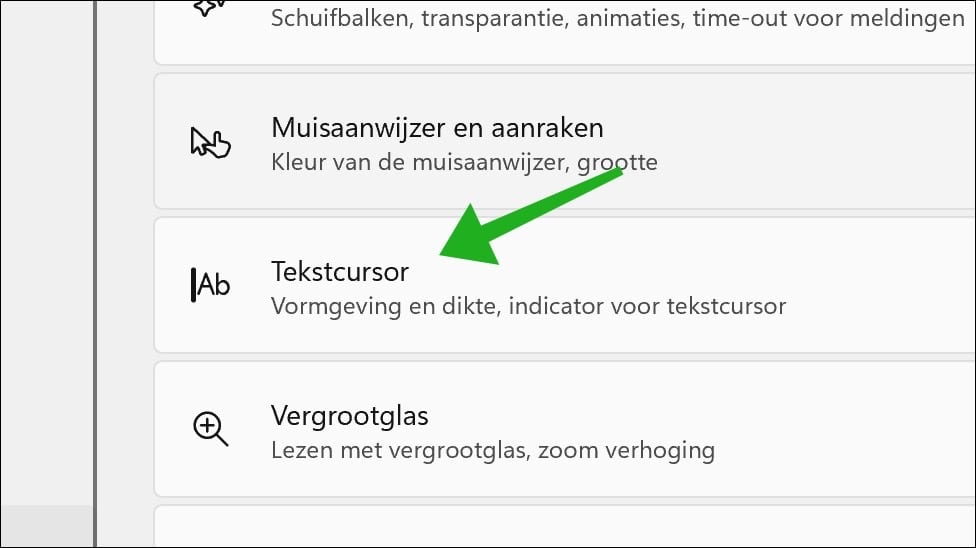
Vergroot de cursor of geef deze een kleur.
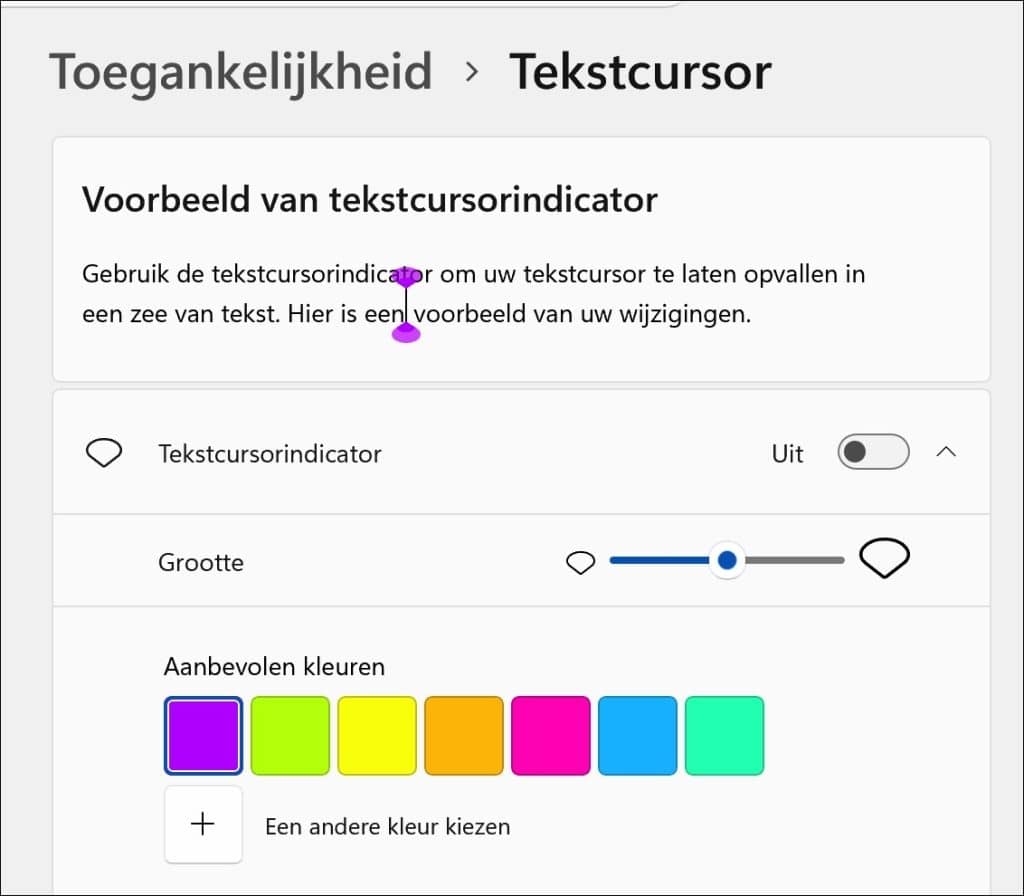
Dit werkt prettiger bij langdurig typen.
Lees ook:
Automatisch archiveren van apps uitschakelen
Archiveer automatisch uw weinig gebruikte apps om opslagruimte en internetbandbreedte te besparen. Uw bestanden en gegevens worden nog steeds opgeslagen en de volledige versie van de app wordt hersteld bij uw volgende gebruik als deze nog steeds beschikbaar is.
Als u dit niet wilt, dan kunt u het archiveren van apps uitschakelen.
Open de Instellingen.
Klik op Apps.
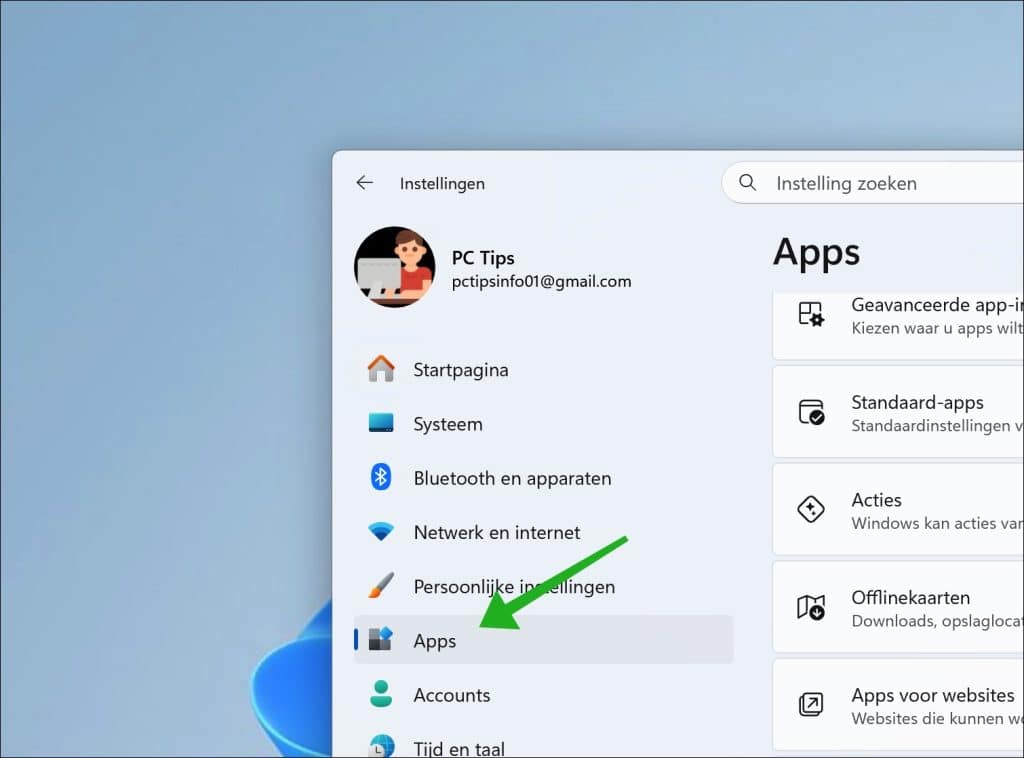
Klik op Geavanceerde app-instellingen.
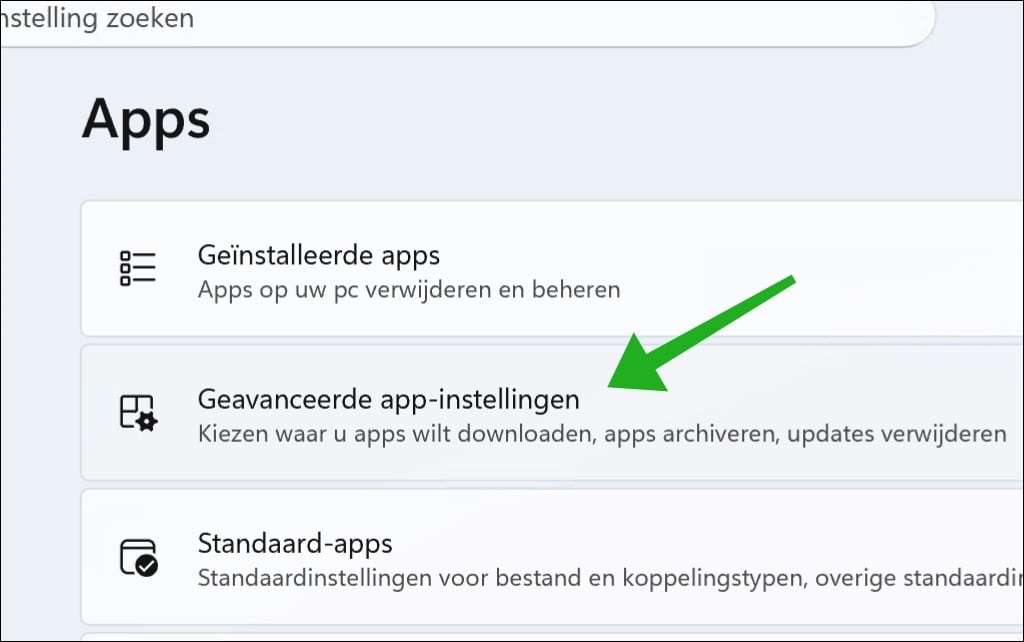
Schakel deze functie uit als u dit niet wilt.
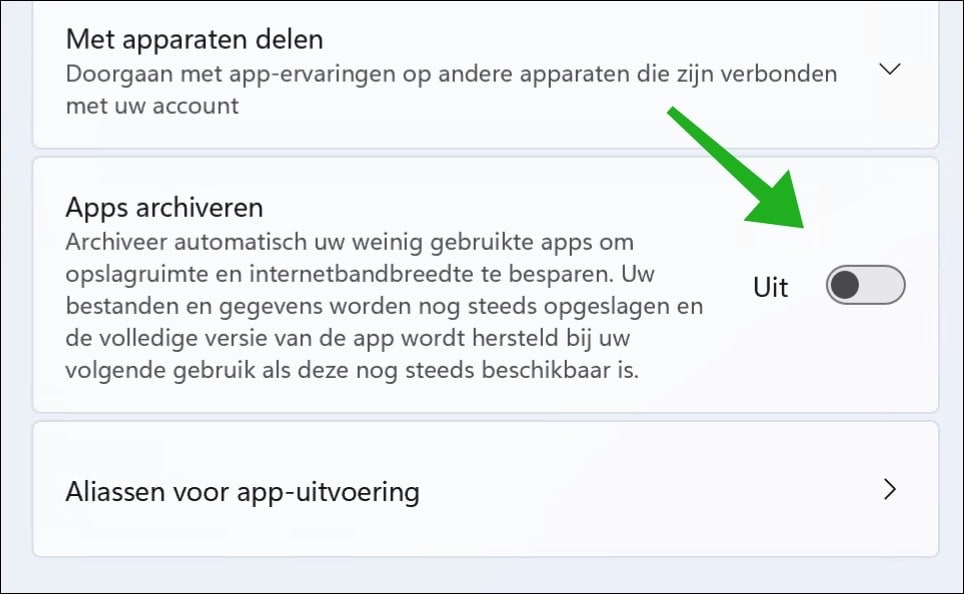
Dit voorkomt dat apps onverwacht opnieuw moeten worden geladen.
Lees ook: Apps archiveren in Windows 11 in- of uitschakelen
Ik hoop u hiermee geïnformeerd te hebben. Bedankt voor het lezen!
Lees ook mijn andere tips:
- 10 slimme Windows 11 functies voor dagelijks gebruik.
- 10 slimme Windows 11 tweaks die Microsoft niet laat zien.
- 10 geavanceerde Windows 11 tweaks die Microsoft verstopt.
