

Als u een bestand verwijdert in Windows 11, dan wordt dit bestand naar de prullenbak verplaatst. Het bestand is dan nog niet definitief verwijderd; Windows geeft enkel de schrijfruimte vrij. Het is op dat moment nog mogelijk om een bestand terug te halen. Wilt u dit voorkomen, dan leest u in dit artikel hoe u een bestand echt onherstelbaar kunt verwijderen.
Met de gratis app BlankAndSecure kunt u bestanden voor het verwijderen laten overschrijven. Hierdoor wordt het een stuk moeilijker om het oorspronkelijke bestand later met normale herstelsoftware terug te halen. De app kan afzonderlijke bestanden en complete mappen verwerken en kan daarnaast vrije ruimte op een schijf overschrijven.
BlankAndSecure is portable en hoeft niet te worden geïnstalleerd. Deze app ondersteunt Windows 11 en kan gegevens meerdere keren met willekeurige gegevens overschrijven voordat deze worden verwijderd.
Dit kan bijvoorbeeld handig zijn als u:
- Een vertrouwelijk document definitief wilt verwijderen.
- Persoonlijke foto’s niet meer herstelbaar wilt maken.
- Bestanden met financiële of administratieve gegevens verwijdert.
- Een externe harde schijf of USB-stick aan iemand anders geeft.
- Sporen van eerder normaal verwijderde bestanden uit vrije ruimte wilt verwijderen.
In dit artikel leest u hoe u bestanden veilig verwijdert met BlankAndSecure en waar u rekening mee moet houden bij SSD’s en andere opslagmedia.
Bestanden echt onherstelbaar verwijderen met BlankAndSecure
BlankAndSecure downloaden
Om te beginnen downloadt u BlankAndSecure via de website van SoftwareOK.
BlankAndSecure is freeware en portable. U hoeft de app dus niet te installeren.
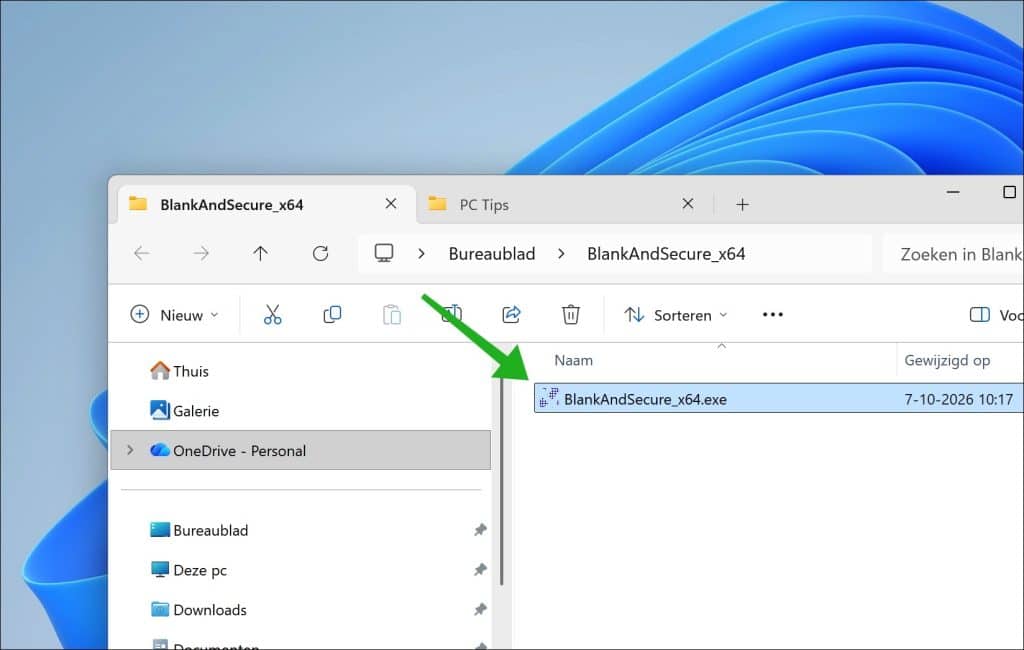
Pak het gedownloade ZIP-bestand uit naar een vaste map, bijvoorbeeld het bureaublad, en open daarna BlankAndSecure.
Bestand toevoegen dat u veilig wilt verwijderen
Open eerst BlankAndSecure.
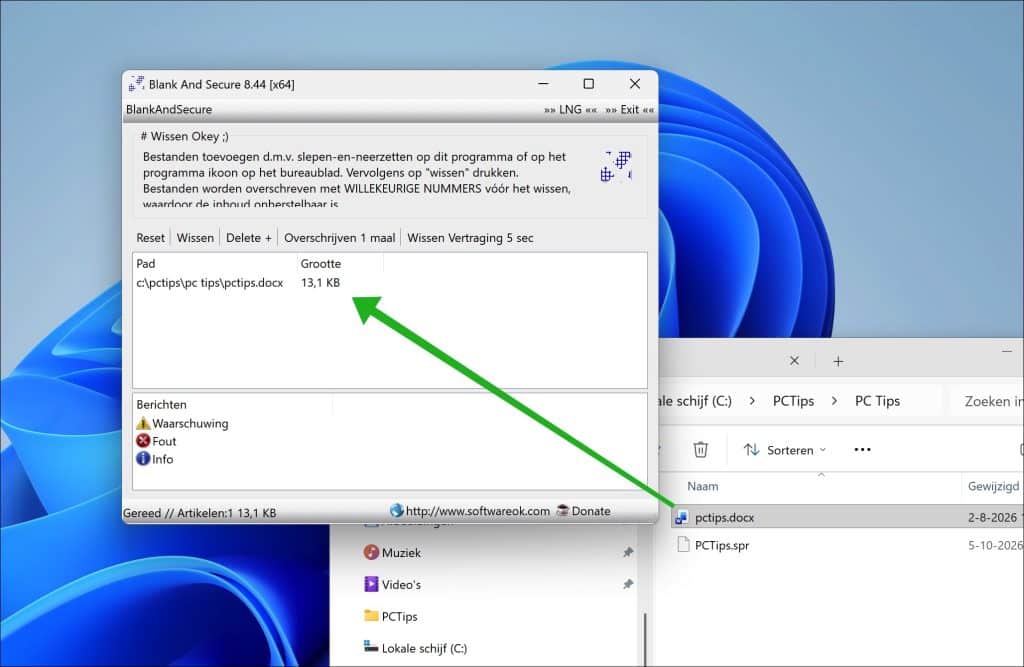
Open daarna de Verkenner en zoek het bestand dat u onherstelbaar wilt verwijderen.
Sleep het bestand vanuit de Verkenner naar het venster van BlankAndSecure.
Het bestand verschijnt vervolgens in de lijst.
U kunt meerdere bestanden tegelijk selecteren en naar het venster slepen.
Controleer de lijst altijd goed voordat u verdergaat. Een bestand dat u met BlankAndSecure overschrijft en verwijdert, kunt u niet via de Prullenbak terughalen.
Bestand veilig verwijderen
Heeft u gecontroleerd of het juiste bestand is toegevoegd? Klik dan op Wissen.
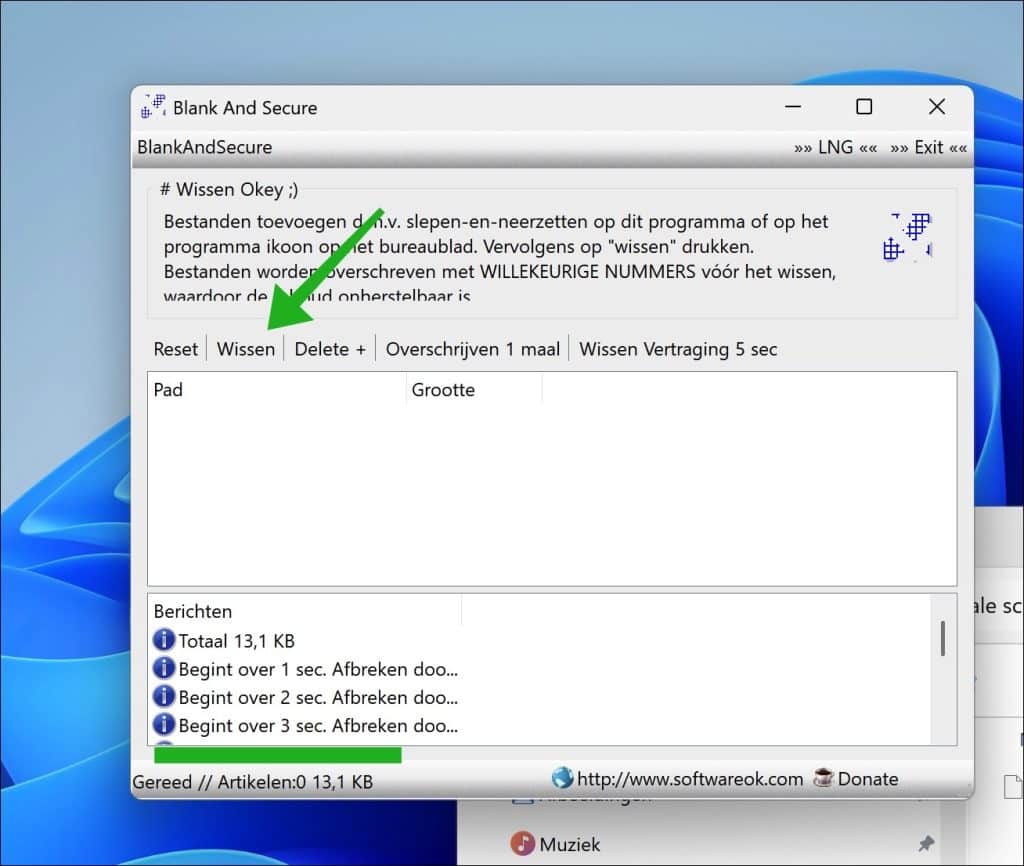
BlankAndSecure overschrijft de inhoud eerst met willekeurige gegevens en verwijdert het bestand daarna. De app kan daarnaast de bestandsnaam tijdens het proces meerdere keren wijzigen.
Na afloop verdwijnt het bestand uit de oorspronkelijke map.
Het bestand wordt hierbij niet eerst naar de Prullenbak verplaatst. Gebruik deze functie daarom alleen voor bestanden waarvan u zeker weet dat u ze niet meer nodig heeft.
Complete map veilig verwijderen
U kunt behalve losse bestanden ook een volledige map toevoegen.
Sleep hiervoor de gewenste map vanuit de Verkenner naar BlankAndSecure.
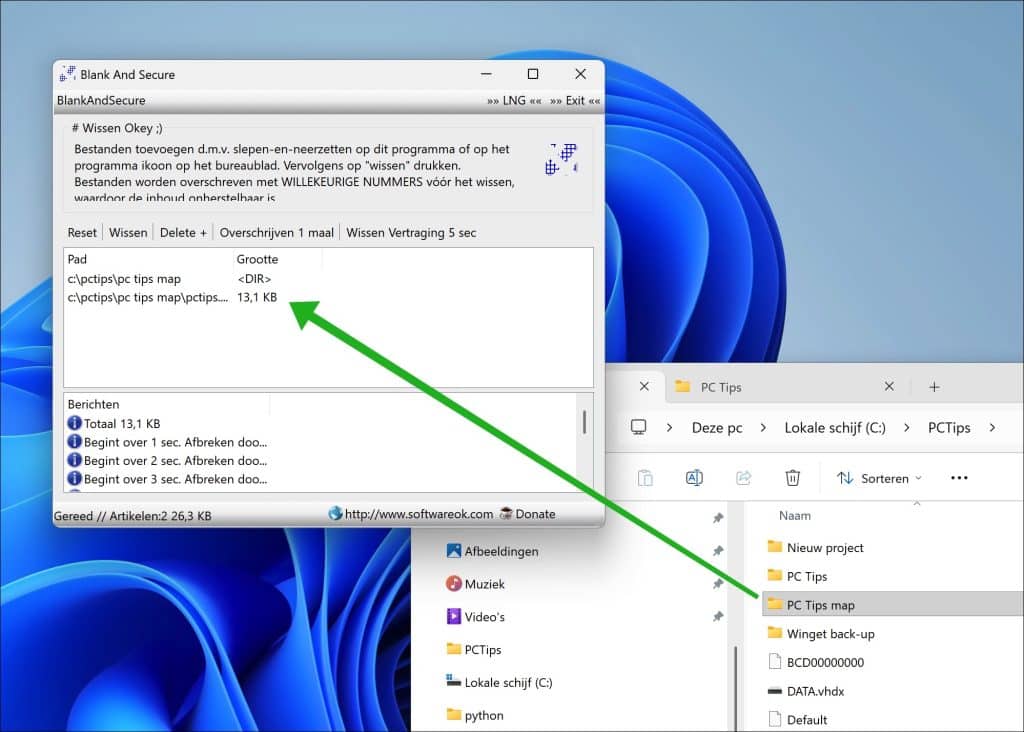
Controleer vervolgens welke map in de lijst staat en klik op Delete.
De bestanden in deze map worden verwerkt en daarna verwijderd.
Wees hier extra voorzichtig mee. Als u per ongeluk een verkeerde hoofdmap selecteert, kunt u in korte tijd een groot aantal bestanden definitief verwijderen.
Ik raad daarom aan belangrijke gegevens eerst op een andere locatie te back-uppen voordat u grote mappen met BlankAndSecure verwerkt.
Bestand meerdere keren overschrijven
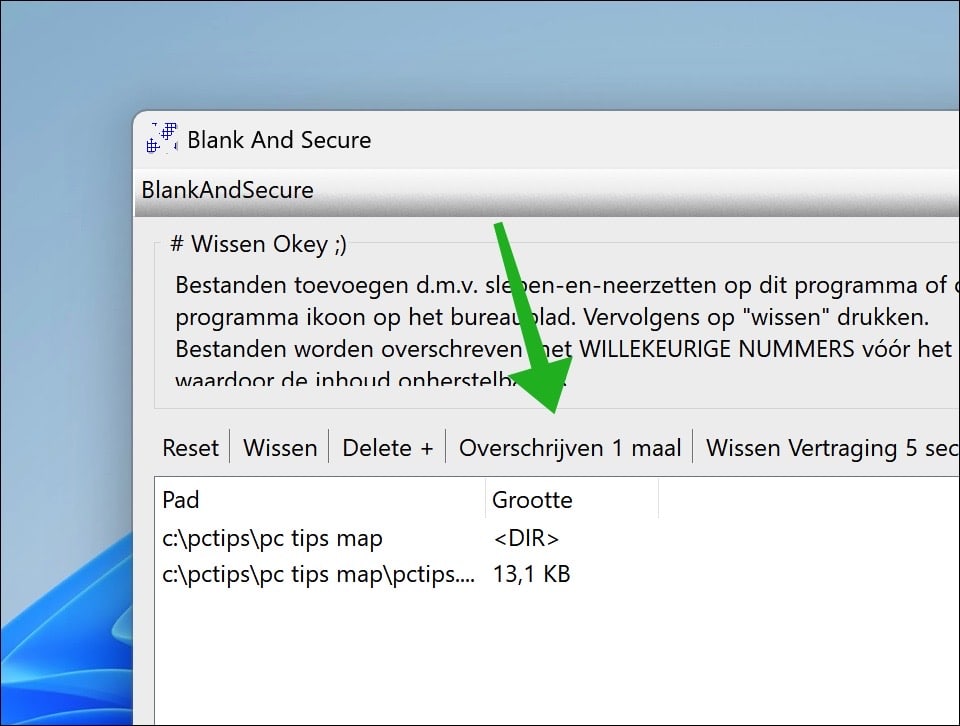
Via Overschrijven kunt u instellen hoe vaak BlankAndSecure de gegevens overschrijft voordat ze worden verwijderd.
De app ondersteunt meerdere overschrijfrondes met willekeurige gegevens.
Meer overschrijfrondes betekent dat het verwijderen langer duurt, vooral bij grote bestanden.
Voor normale opslagmedia is tientallen keren overschrijven meestal niet nodig. Gebruik dus niet automatisch het maximale aantal overschrijfrondes.
Verwijderen enkele seconden uitstellen
BlankAndSecure bevat ook een vertraging voor het definitief wissen.
Hiermee stelt u een korte vertraging in voordat het daadwerkelijke overschrijven begint.
Dit geeft u nog enkele seconden om de opdracht te annuleren als u direct merkt dat u het verkeerde bestand heeft geselecteerd.
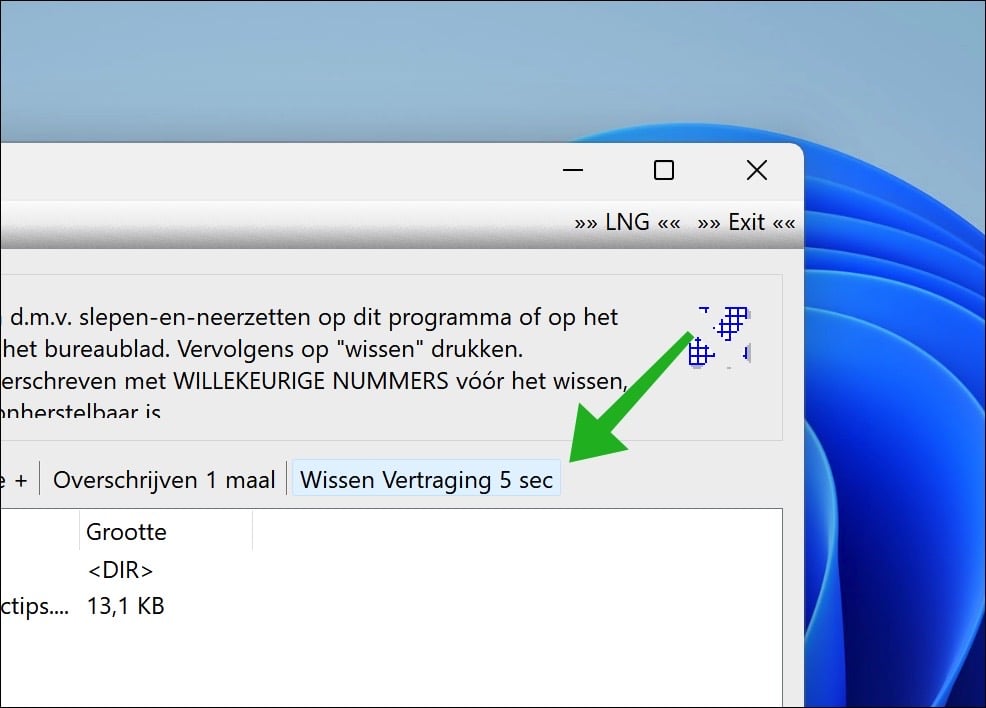
Tijdens deze vertraging kunt u het proces met de Esc-toets stoppen.
Dit is geen vervanging voor goed controleren, maar kan voorkomen dat een verkeerde klik direct onherstelbare gevolgen heeft.
Lijst leegmaken zonder bestanden te verwijderen
Heeft u bestanden aan BlankAndSecure toegevoegd, maar wilt u deze toch niet verwijderen? Klik dan op Reset.
Hiermee wordt alleen de lijst in BlankAndSecure leeggemaakt.
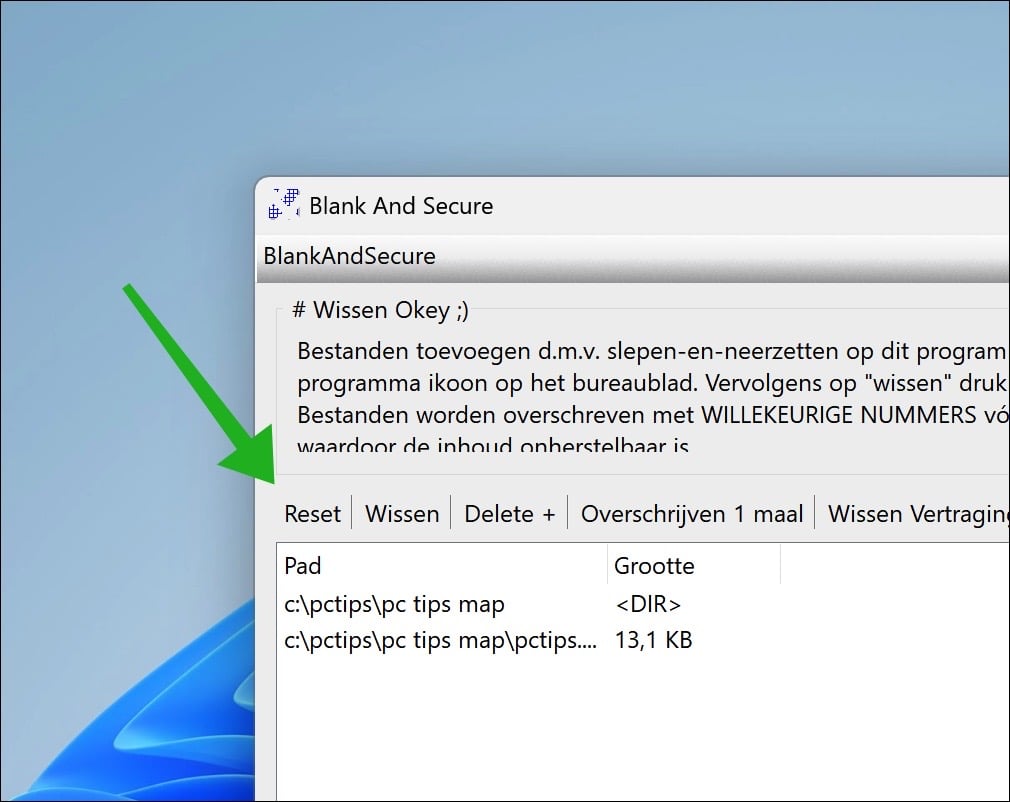
De bestanden zelf blijven gewoon op hun oorspronkelijke locatie staan.
LEt dus op: reset is dus iets anders dan delete. Gebruik Reset bijvoorbeeld wanneer u per ongeluk het verkeerde bestand naar BlankAndSecure heeft gesleept.
Werkt veilig verwijderen ook op een SSD?
Bij een harde schijf is overschrijven relatief goed te begrijpen: nieuwe gegevens worden naar dezelfde fysieke opslaglocatie geschreven.
Bij een SSD werkt dit volledig anders.
SSD’s gebruiken namelijk technieken zoals wear leveling, TRIM en interne geheugenbeheerfuncties. Hierdoor bepaalt de SSD-controller zelf waar gegevens fysiek worden opgeslagen. Een app dat een bestand vanuit Windows overschrijft, kan daardoor niet altijd garanderen dat exact dezelfde fysieke geheugencellen worden beschreven.
BlankAndSecure heeft in versie 8.3.8 uit april 2026 aanvullende ondersteuning gekregen voor low-level hardwarecommando’s voor SSD’s, maar veilig wissen van SSD-opslag blijft technisch anders dan bij een harde schijf.
Wilt u een complete SSD weggeven, verkopen of afvoeren waarop zeer gevoelige gegevens stonden, gebruik dan bij voorkeur de Secure Erase- of Sanitize-functie van de SSD-fabrikant of volledige apparaatversleuteling voordat het apparaat wordt gebruikt.
Lees verder: Windows 11 of 10 computer klaarmaken voor verkoop
Ik hoop u hiermee geholpen te hebben. Bedankt voor het lezen!
