

Als u een alarm in Windows 11 wilt instellen, dan heeft u hier niet per se een app voor nodig die u dient te downloaden. Het kan namelijk ook via de Instellingen zonder een app te hoeven downloaden.
U kunt door een alarm in te stellen een herinnering krijgen om pauze te nemen, een afspraak bij te wonen of op tijd te stoppen met werken. In Windows 11 kunt u hiervoor een alarm instellen met de ingebouwde Klok app. Op het ingestelde tijdstip wordt een melding getoond en klinkt een geluidssignaal.
Het alarm werkt ook wanneer u de Klok app sluit of uw computer vergrendelt.
Belangrijk om te weten: de slaapstand verdient wel aandacht: als uw computer niet actief is, kan het alarm niet afgaan.
In dit artikel leest u hoe u een alarm instelt.
Een alarm instellen in Windows 11 via de Klok app
Het alarm zelf stelt u in via de instellingen van de Klok app. De Instellingen gebruikt u eventueel om de slaapstand aan te passen.
De Klok app openen
Om te beginnen opent u Start. Zoek daarna op: Klok en open de app.

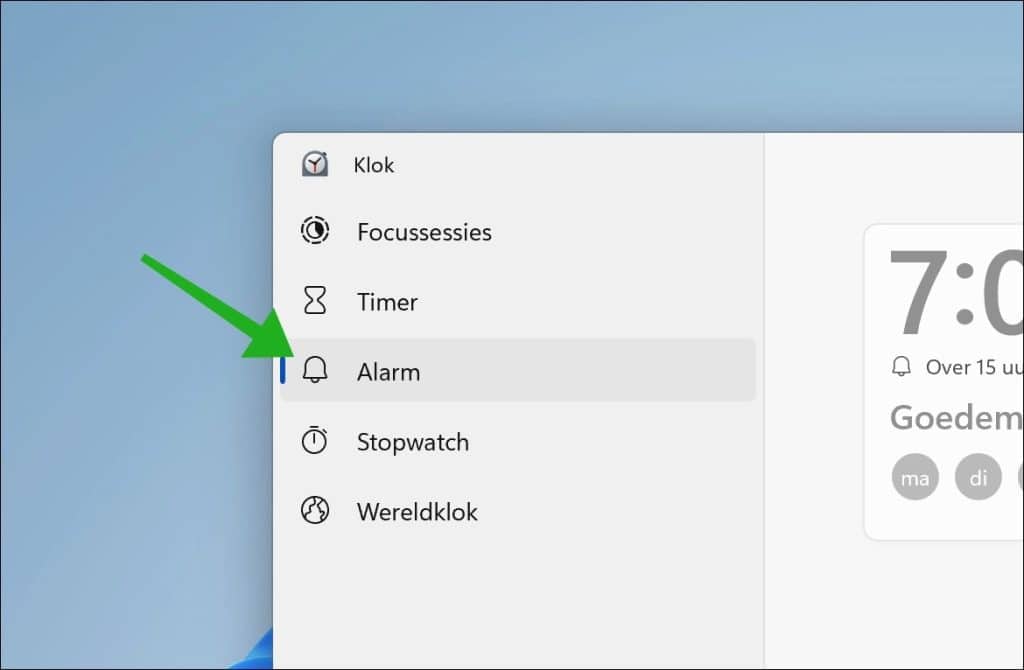
Klik links in het menu op Alarm om de instellingen voor het alarm te openen.
Een alarm toevoegen of bewerken
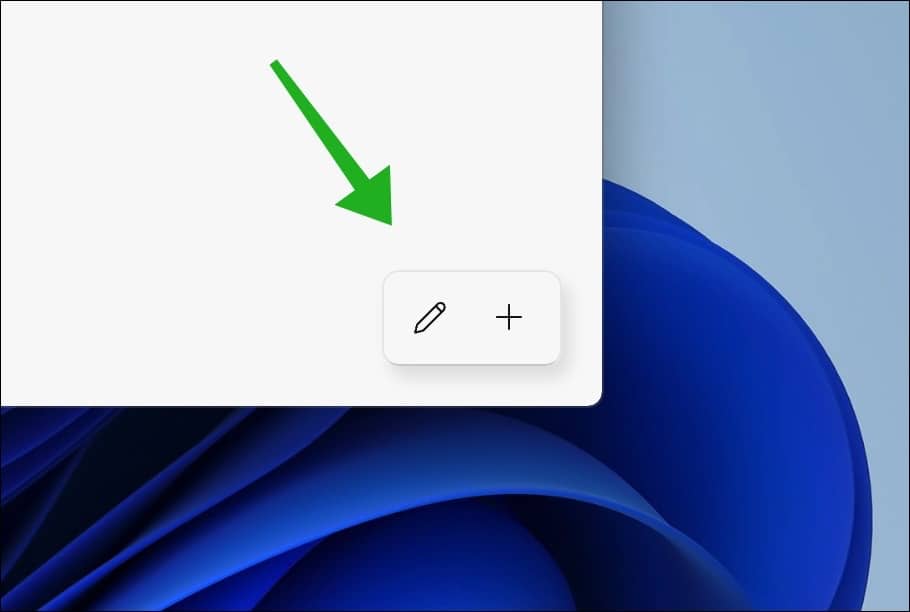
Er is al een alarm voor gedefinieerd. Dit kunt u bewerken of u kunt een extra alarm toevoegen.
Dit kunt u doen door rechtsonderin op het penseeltje te klikken om het huidig alarm te bewerken of te klikken op + om een nieuw alarm toe te voegen.
De tijd en herhaling instellen
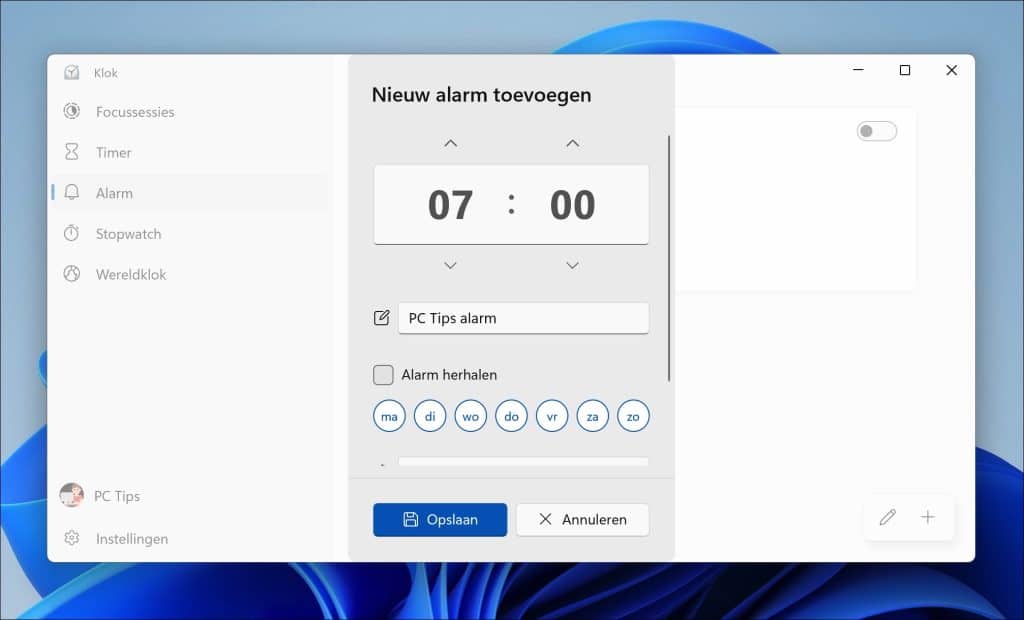
Als u een alarm gaat toevoegen, dan kunt u bovenin de tijd selecteren. Dit is de tijd dat het alarm afgaat.
U kunt hiervoor uren en minuten instellen door op de pijltjes omhoog of naar beneden te klikken. Daaronder kunt u een naam voor het alarm ingeven. Deze unieke naam kunt u toepassen als u meerdere alarmen op een dag gebruikt.
Als u het alarm wilt herhalen op specifieke dagen, dan kunt u de dagen selecteren door erop te klikken. U kunt meerdere dagen kiezen. De optie voor Alarm herhalen wordt daarna automatisch ingeschakeld.
Het alarmgeluid en de uitsteltijd aanpassen
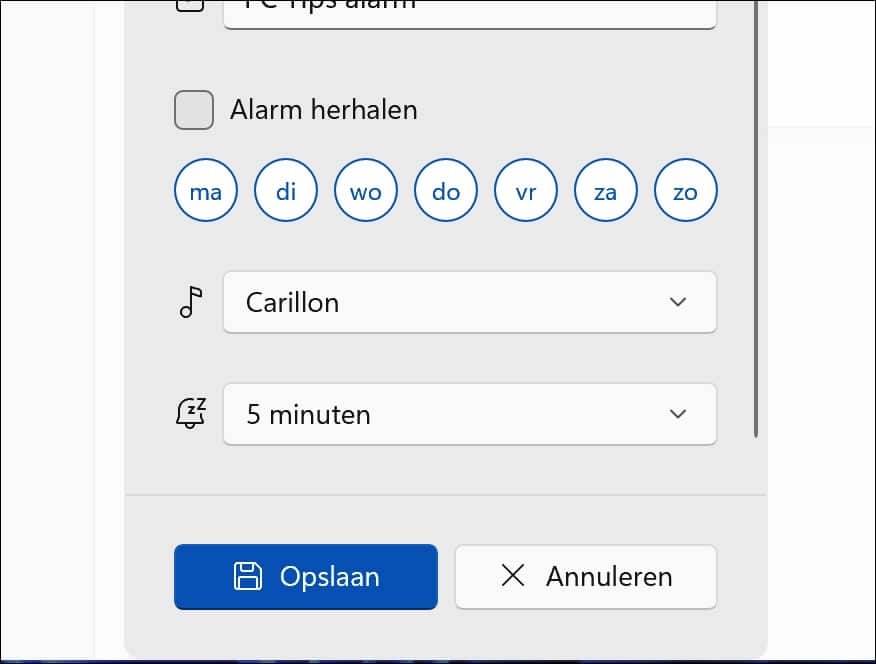
Als u het geluid voor het alarm wilt aanpassen, dan kunt u dit doen door bij Alarmgeluid een nieuw geluid te selecteren. U kunt het geluid vooraf beluisteren door op het afspeelpictogram in te klikken in het uitvalmenu.
Mocht u een uitsteltijd willen gebruiken, dan kunt u deze ook selecteren. Dit is de tijd waarna het alarm nogmaals afgaat bij de eerste keer uitstellen.
Het alarm opslaan en inschakelen
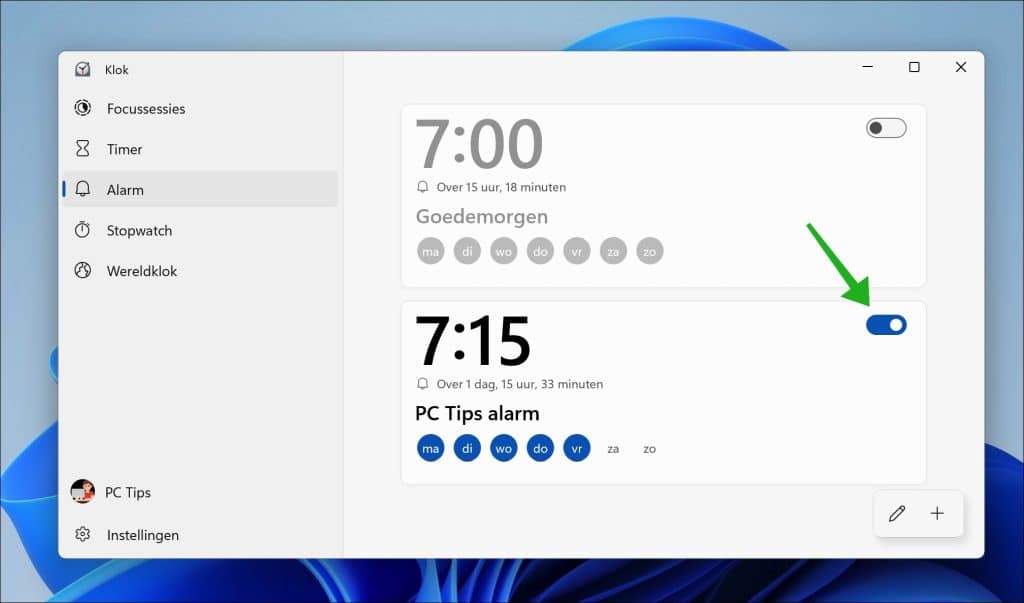
Bevestig met Opslaan als u het alarm naar wens heeft ingesteld. U ziet daarna dat het alarm met de unieke naam wordt toegevoegd aan het overzicht van alarmen in de Klok app.
Zorg dat het schuifje staat op Aan om er zeker van te zijn dat het alarm ook actief is en dus afgaat op de ingestelde dag(en) en tijdsstip.
Voorkomen dat het alarm niet afgaat
Controleer of het volume hoog genoeg staat om het alarm te horen. U kunt dit vooraf testen door een alarm in te stellen dat over enkele minuten afgaat.
Gaat uw computer voor het ingestelde tijdstip in de slaapstand? Open dan de Instellingen en ga naar Systeem. Open daar de instellingen voor energiebeheer en pas de slaapstand aan, zodat uw computer actief blijft totdat het alarm is afgegaan. Het beeldscherm mag wel uitgaan.
Gerelateerd: Vragen om wachtwoord uitschakelen na slaapstand in Windows 11
Lees verder:
Ik hoop u hiermee geholpen te hebben. Bedankt voor het lezen!
