

Als u iemand bent die Windows 11 graag aanpast naar wens, dan leest u in dit artikel hoe u een bewegende profielfoto kunt instellen in Windows 11.
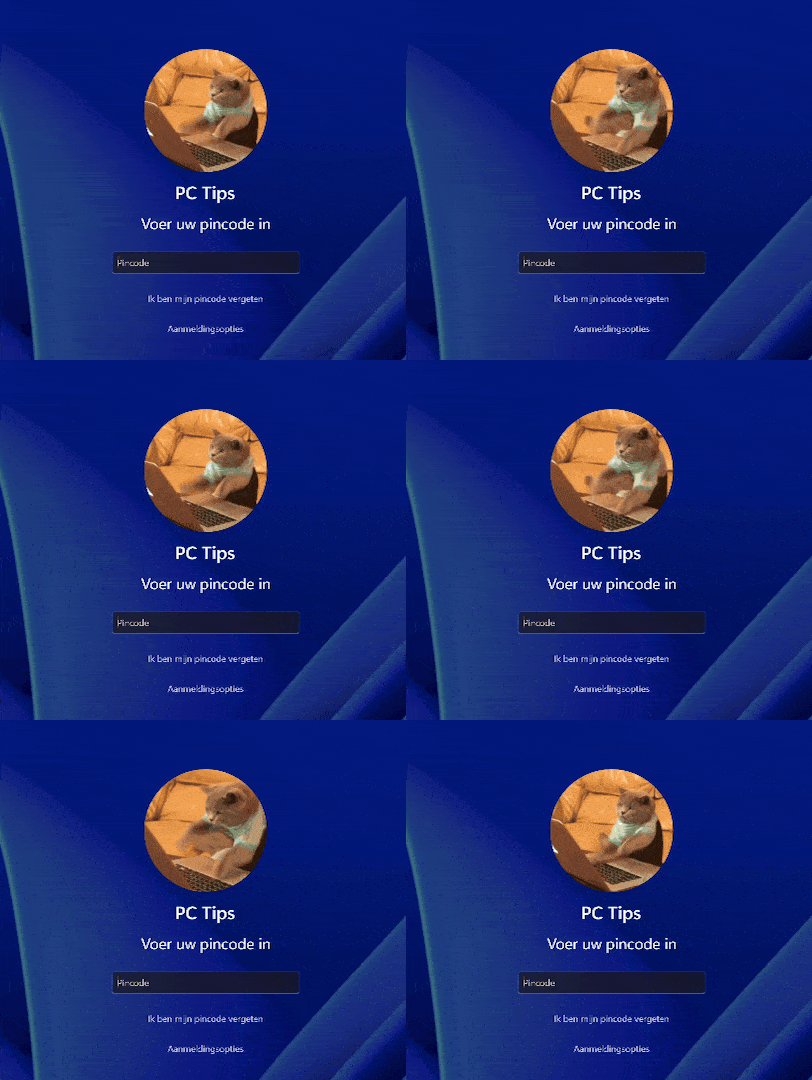
Met een bewegende profielfoto bedoel ik de profielfoto die u ziet tijdens het aanmelden. Door via een geavanceerde manier een aanpassing te doen in Windows 11 kunt u in plaats van een statische afbeelding een bewegende afbeelding instellen door een geanimeerd GIF-bestand toe te passen.
Deze werkt lokaal, ook bij een Microsoft-account. Uw online profielfoto van uw Microsoft-account verandert hierdoor niet. Het is een onofficiële werkwijze die ik zelf heb getest.
Bewegende profielfoto instellen in Windows 11
Belangrijk: Maak een herstelpunt.
Profielfoto downloaden en locatie kiezen
Het eerste wat u doet, is de profielfoto instellen. Het gaat dan om het geanimeerde GIF-bestand met bestandstype .gif dat u gaat instellen. Door dit GIF-bestand in te stellen, beweegt het nog niet; dat komt later.
Gif-bestanden downloadt u hier.
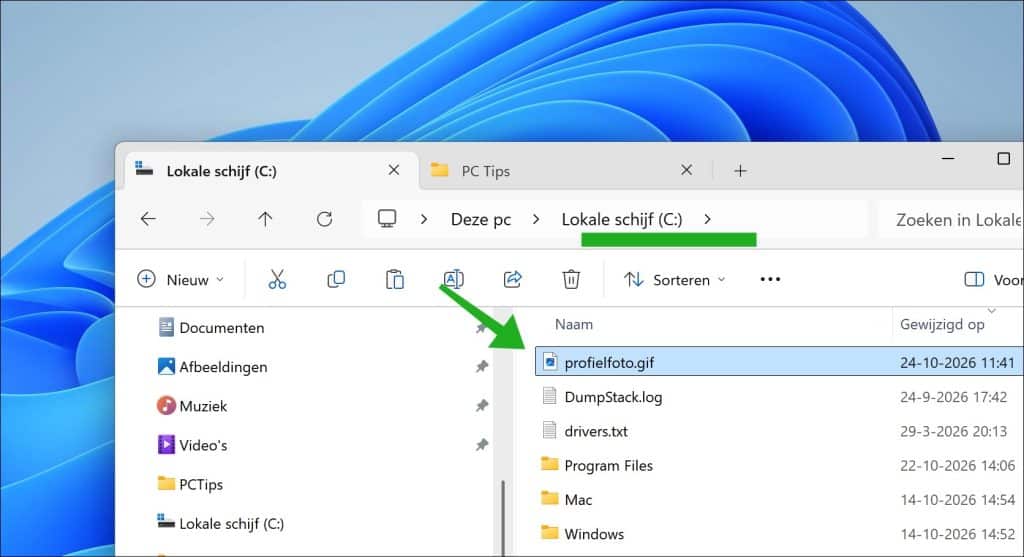
Sla het gif-bestand op, op een vaste locatie op uw computer. Deze locatie heeft u later nodig. Laat het bestand daar na de aanpassing staan.
Bijvoorbeeld:
c:\profielfoto.gif
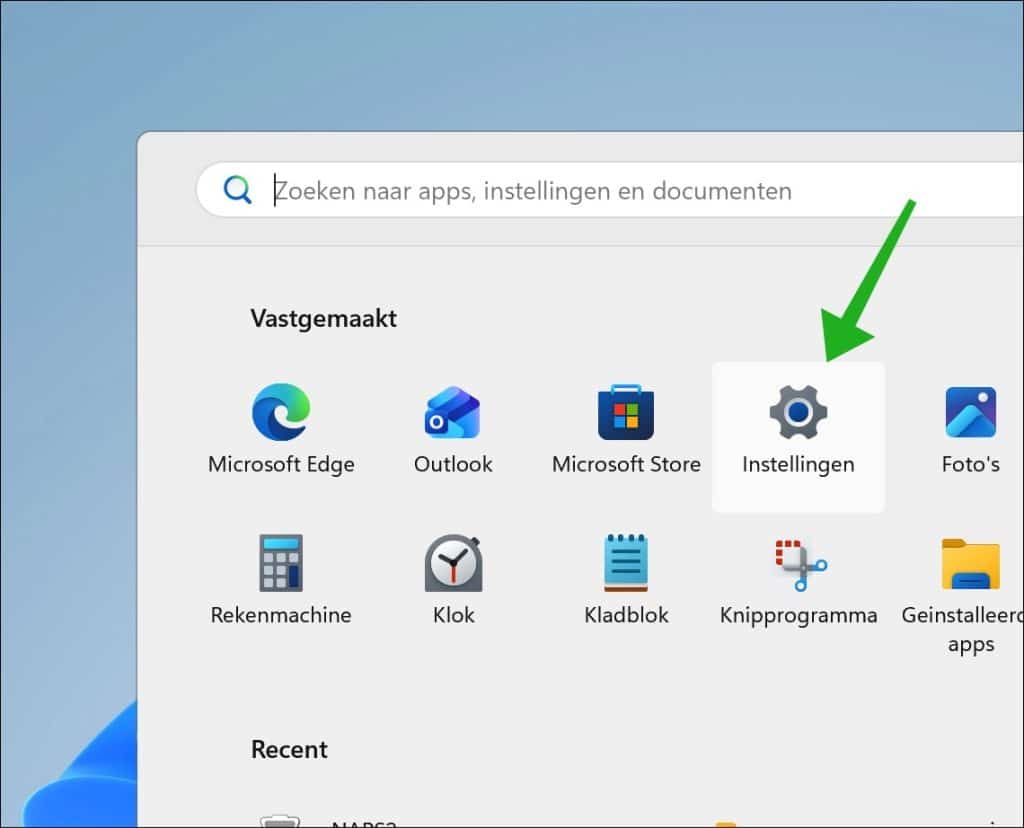
Open nu de Instellingen.
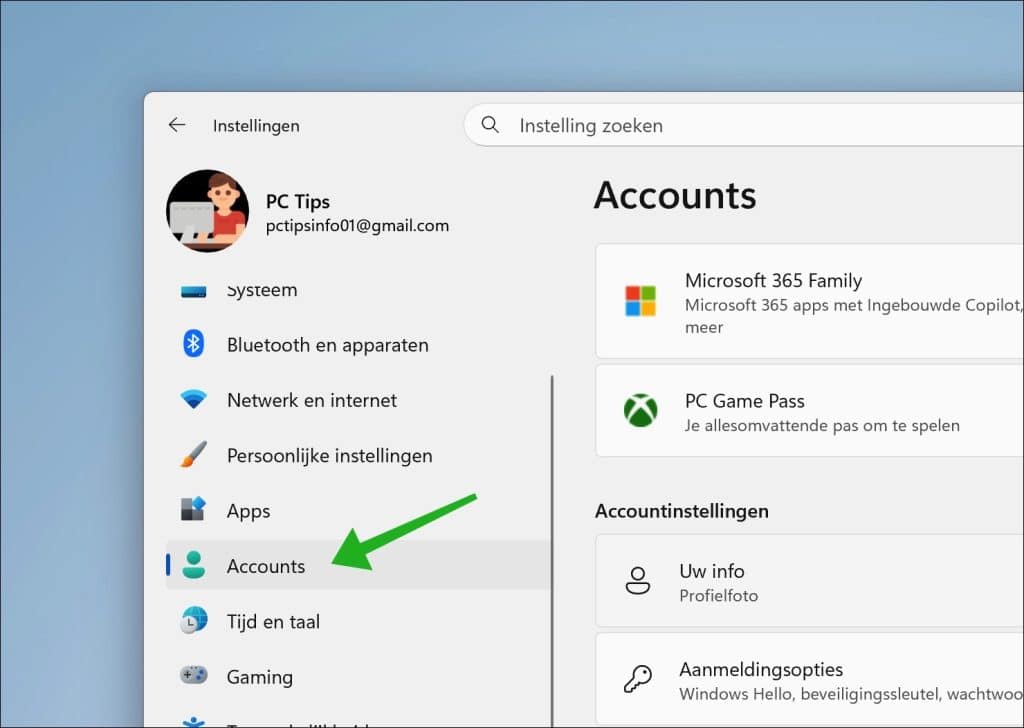
Klik daarna op Accounts.
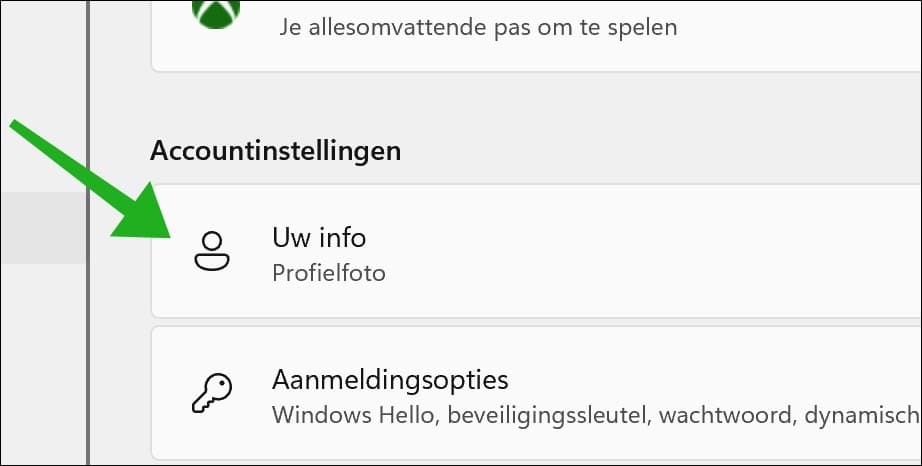
Vervolgens op Uw Info.
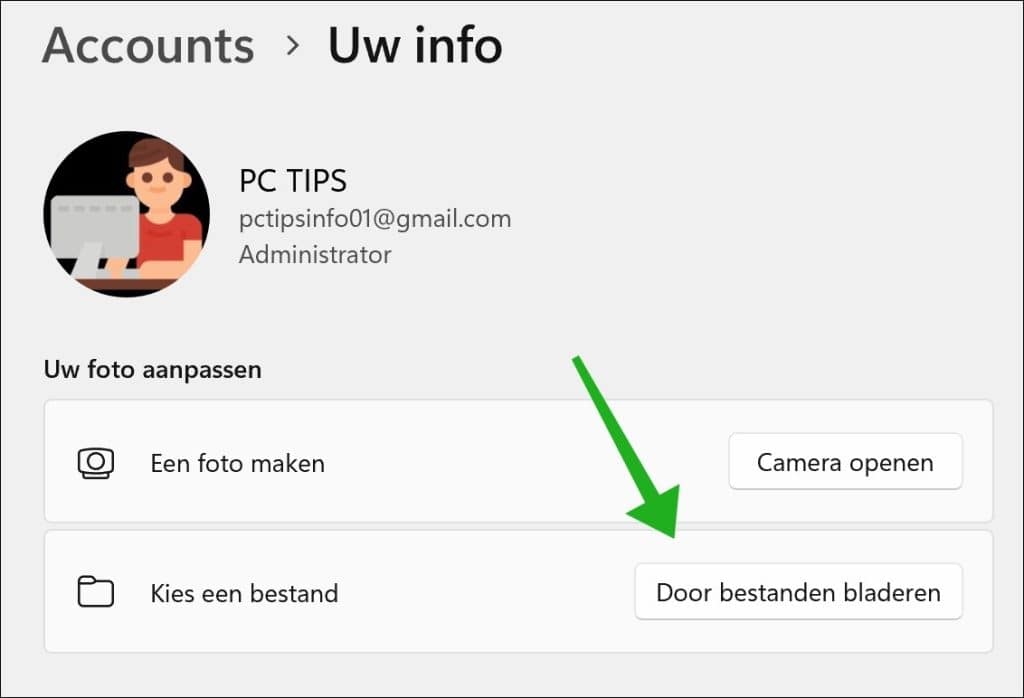
Klik op de knop Door bestanden bladeren om het GIF-bestand te kiezen.
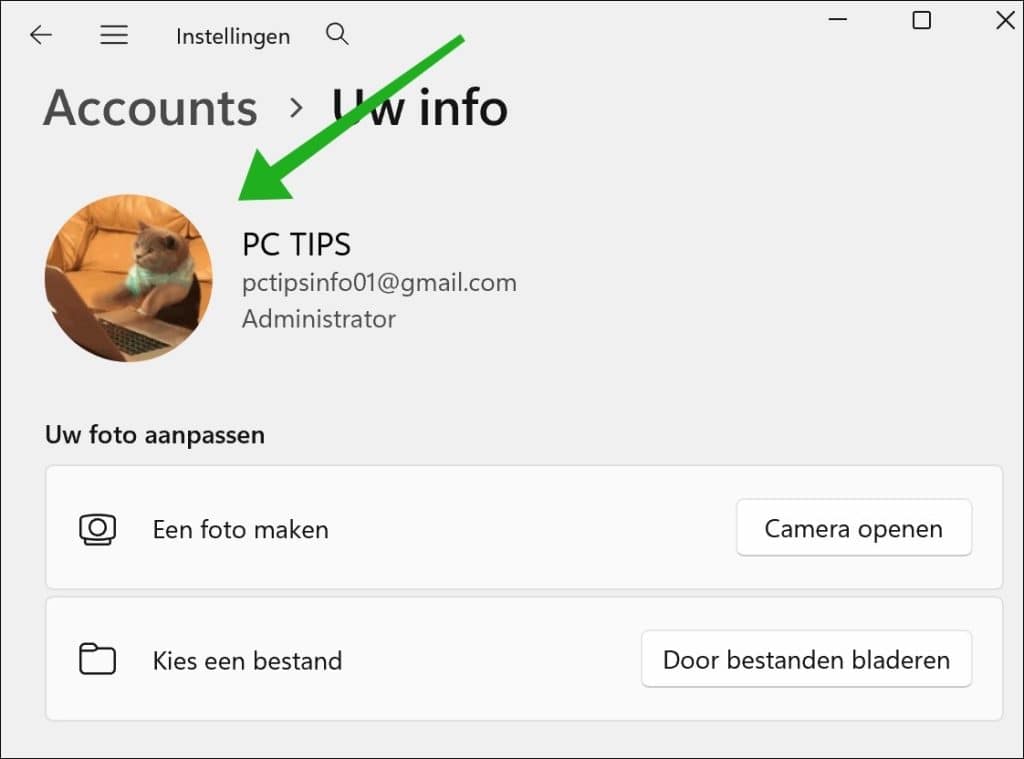
U ziet nu dat de profielafbeelding is aangepast naar het GIF-bestand, maar dat het nog geen geanimeerde profielafbeelding betreft.
Uw gebruikersnummer opzoeken
U heeft het unieke identificatienummer van uw Windows-account nodig. Dit heet een SID.
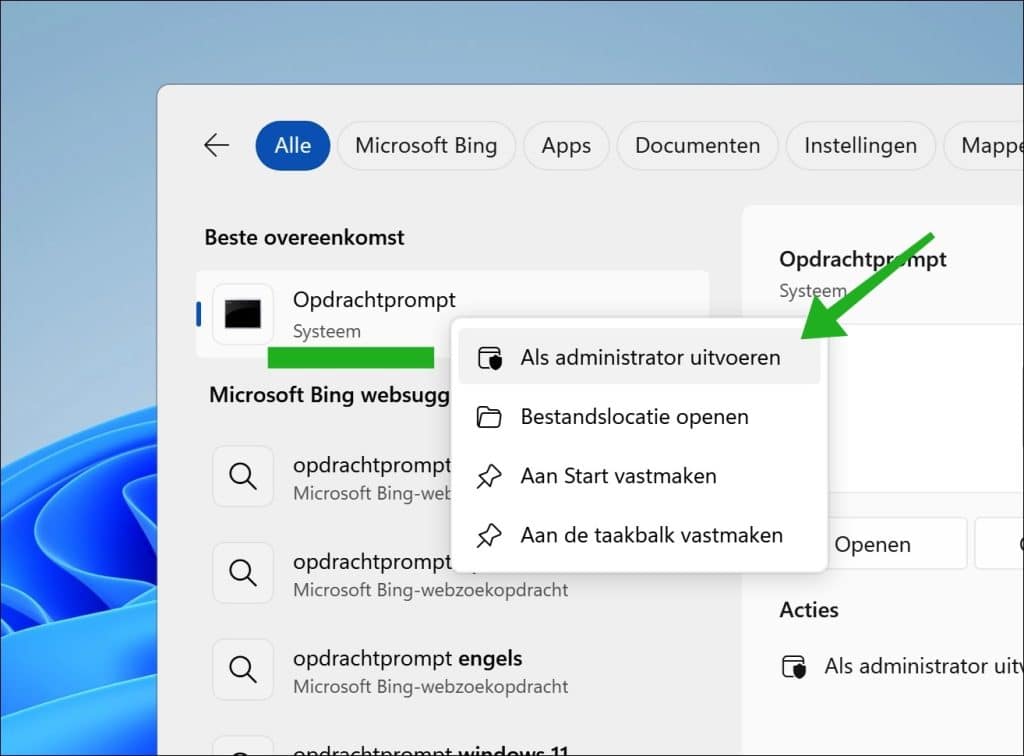
Open het Opdrachtprompt als administrator.
Typ:
whoami /user
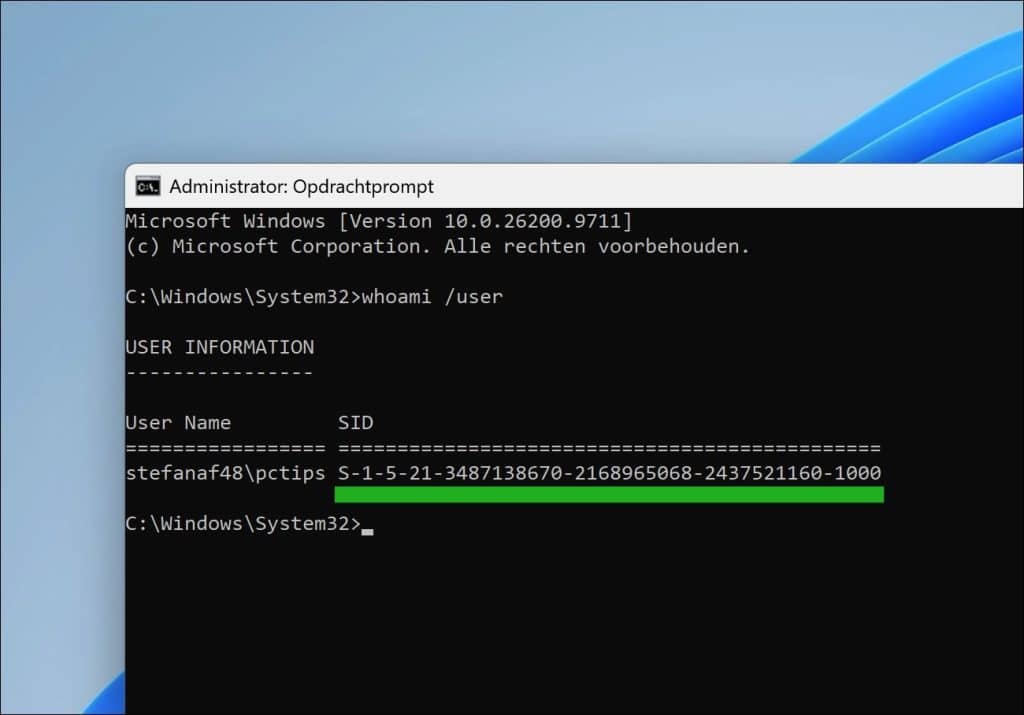
Kopieer het nummer onder SID. Dit begint doorgaans met S-1-5-21. Bewaar het tijdelijk in Kladblok.
Register openen met PsExec
Met PsExec van Microsoft kunt u het register onder het SYSTEM-account openen. Dit is nodig om de aanpassingen te kunnen doen.
Download PsTools via de website van Microsoft.
Klik met de rechtermuisknop op het gedownloade ZIP-bestand en kies Alles uitpakken.
Pak de bestanden uit naar C:\PsTools.
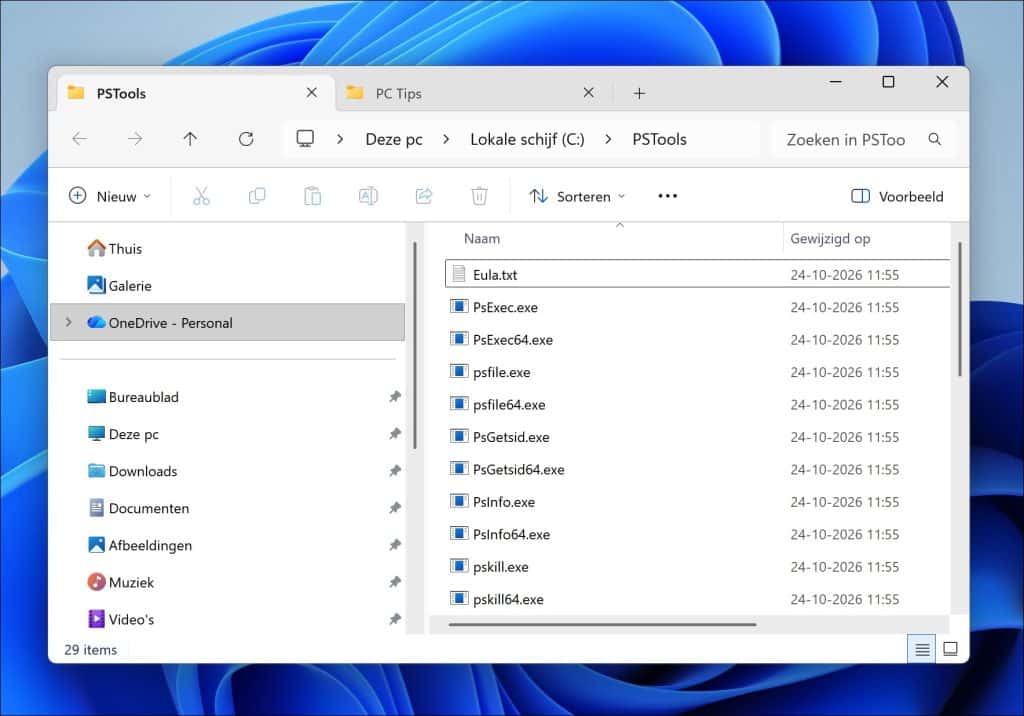
Open Start en typ PowerShell.
Klik met de rechtermuisknop op Windows PowerShell en kies Als administrator uitvoeren.
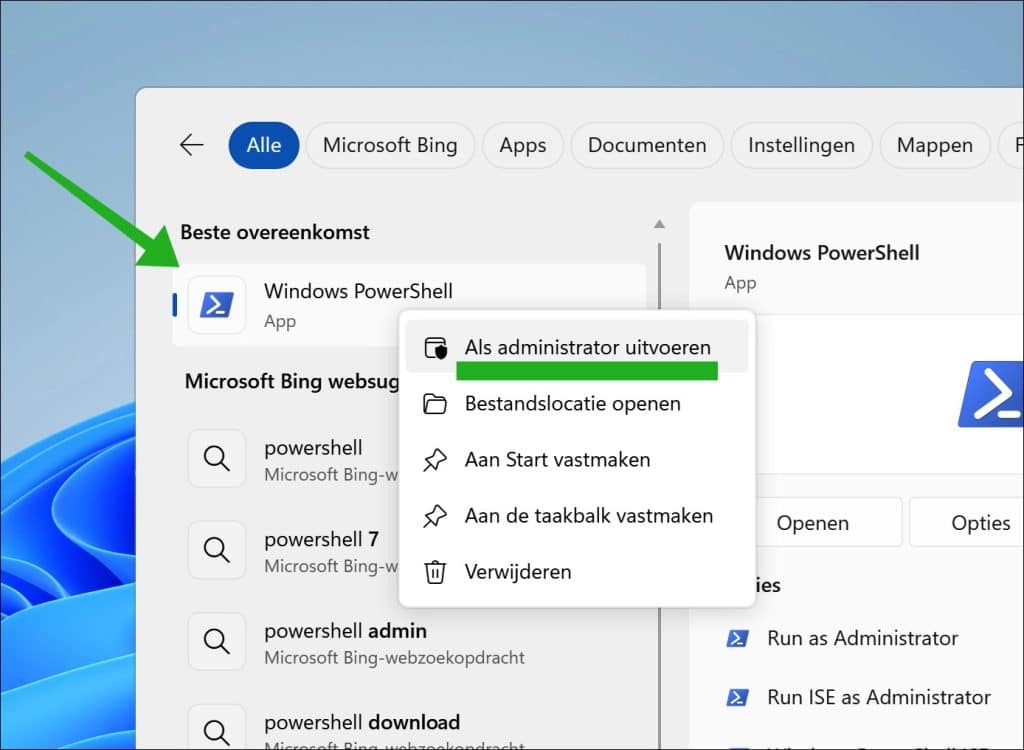
Bevestig de melding en voer onderstaand commando uit:
& "C:\PsTools\PsExec.exe" -i -s regedit.exe
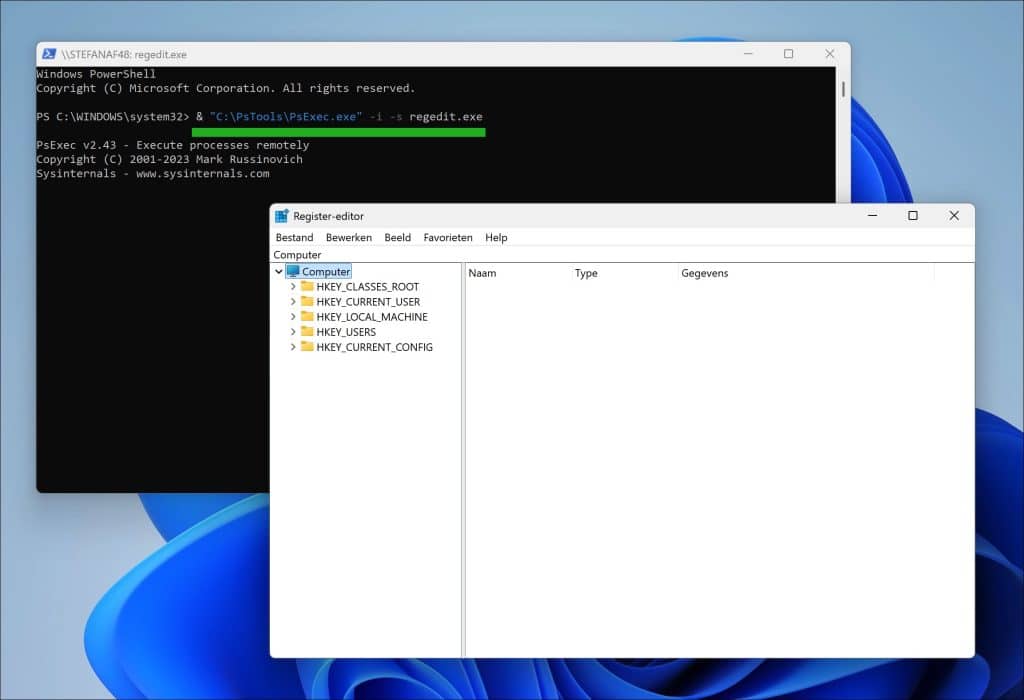
GIF als profielfoto instellen
Belangrijk: Maak een herstelpunt. Het terugzetten is handmatig veel werk, en werkt vaak niet goed.
Plak het volgende pad in de adresbalk van Register-editor en druk op Enter:
HKEY_LOCAL_MACHINE\SOFTWARE\Microsoft\Windows\CurrentVersion\AccountPicture\Users
Klik links op de sleutel met het SID dat u eerder heeft gekopieerd.
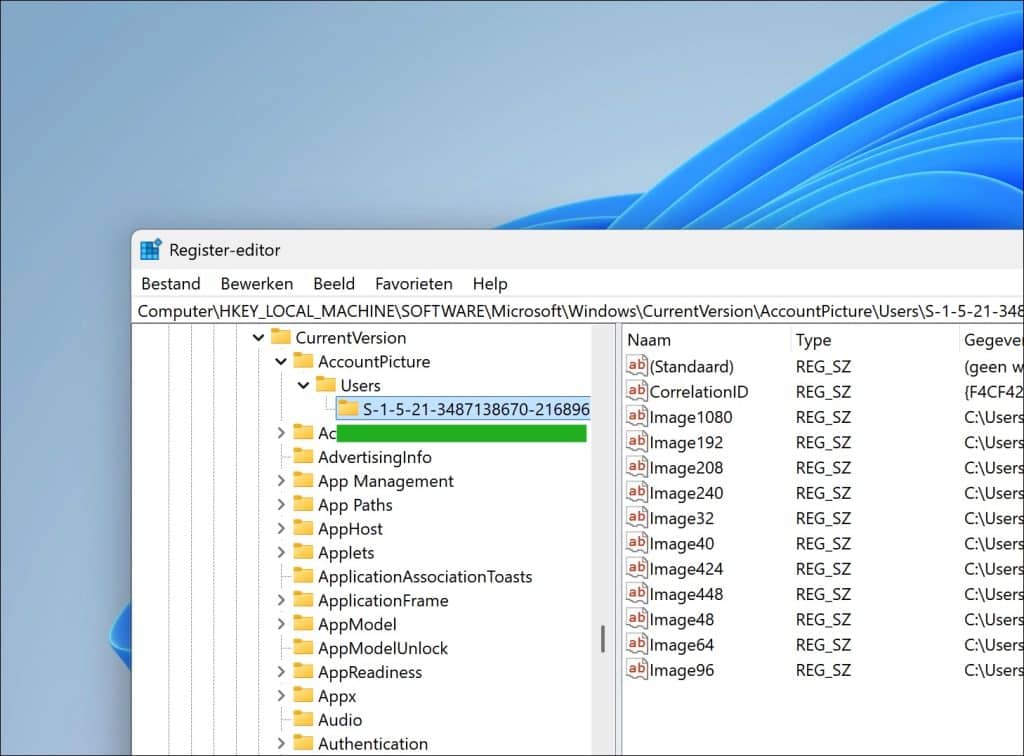
Maak eerst een reservekopie: klik met de rechtermuisknop op deze sleutel, kies Exporteren en sla het bestand op.
Dubbelklik rechts op een afbeeldingswaarde, bijvoorbeeld Image96.
Vervang bij Waardegegevens het bestaande pad door het volledige pad naar uw GIF, zonder aanhalingstekens, bijvoorbeeld:
C:\profielfoto.gif
Klik op OK.
Herhaal dit voor alle aanwezige waarden waarvan de naam begint met Image, zoals Image32, Image40, Image208 en Image1080.
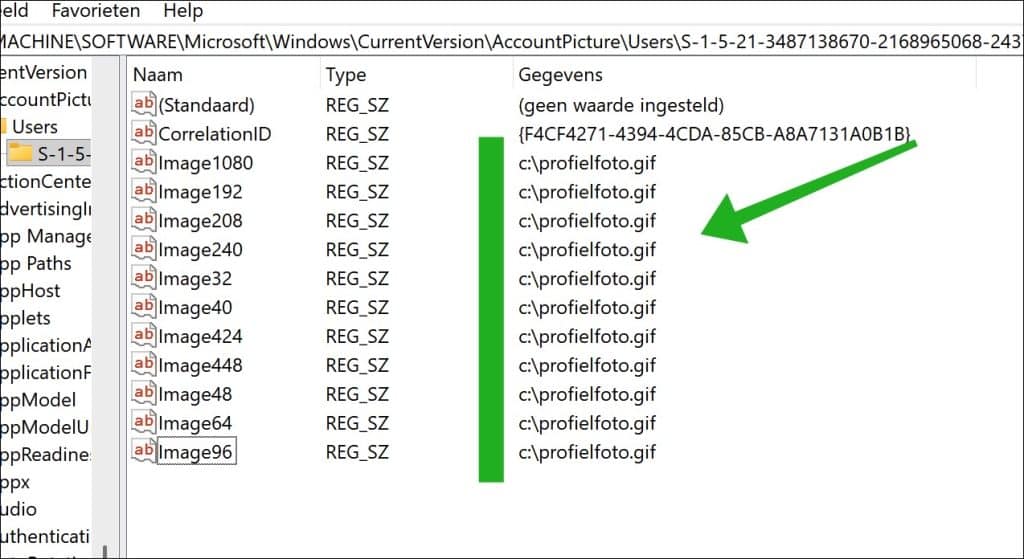
Sluit het register en meld u af en opnieuw aan, of herstart de computer. U ziet nu bij het aanmelden de bewegende profielfoto.
Oude profielfoto terugzetten
De oude profielfoto kunt u vervolgens terugzetten door u aan te melden met uw Microsoft-account en de profielfoto te wijzigen.
Meld u aan op: https://account.microsoft.com/profile/edit-picture
Let op: het synchroniseren van de nieuwe profielfoto kan even duren.
Een lokaal account gaat naar Instellingen > Accounts > Uw Info > Door bestanden bladeren > Kies een nieuwe profielfoto.
Lees ook:
- Achtergrondafbeelding wijzigen in Windows 11
- Spotlight-afbeeldingen opslaan in Windows 11
- Diavoorstelling met afbeeldingen instellen als achtergrond in Windows 11
Ik hoop u hiermee geholpen te hebben. Bedankt voor het lezen!
