

Als u meerdere SSD’s in uw computer heeft, en u bijvoorbeeld een tweede SSD voor opslag wilt gebruiken, dan kunt u deze koppelen aan een map op uw c:\ schijf.
U gebruikt dan bijvoorbeeld de map C:\PCtips\, terwijl de bestanden die u daarin opslaat op de tweede SSD terechtkomen.
Windows 11 noemt dit een stationspad. Hiermee geeft u een bestaande schijf een extra toegangspad. De tweede SSD kan daarnaast gewoon bereikbaar blijven via zijn eigen schijfletter.
In dit artikel leest u hoe u deze koppeling maakt, controleert waar uw bestanden worden opgeslagen en de koppeling later weer verwijdert.
Een tweede SSD als map gebruiken in Windows 11
Een lege map aanmaken
Om te beginnen dient u eerst een lege map aan te maken op een voor u gewenste locatie. In dit artikel gebruik ik fictieve voorbeelden.
Maak bijvoorbeeld een lege map:
C:\PCtips\
Hoe het stationspad werkt
Stel dat uw tweede SSD de schijfletter E heeft. U koppelt dit volume aan de zojuist aangemaakte map.
Wanneer u deze gekoppelde map opent, ziet u de inhoud van de SSD met schijfletter E. Een bestand dat u via deze map opslaat, is dus ook zichtbaar wanneer u E opent.
Het gaat om hetzelfde bestand. Wijzigt of verwijdert u het via de map, dan geldt die wijziging ook wanneer u het via E bekijkt.
De opslagcapaciteit van beide schijven blijft gescheiden. Het stationspad vergroot de vrije ruimte op C niet. Alleen bestanden die u onder het gekoppelde pad opslaat, komen op de tweede SSD terecht.
De SSD aan de map koppelen via Schijfbeheer
Nu gaan we de SSD koppelen via schijfbeheer aan de eerder aangemaakte lege map.
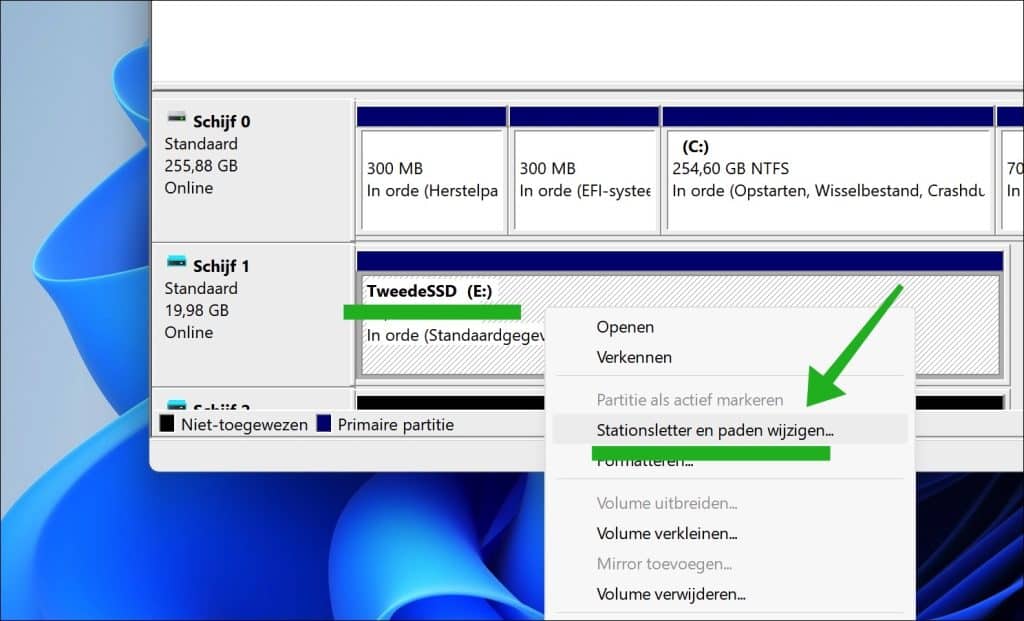
Zoek naar de SSD in de lijst van gekoppelde schijven, vaak herkenbaar aan het totale volume of het label.
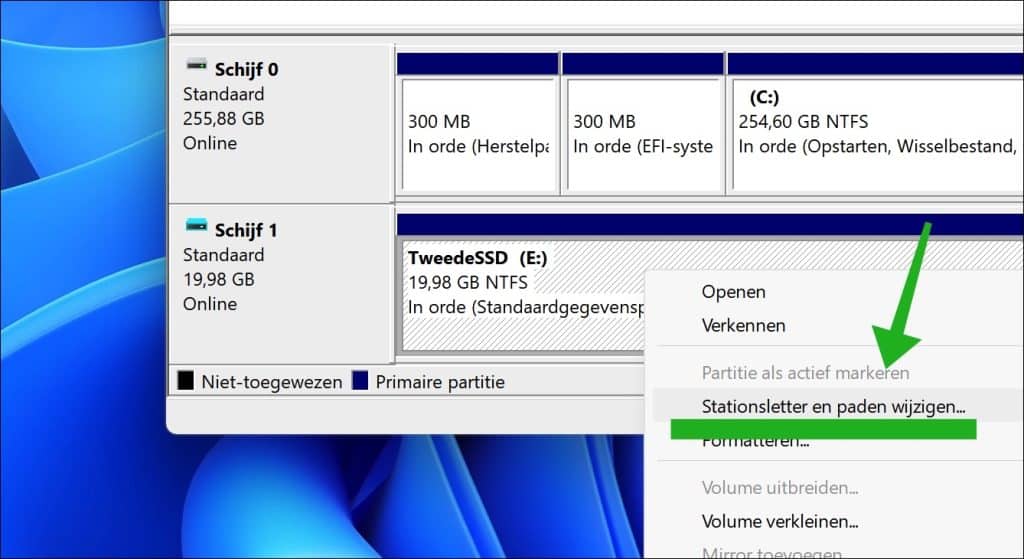
Klik rechts op de tweede SSD schijf en klik op Stationsletter en paden wijzigen.
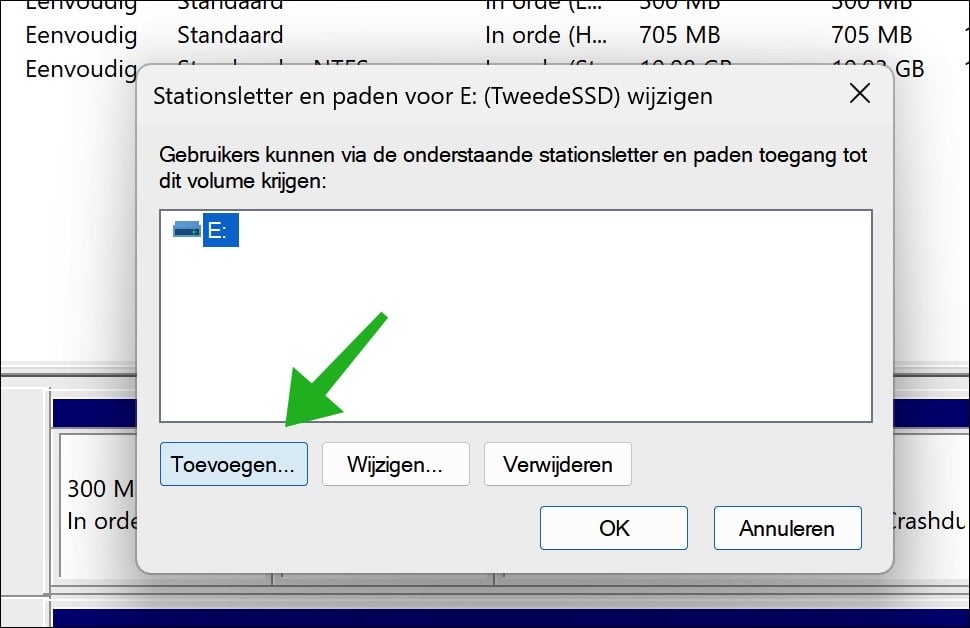
Klik vervolgens op Toevoegen.
Selecteer de optie: Dit volume aan een lege NTFS-map koppelen en klik op Bladeren om de eerder aangemaakte lege map te selecteren.
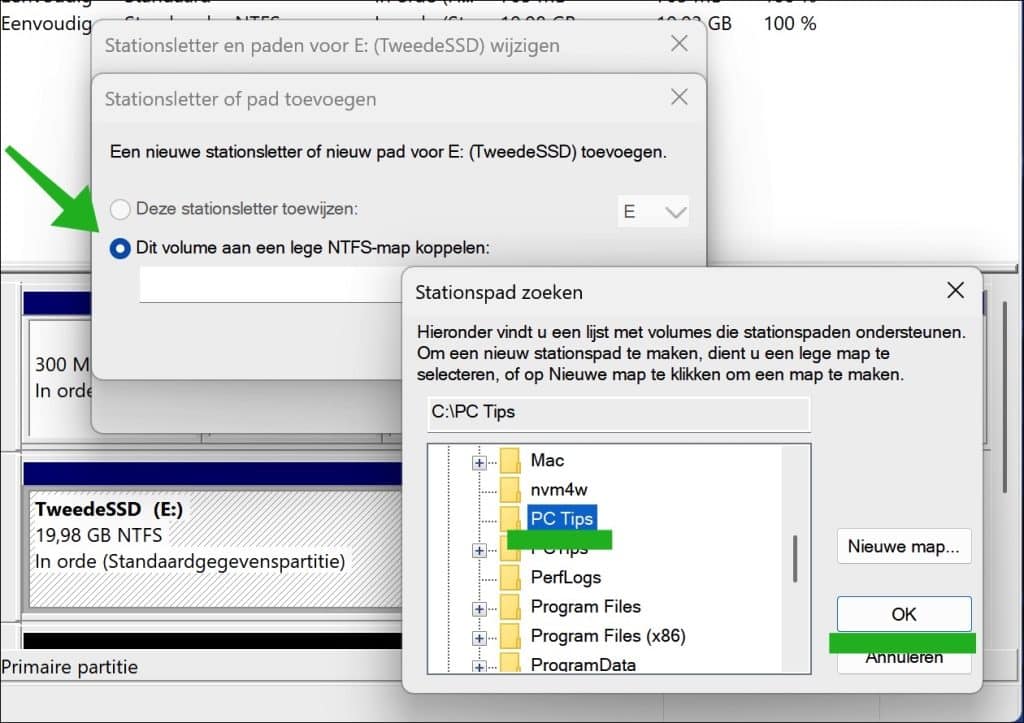
Let op: laat de bestaande schijfletter staan. Daarmee kunt u het volume via beide paden openen.
Controleren of de koppeling werkt
Open de gekoppelde map nu via de Verkenner.
Maak hierin een nieuwe testmap met een herkenbare naam, bijvoorbeeld:
Test
Open vervolgens de tweede SSD via de gekoppelde schijfletter.
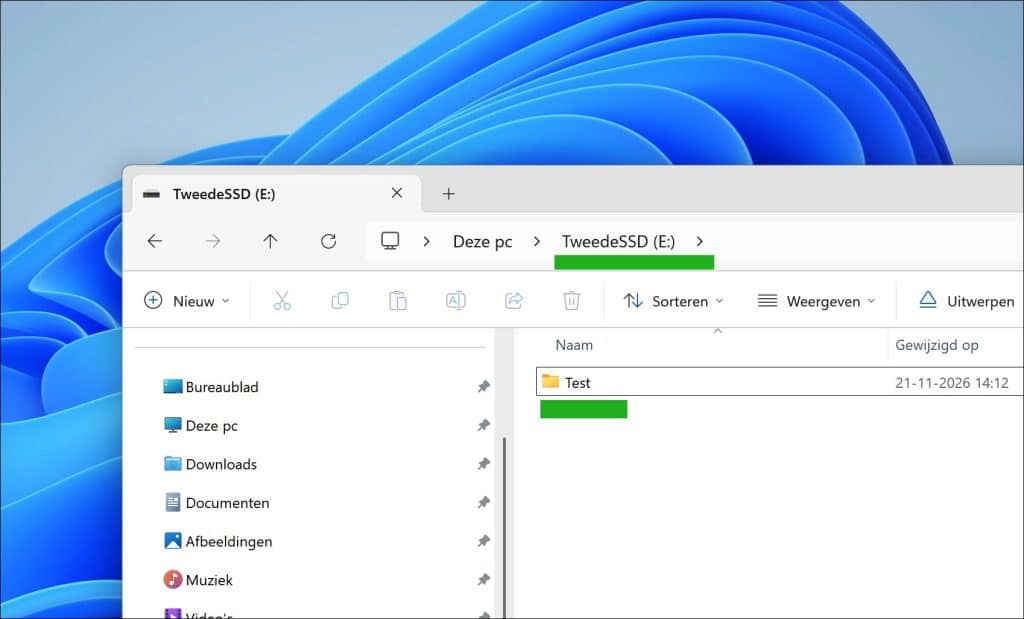
Ziet u daar dezelfde testmap? Dan bereikt u via beide paden hetzelfde volume.
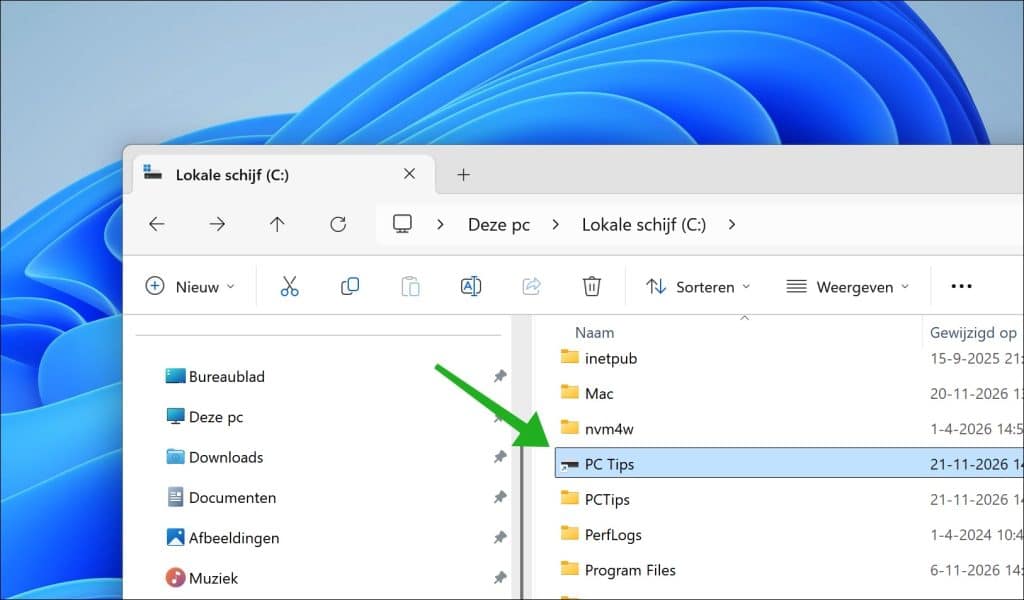
Het stationspad weer verwijderen
Open hiervoor opnieuw Schijfbeheer.
Klik met de rechtermuisknop op de schijf met schijfletter E.
Klik daarna op: Stationsletter en paden wijzigen.
Selecteer uitsluitend het pad C:\PCtips en klik op Verwijderen.
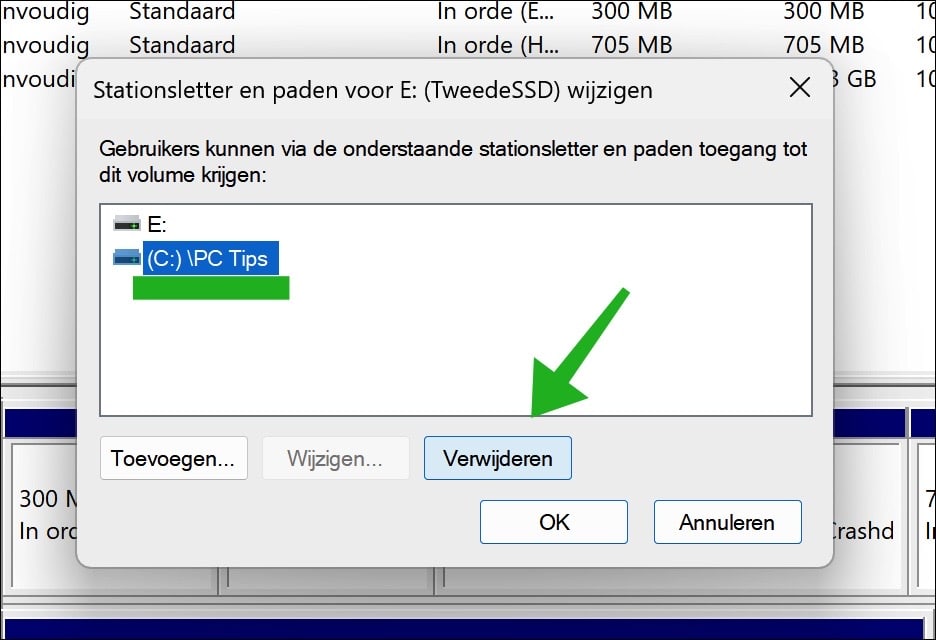
Laat de schijfletter E staan. Uw bestanden blijven dan via schijfletter E bereikbaar.
Verwijder hiervoor geen bestanden uit de gekoppelde map. Daarmee verwijdert u namelijk bestanden van de tweede SSD.
Lees ook:
Ik hoop u hiermee geholpen te hebben. Bedankt voor het lezen!
