
Schermtijd is handige functionaliteit in Mac OS die het mogelijk maakt om bij te houden welke en voor hoelang precies u specifieke onderdelen en applicaties in Mac OS gebruikt.
Schermtijd is ook handig om applicaties en het apparaat gebruik bij kinderen te beperken. De meldingen over tijd en statistieken van Schermtijd kunnen echter vervelend worden na verloop van tijd.
In deze instructie leg ik u stap voor stap uit hoe u meldingen of notificaties van Schermtijd kunt uitschakelen in Mac OS.
Schermtijd meldingen uitschakelen
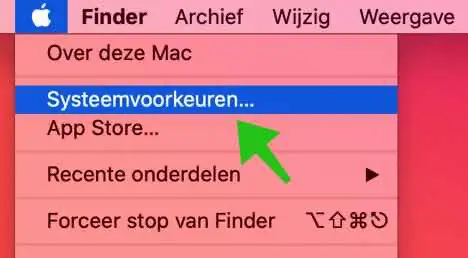
Klik links bovenin op het Apple icoon () en selecteer uit het menu Systeemvoorkeuren.
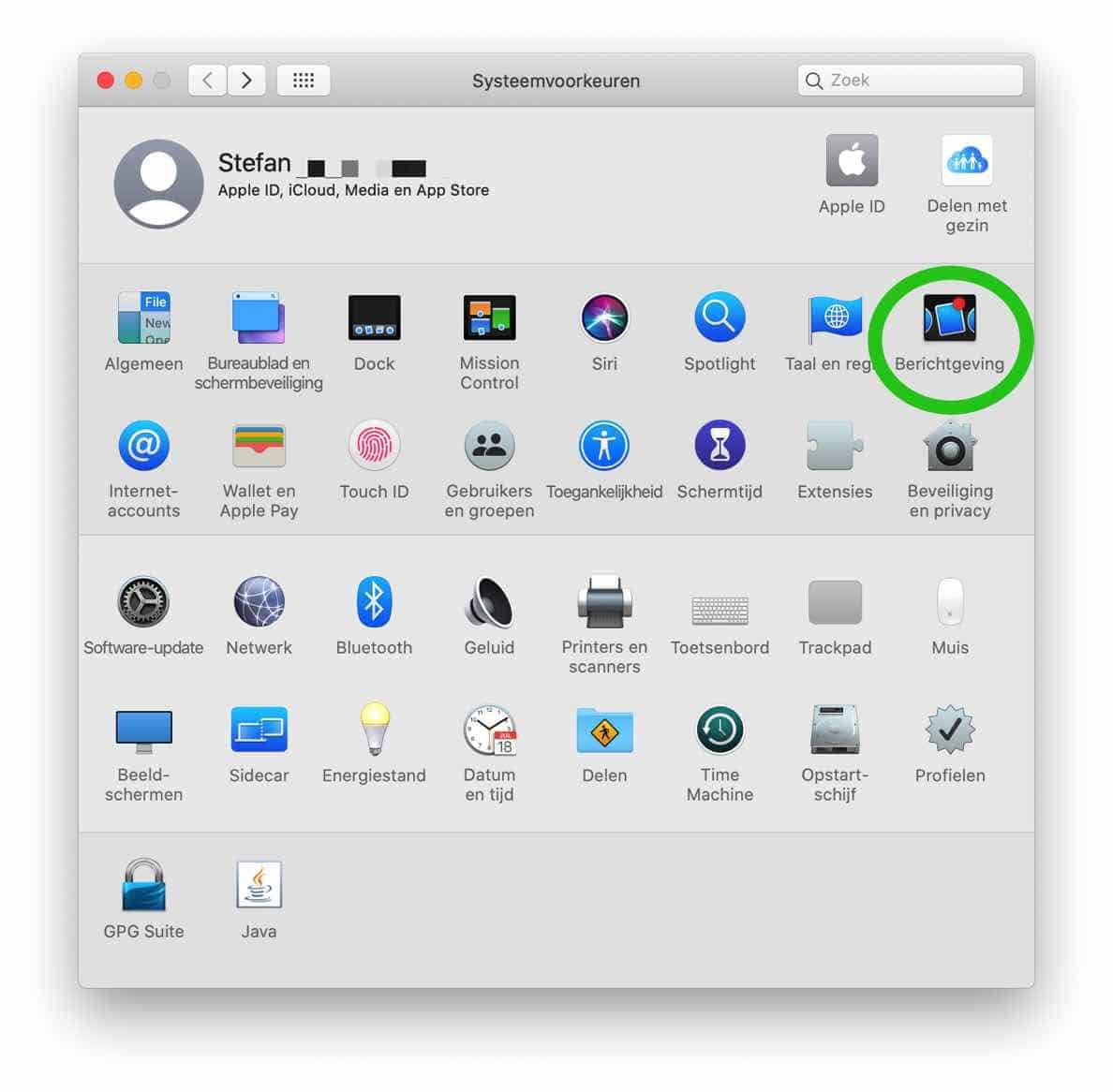
In de Mac systeeminstellingen klik op Berichtgeving en open de Berichtgeving instellingen.
Om de Schermtijd meldingen (Schermtijd notificaties) uit te schakelen. Klik links in het menu op Schermtijd om de Schermtijd instellingen te openen.
Daarna schakel de berichtgeving voor Schermtijd uit door op de blauwe schuif te klikken en daarmee notificaties uit te schakelen.
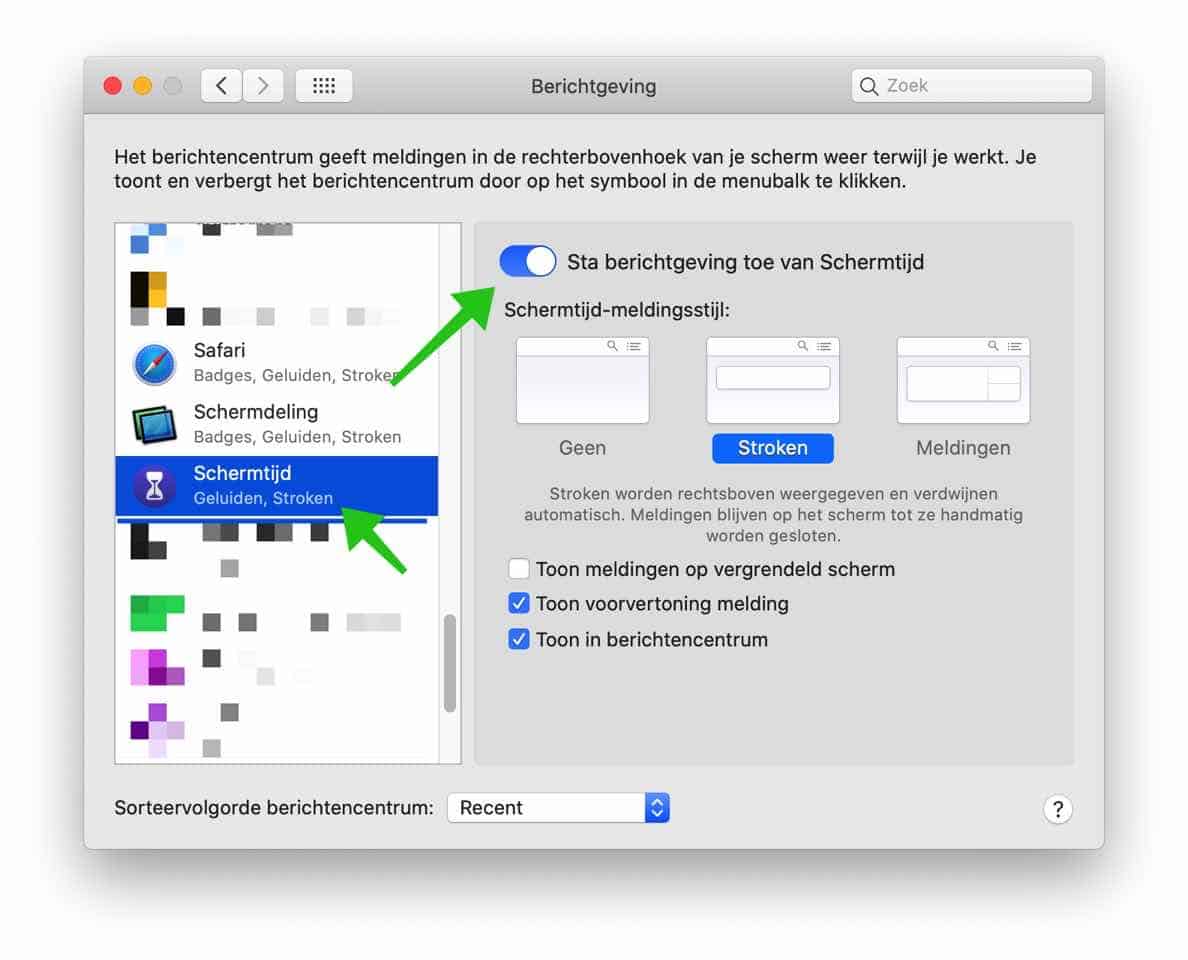
U kunt indien gewenst ook nog kiezen om de meldingen wel weer te geven maar de notificaties aan te passen. Zo kunt u de meldingen weergeven op het vergrendel scherm, voorvertoningen weergeven van Schermtijd meldingen en de meldingen tonen in het berichtencentrum.
Schermtijd uitschakelen
Indien u Schermtijd meldingen helemaal wilt uitschakelen door Schermtijd zelf uit te schakelen dan doet u dit op de volgende manier.
Klik links bovenin op het Apple icoon () en selecteer uit het menu Systeemvoorkeuren.
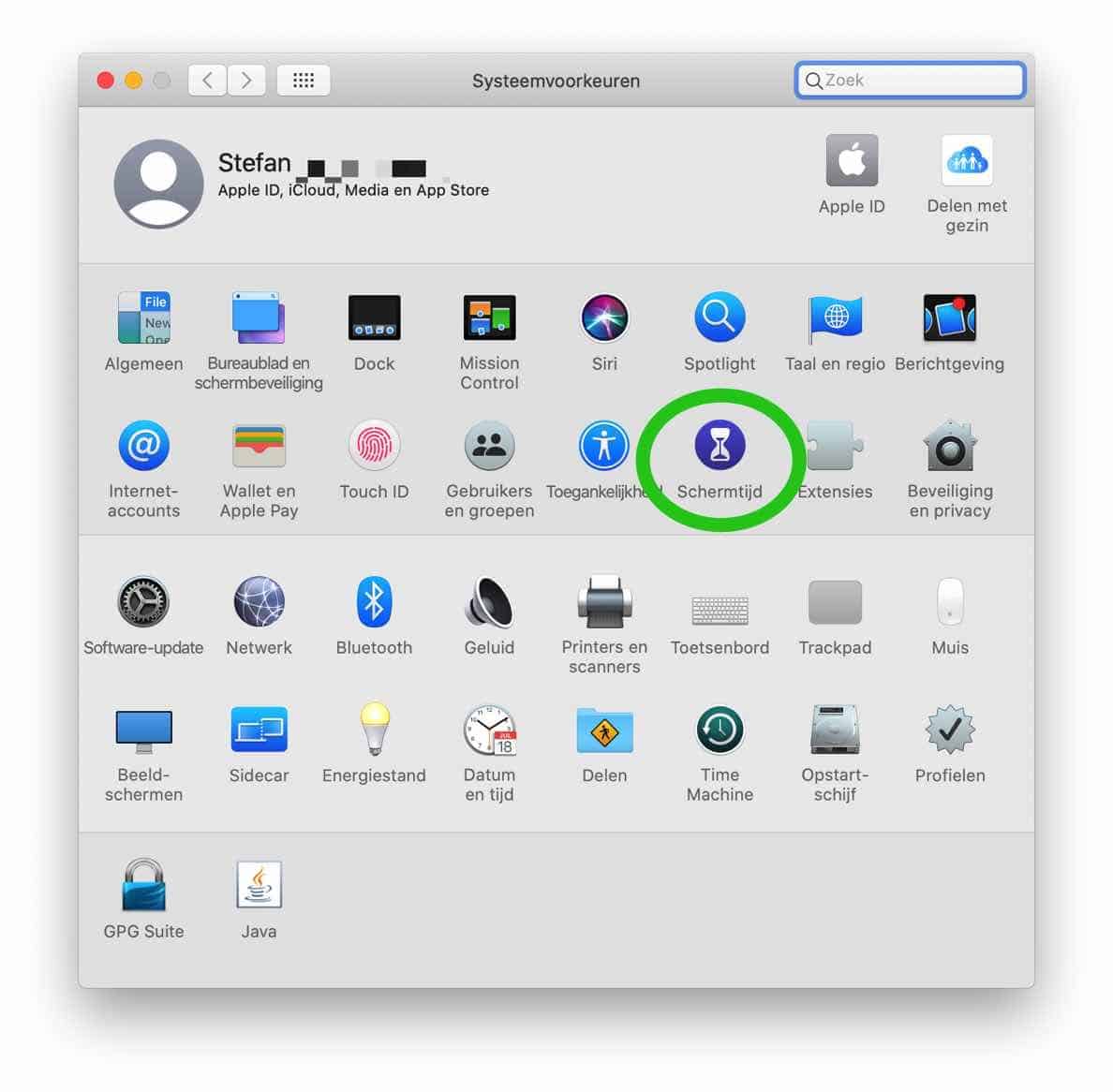
In de Mac systeeminstellingen klik op Schermtijd en open de Schermtijd instellingen.
In de Schermtijd instellingen klik links onderin op Opties.
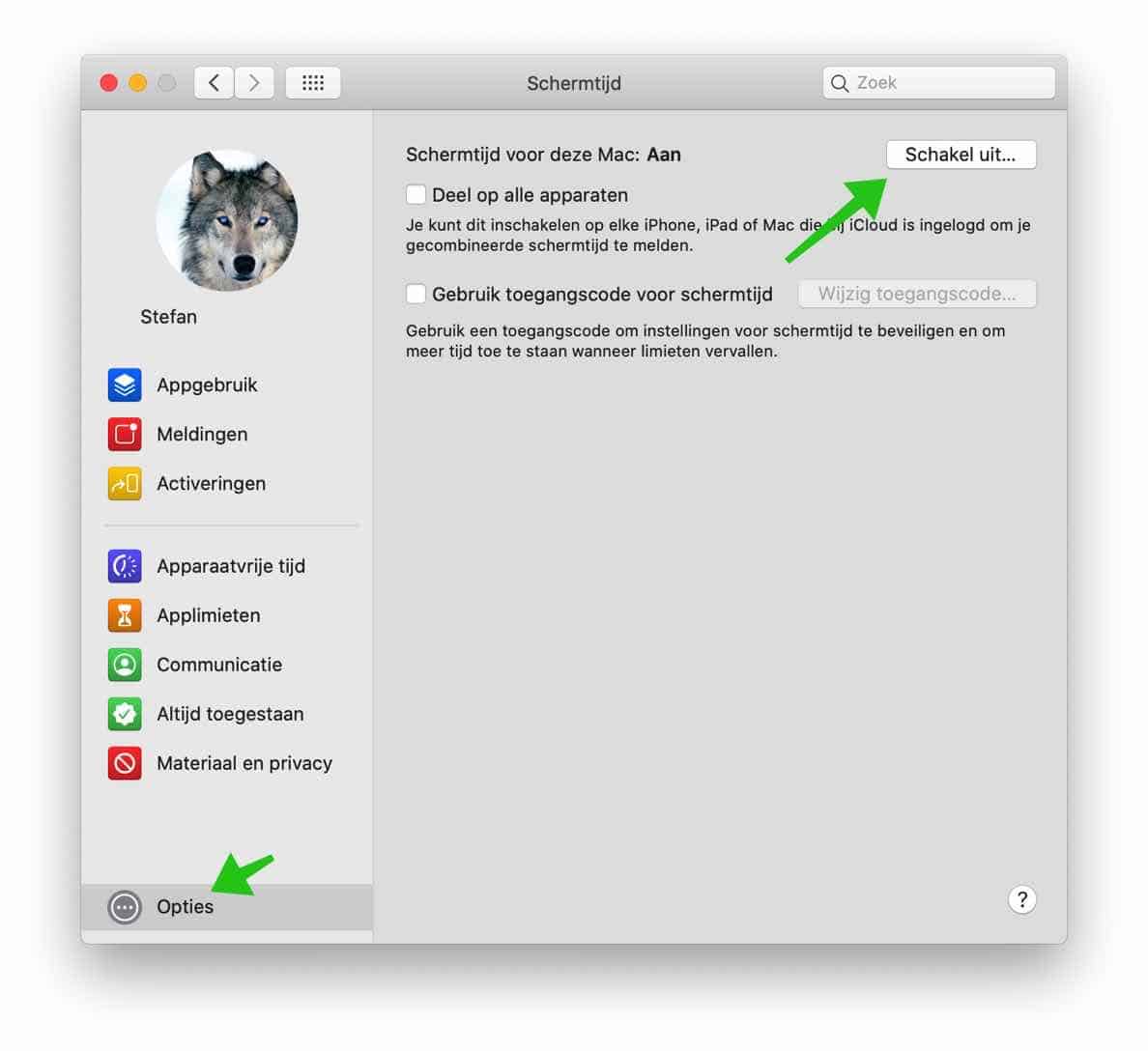
Daarna klikt u rechts bovenin op Schakel uit om Schermtijd op voor dit specifieke apparaat (Mac) volledig uit te schakelen.
Ik hoop u hiermee geholpen te hebben. Bedankt voor het lezen!
