

Als u uw foto’s wilt beveiliging met een wachtwoord dan is dit mogelijk op een iPhone of iPad.
Er is geen officiële manier die Apple heeft ontworpen om foto-bestanden op een iPhone of iPad te beveiligen met een wachtwoord. In dit artikel leest u een alternatieve manier om toch een wachtwoord in te stellen voor foto’s of afbeeldingen. Om te beginnen gaan we gebruik maken van de notities applicatie.
Foto’s beveiligen met een wachtwoord op iPhone of iPad
Om te beginnen dient u de foto’s toe te voegen aan een nieuwe notitie. Open de notities applicatie op uw iPhone of iPad.

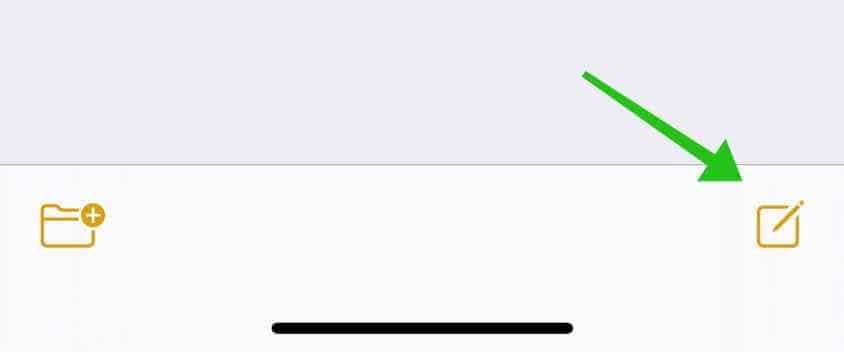
Klik op het schrijfblokje om een nieuwe notitie aan te maken.
Geef in de eerste regel van de nieuwe notitie een titel in. Belangrijk is, deze titel blijft zichtbaar in de notities applicatie, ik raadt aan om een titel te gebruiken die niet verklapt dat er foto’s in verborgen zitten.

U dient nu de foto’s die u wilt beveiligingen met een wachtwoord toe te voegen aan de notitie. Klik op het camera-icoon om de foto’s te selecteren.
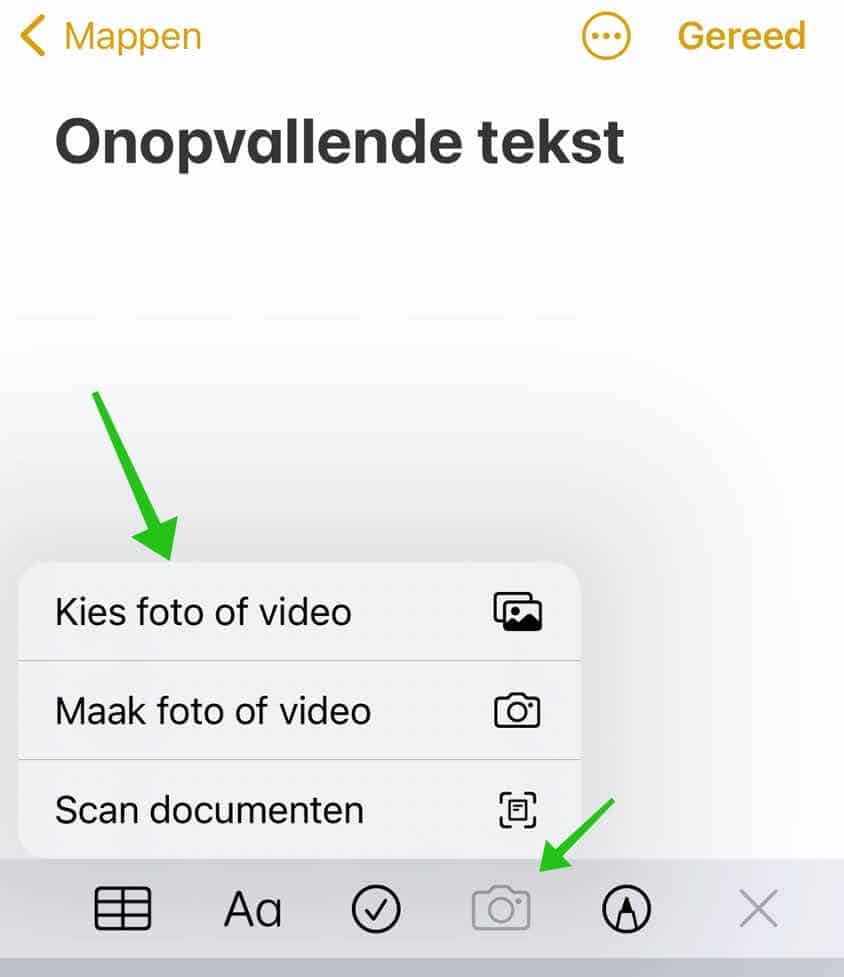
Importeer de foto’s in de notitie. Klik daarna op het menu-icoon in de rechterbovenhoek.
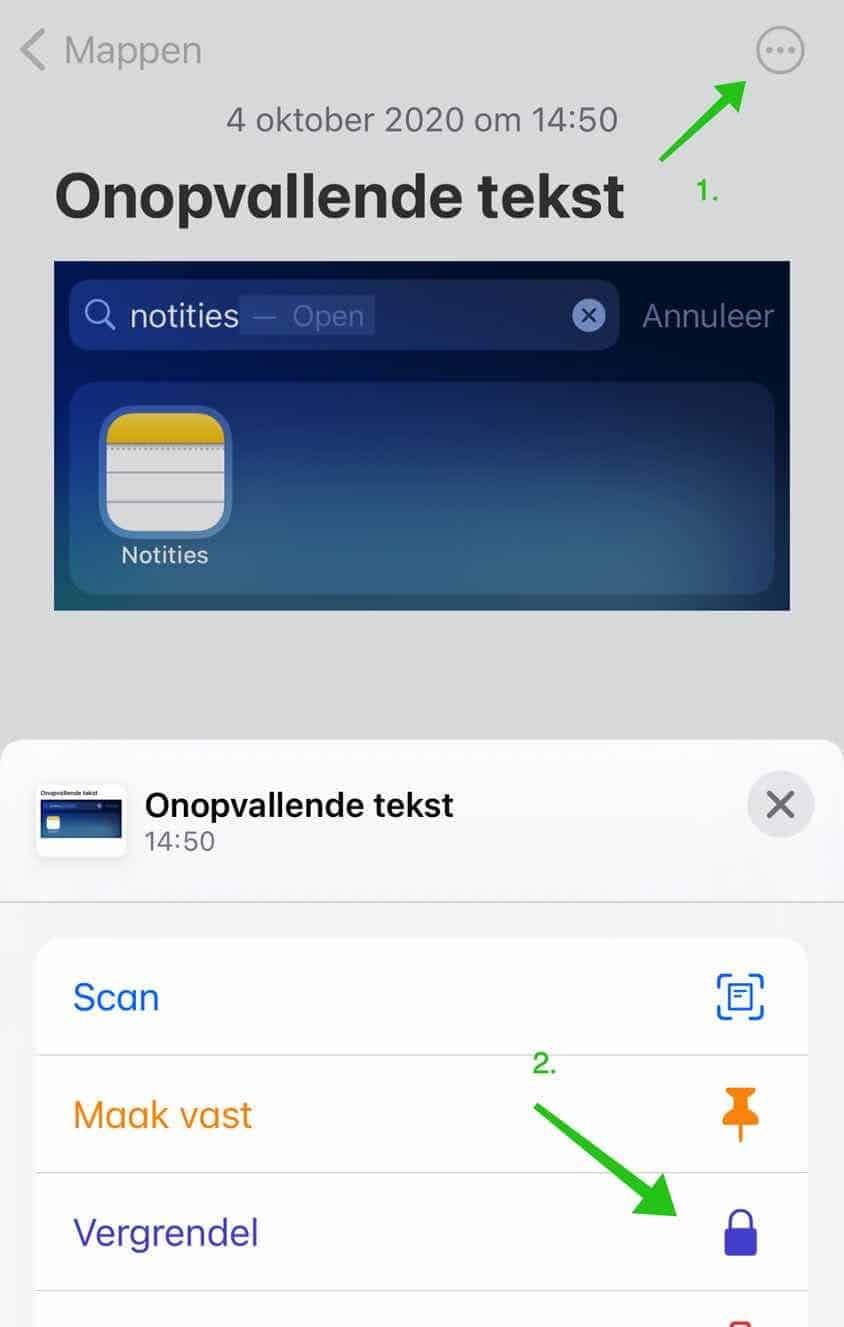
Kies Vergrendel uit het menu. Geef een wachtwoord in en verifieer het wachtwoord nogmaals. U kunt ook Face ID gebruiken.
Belangrijk, dit is een globaal wachtwoord die u kunt instellen voor meerdere notities. Na het instellingen van het wachtwoord bent u nog niet klaar, lees verder onder de afbeelding.
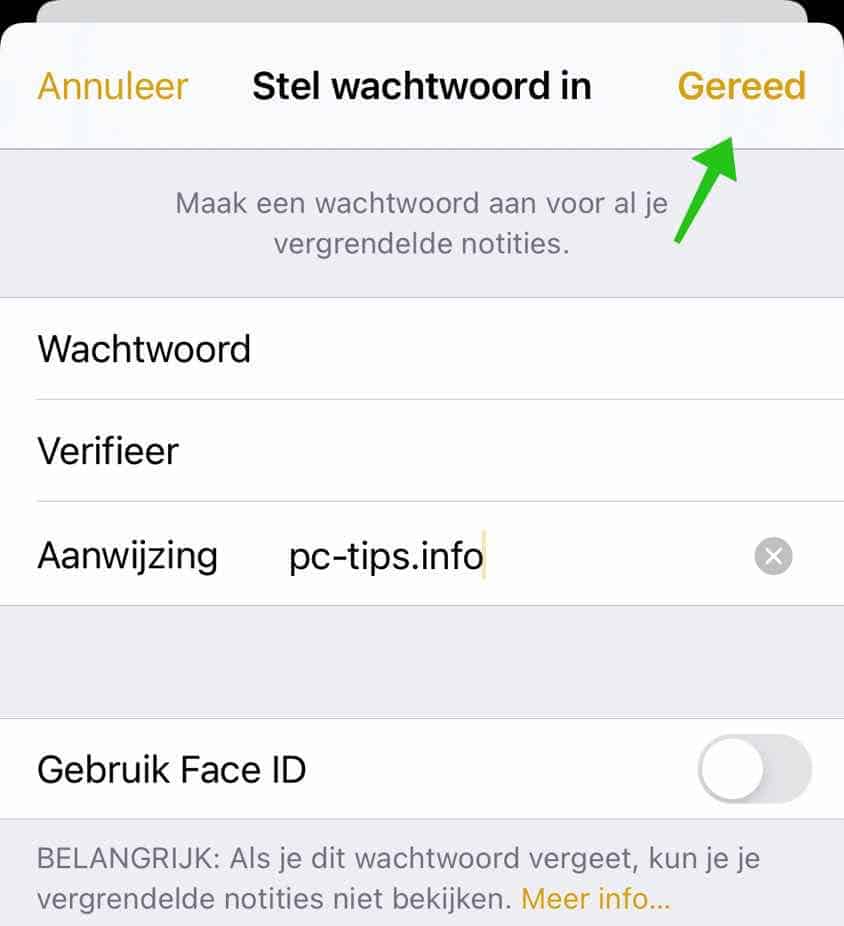
Als u het wachtwoord of Face ID hebt ingesteld, klik rechts bovenin op het Slot icoon om het wachtwoord actief in te stellen voor deze notitie inclusief afbeelding(en).

De notitie met de toegevoegde afbeeldingen zijn nu beveiligd met een wachtwoord. Eenieder die de foto wilt inzien dient eerst een wachtwoord of Face ID in te geven om de notitie te kunnen openen en de foto(s) te bekijken.
Belangrijk is om de foto’s die u heeft toegevoegd aan de beveiligde notitie ook verwijderd uit de Foto’s app en op iCloud.

Ik hoop u hiermee geholpen te hebben. Bedankt voor het lezen!
