
Safari is de standaard web browser van Apple in het macOS besturingssysteem. Als u de Safari browser start merkt u meteen op dat in het nieuwe tabblad van Safari een aantal onderdelen standaard worden weergegeven.
De volgende onderdelen worden standaard weergegeven op het Safari tabblad: Favorieten, veel bezochte websites, privacy rapport, Siri suggesties, leeslijst, en de iCloud tabbladen van andere apparaten zoals een iPhone of iPad.
Echter, wist u dat u de nieuwe tab pagina of de startpagina van Safari ook kunt aanpassen? U kunt onderdelen in het Safari tabblad uitschakelen of zelf een achtergrond instellingen via de Safari instellingen. Dit is hoe!
Safari nieuwe tabblad aanpassen
Open de Safari browser. Indien u Safari al open heeft klik op het + icoon naast de adresbalk. Er wordt nu een nieuw tabblad geopend.
Tabblad onderdelen in- of uitschakelen in Safari
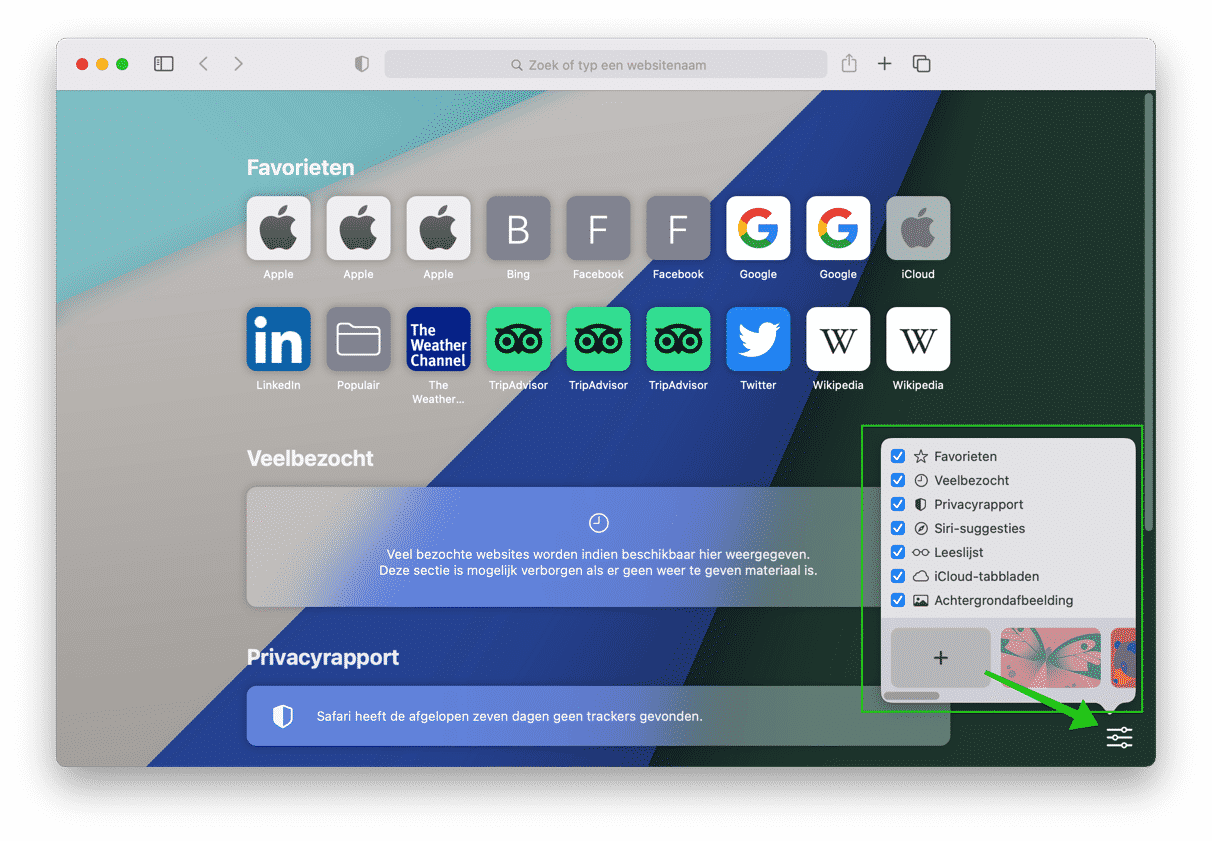
Rechts onderin vind u de instellingen knop. Als u op de instellingen knop klikt ziet u een nieuw menu waarin u bepaalde onderdelen die worden weergegeven in het Safari tabblad in- of uit kunt schakelen. Hiermee kunt u zelf beheren welke onderdelen er worden weergegeven in Safari.
Achtergrond instellen in Safari
U heeft zelfs de keuze om een eigen of voorgeïnstalleerde achtergrond in te stellen in het Safari tabblad. U heeft de keuze door te navigeren door de voorbeelden. Als u zelf een achtergrond wilt instellen klikt u op het + icoon.
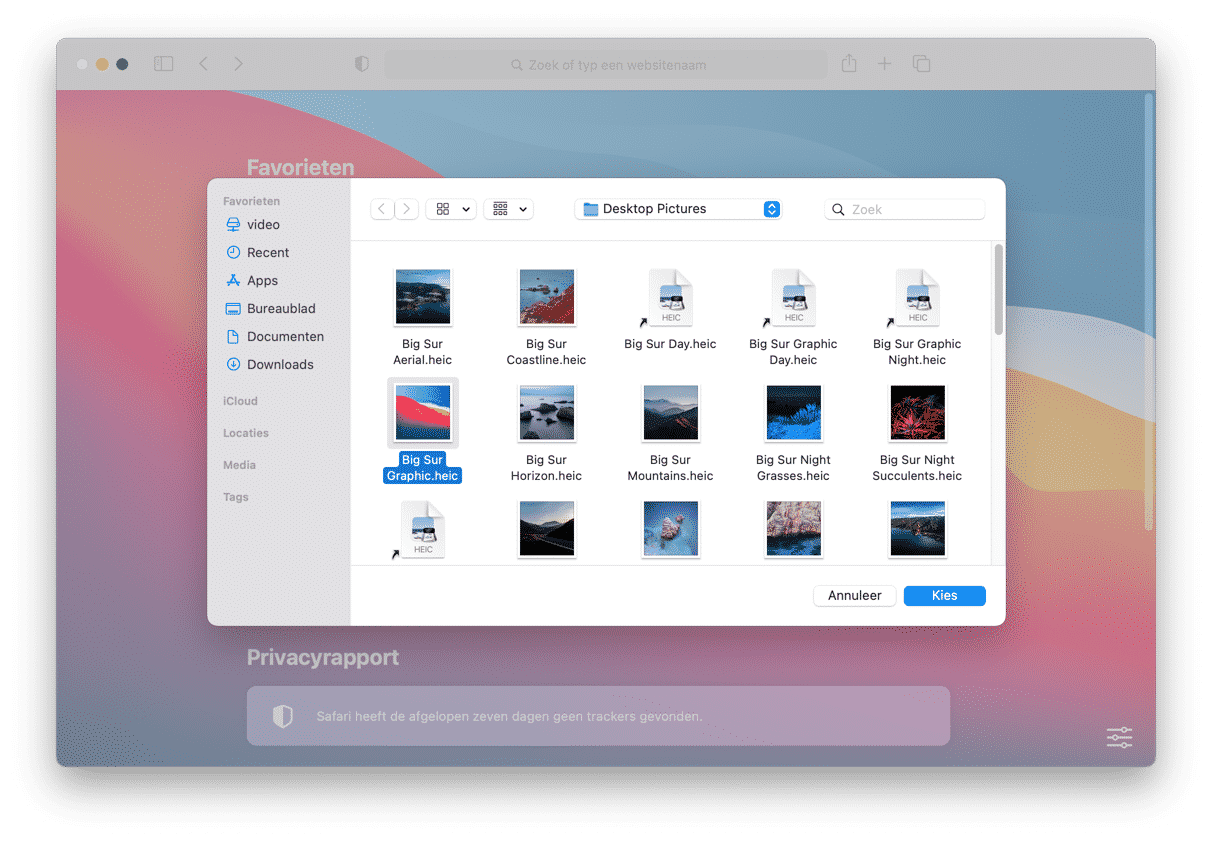
U heeft dan nog meer keus uit afbeeldingen voor een Safari achtergrond of u kiest er een uit uw eigen afbeeldingsbibliotheek.
Startpagina instellen in Safari
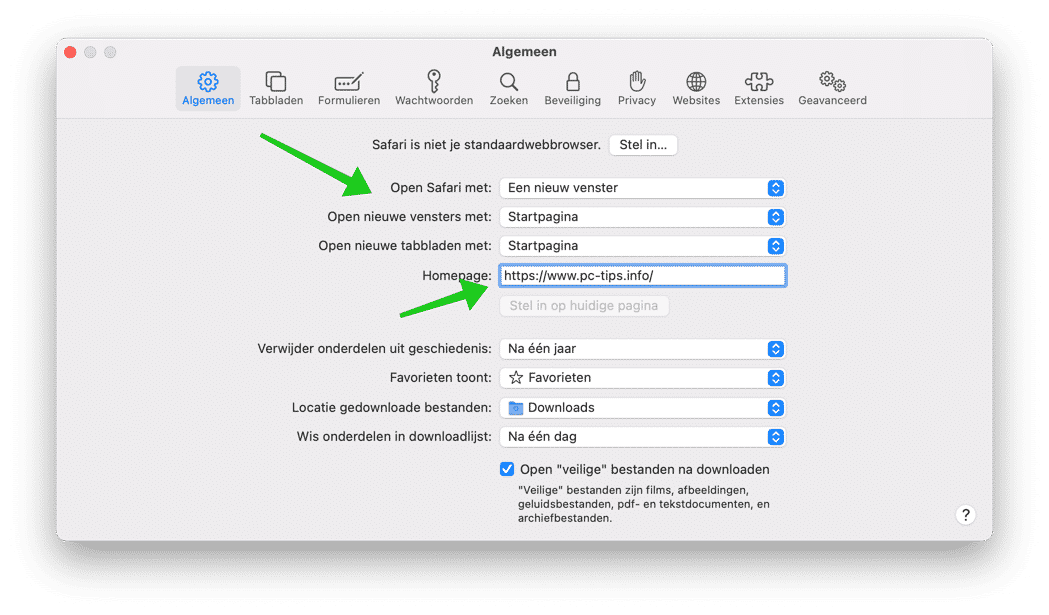
Als u liever een startpagina instelt in plaats van de standaard nieuwe tab pagina in Safari dan opent u Safari, gaat u bovenin het Mac Safari menu naar Safari, klik op Voorkeuren.
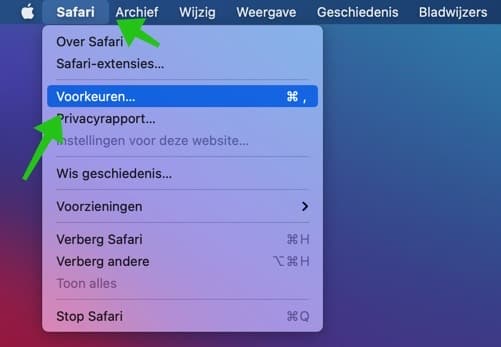
Daarna klikt u op tabblad: Algemeen. In het tekstvak Homepage vult u de website in die u wilt laden bij het openen van een nieuw tabblad.
Daarna wijzigt u de instellingen: Open nieuwe tabbladen met naar Homepage (er staat Startpagina, maar dit dient Homepage te worden). Hetzelfde kunt u ook doen voor Open nieuwe vensters met: Homepage, of Startpagina of Lege pagina of dezelfde pagina.
Toon volledig webadres in Safari
Nog een andere tip die ik persoonlijk wel handig vind. Ga naar tabblad Geavanceerd en zet de optie: toon volledig websiteadres aan.
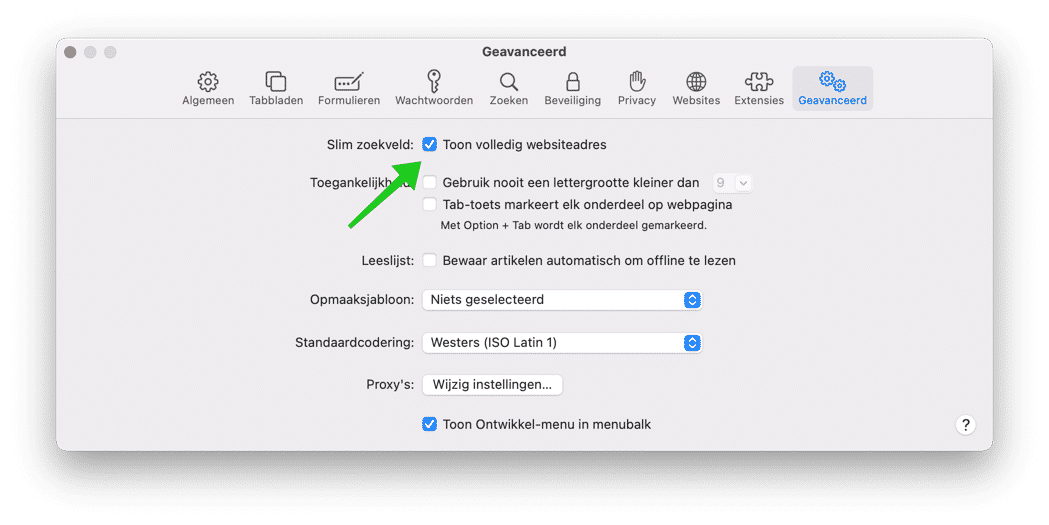
Hiermee wordt de website in de adresbalk niet meer half afgekapt en ziet u precies op welk website adres u aan het kijken bent.
Ik hoop u hiermee geholpen te hebben. Bedankt voor het lezen!
