

Als u het veiligstellen van uw Chrome browsergeschiedenis niet aan Google wilt overlaten dan kunt u zelf back-ups maken.
Een browsergeschiedenis back-up is handig als u per ongeluk uw gegevens uit uw Google-account wist, omdat dan de volledige browsergeschiedenis van elk apparaat wordt gewist waar u was ingelogd. De enige manier om uw browsergeschiedenis gegevens op dat moment terug te krijgen, is door een lokale back-up te gebruiken.
Het maken van een browsergeschiedenis back-up is simpel. Google Chrome slaat uw browsergeschiedenis automatisch op in een MySQL-databasebestand op uw computer. U hoeft dat bestand alleen maar naar een gewenste veilige locatie te kopiëren.
Wanneer u de browsergeschiedenis back-up wenst te herstellen, kopieert u dat bestand gewoon opnieuw naar de Chrome map en vervangt u de bestaande database. Dit is hoe het werkt!
Back-up maken van Google Chrome browsergeschiedenis zonder Google account
Sluit de Google Chrome browser en open de Windows verkenner.
Ga naar de map:
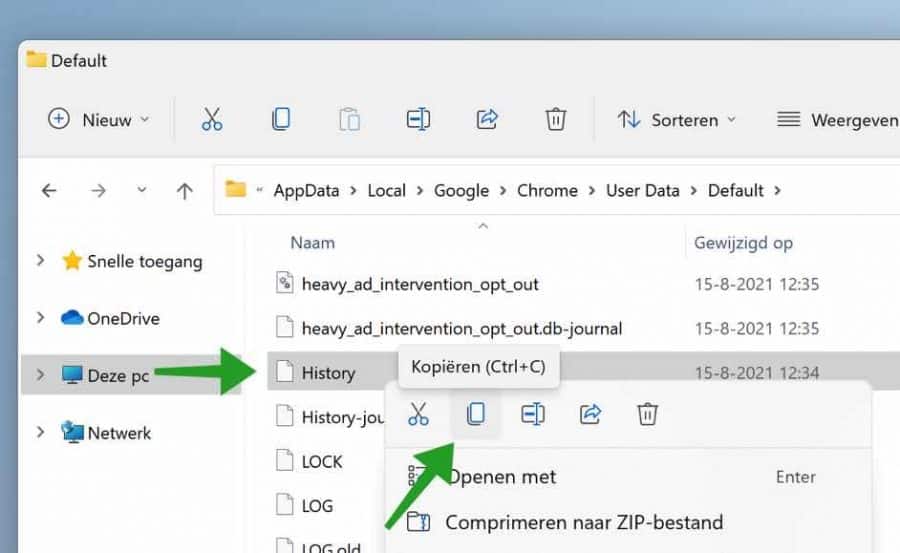
C:\Users\Gebruikersnaam\AppData\Local\Google\Chrome\User Data\Default\
(vervang Gebruikersnaam door uw Windows gebruikersnaam).
Kopieer het “History” bestand. Dit is de database met de Google Chrome browsergeschiedenis. Plaats het History bestand op een veilige locatie. Het is aan te bevelen om dit History bestand regelmatig veilig te stellen.
De volgende keer dat u de browsergeschiedenis wenst terug te zetten dan kopieert u het veiliggestelde History bestand en overschrijft u het in de map waar het History bestand vandaan komt.
U heeft nu de Google Chrome browsergeschiedenis veiliggesteld zonder een Google account. Bedankt voor het lezen!
