

Wanneer u problemen ondervindt met het constant uit slaapstand halen van de computer, dan kan het probleem liggen in de aangesloten apparaten.
Apparaten die aangesloten zijn aan uw computer kunnen de slaapstand verhinderen of ervoor zorgen dat de computer uit slaapstand wordt gehaald. Hierdoor kan slaapstand niet goed werken en ondervind u hier mogelijk hinder van.
In deze gids help ik u identificeren welke aangesloten apparaten uw computer uit slaapstand halen. Op deze manier kunt u de computer in slaapstand brengen en deze ook in slaapstand houden zonder dat deze wordt onderbroken.
Apparaten identificeren die uw computer uit de slaapstand halen
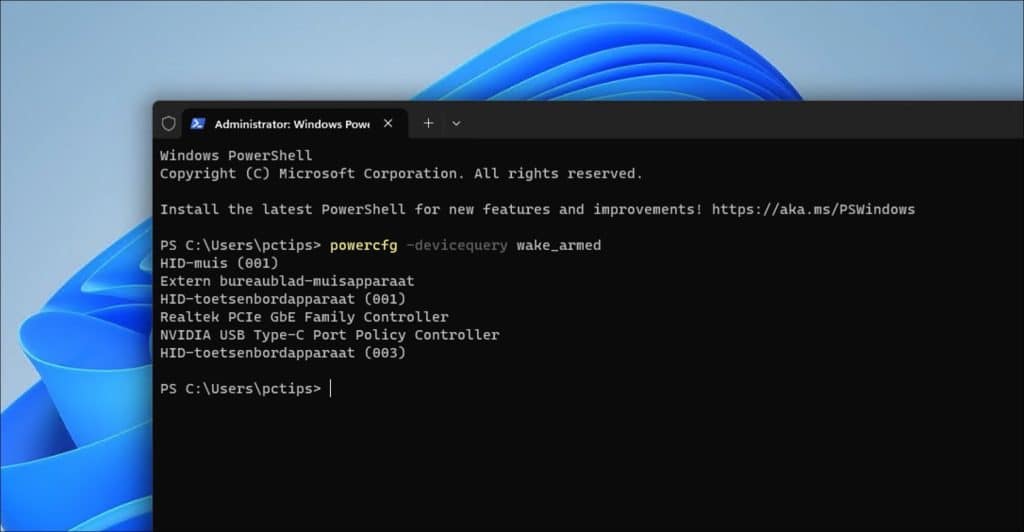
Om te beginnen gaan we eerst kijken welke apparaten de slaapstand voorkomen of onderbreken. Klik hiervoor met de rechtermuisknop op de Startknop en klik vervolgens op “Terminal (beheerder)”.

In het Terminal venster, typt u het volgende commando:
powercfg -devicequery wake_armed
Dit commando is bedoeld om een lijst te genereren van alle apparaten die geconfigureerd zijn om de computer uit de slaapstand of sluimerstand te wekken. Deze apparaten kunnen uiteenlopen van toetsenborden en muizen tot netwerkadapters en andere randapparatuur.
Afhankelijk van de aangesloten apparaten of interne hardware worden er apparaten weergeven. De naam van deze apparaten hebben we nodig.
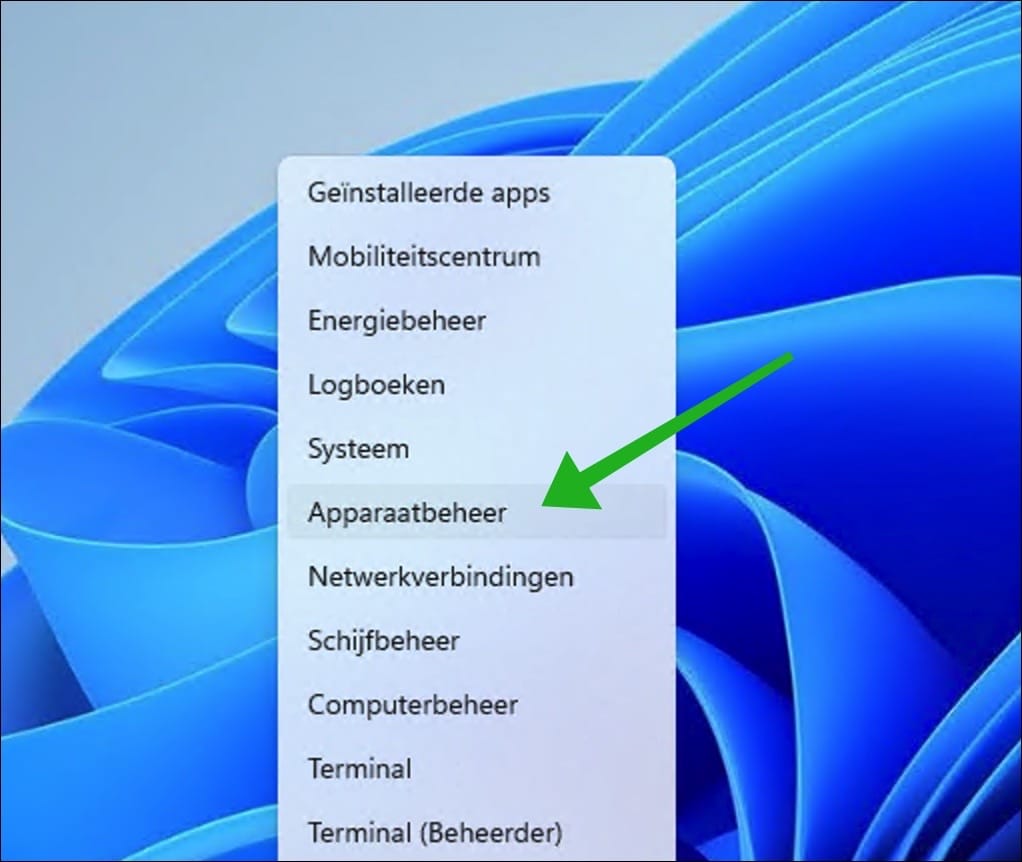
Klik nu met de rechtermuisknop op de Startknop en klik op “Apparaatbeheer” om apparaatbeheer te openen.
De eerdere lijst van apparaten die slaapstand voorkomen heeft u nu nodig om het apparaat in apparaatbeheer te identificeren.
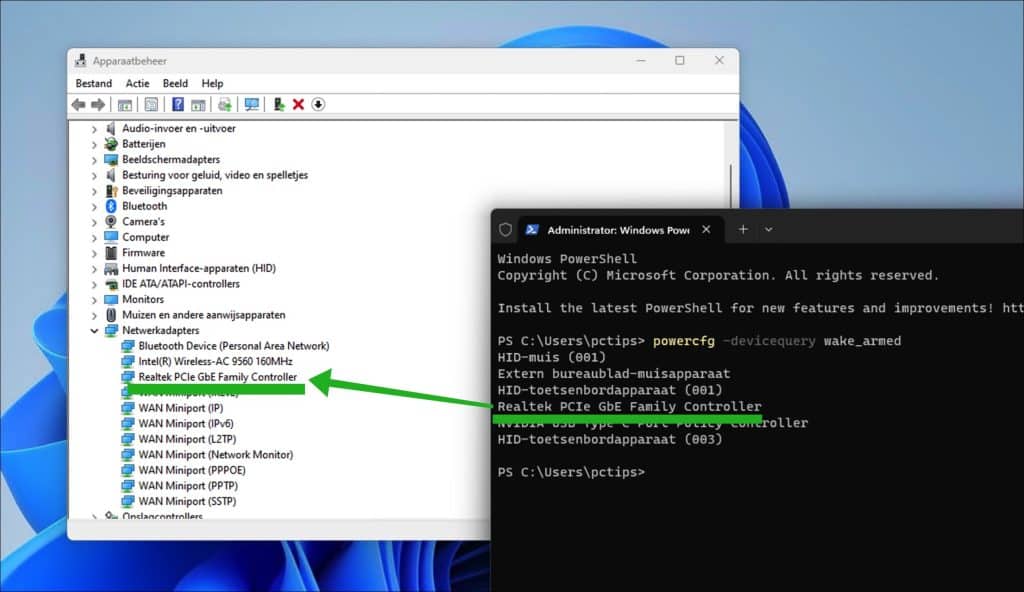
Als u het apparaat heeft gevonden dan klikt u erop met de rechtermuisknop. Klik in het menu vervolgens op “Eigenschappen” om de eigenschappen van het apparaat te openen.
Klik op tabblad “Energiebeheer” en schakel de optie “Dit apparaat mag de computer uit slaapstand halen” uit. Bevestig met “OK”.
Doe dit voor ieder apparaat die voorkomt in de eerder opgehaalde lijst.
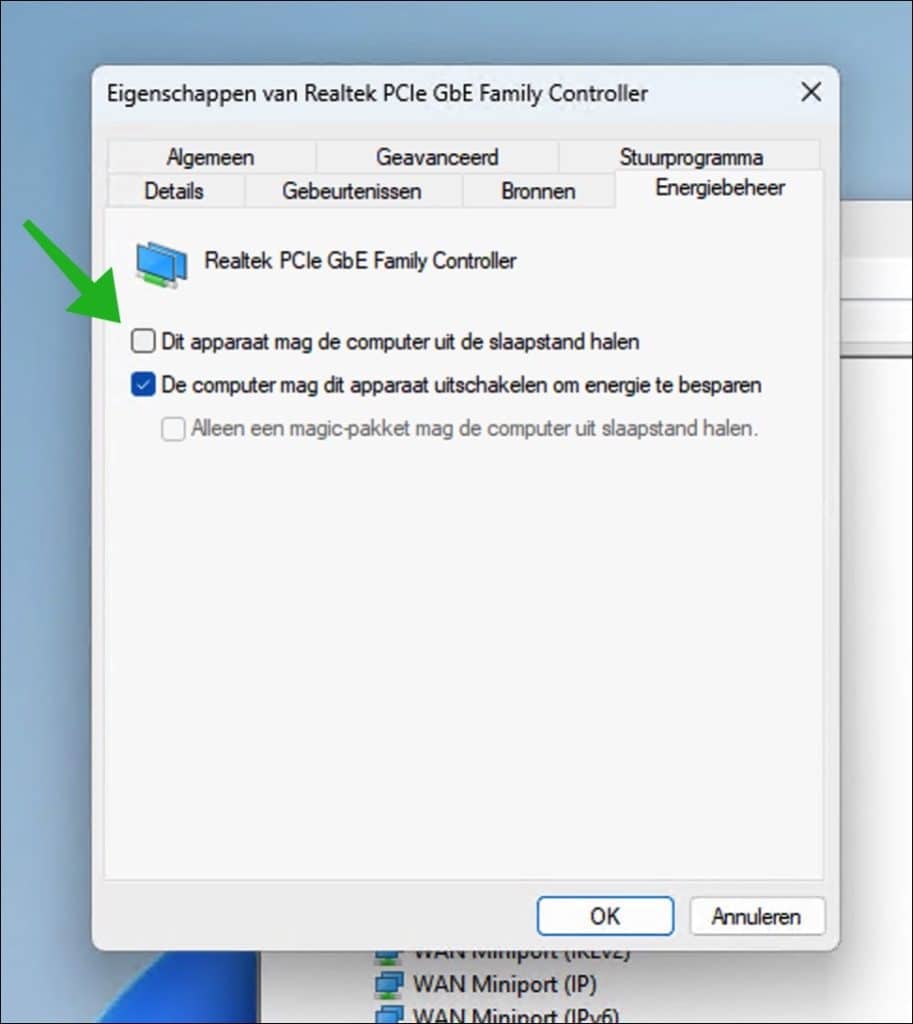
U heeft nu voor al deze apparaten voorkomen dat ze slaapstand voorkomen of kunnen onderbreken. Ik hoop u hiermee geïnformeerd te hebben. Bedankt voor het lezen!
Lees ook deze handig tip: Slaapstand knop toevoegen op de taakbalk.
