

Sinds enige tijd integreert Microsoft Bing standaard in het Startmenu van Windows 11 (en ook Windows 10).
Wanneer u iets typt in het Startmenu, worden niet alleen lokale resultaten van uw pc weergegeven, maar ook zoekresultaten uit Bing via internet.
Voor sommige gebruikers kan dit handig zijn, maar veel mensen vinden het juist onnodig of storend. Het vertraagt het zoeken en zorgt ervoor dat uw zoekopdrachten naar Microsoft worden gestuurd.

Gelukkig kunt u Bing eenvoudig uitschakelen in het Startmenu, zodat alleen lokale bestanden, apps en instellingen zichtbaar blijven.
In dit artikel leest u stap voor stap hoe u Bing uit het Startmenu verwijdert.
Bing uitschakelen in Start menu
Om Bing in het startmenu te verwijderen moeten we enkele aanpassingen doen in het Windows register.
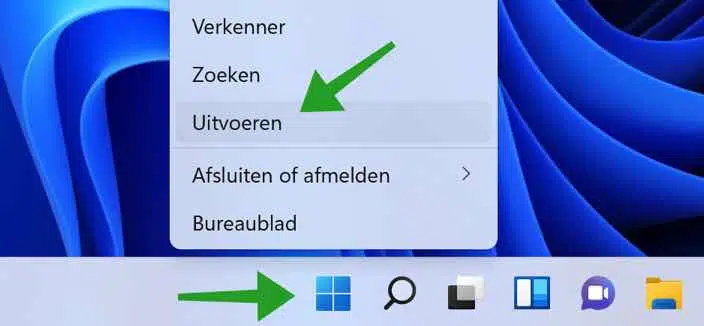
Klik met de rechtermuisknop op de startknop.
Klik op uitvoeren in het menu.
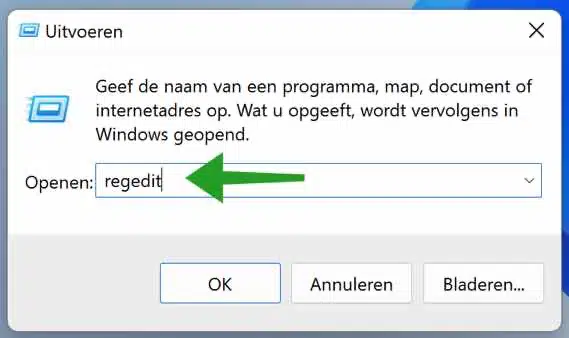
In het uitvoeren venster type:
regedit.exe
In de bovenste balk type:
Computer\HKEY_CURRENT_USER\Software\Policies\Microsoft\Windows
Klik links op “Windows” met de rechtermuisknop. Klik op “Nieuw” en daarna op “Sleutel”.

Geef de nieuwe sleutel de naam “Explorer”.

Klik rechts met de rechtermuisknop. Klik op Nieuw en daarna op “DWORD (32-bits)-waarde”.

Geef deze waarde de naam “DisableSearchBoxSuggestions” en wijzig de waardegegevens naar “1“.

Sluit het Windows register en herstart uw computer.
Hieronder ziet u het resultaat.
De reclame en andere advertenties worden nu niet meer weergegeven in het startmenu.

Lees verder: Hoe u advertenties en reclame in Windows 11 kunt uitschakelen.
Ik hoop u hiermee geholpen te hebben. Bedankt voor het lezen!

Zojuist is het mij gelukt om Bing te verwijderen met uw aanwijzingen.
Geweldig ! Heel erg bedankt!!!!
Top!!!!!!
Dank je wel!!!
Bedankt voor de informatie ik weet niet of het helpt rn of het me probleem verhelpt maar ik heb dus problemen met Microsoft Bing en die zoekbalk van Bing werkt dus vanzelf en gaat zelf lijntjes tikken zonder dat ik wat doe
Hallo, dat is zeker niet gerelateerd aan de Bing zoekmachine. Ik vermoed adv uw verhaal dat het eerder een hardware probleem is, of een programma wat op de achtergrond iets uitvoert. Dit probleem gaat u met de informatie in dit artikel niet oplossen. Meer kan ik er helaas niet over kwijt, ik zou zeggen, maak uw toetsenbord schoon, controleer vastzittende toetsen, controleer geïnstalleerde software of vraag iemand in uw omgeving om ernaar te kijken. Succes!
Bedankt voor de informatie
Fijn dat ik kon helpen! Groet, Stefan