
In Windows 11 of 10 kunt u de functie Offlinebestanden inschakelen of uitschakelen. Deze functie helpt om kopieën van bestanden en/of mappen van een netwerklocatie op uw lokale computer op te slaan.
Dit kan handig zijn voor situaties waarin u toegang tot bestanden nodig heeft, zelfs wanneer u niet verbonden bent met het netwerk waarop de oorspronkelijke bestanden zich bevinden, bijvoorbeeld wanneer u onderweg bent of geen constante netwerktoegang heeft.
Windows houdt de kopieën van de offline bestanden automatisch gesynchroniseerd met de oorspronkelijke bestanden op het netwerk zodra u opnieuw verbinding maakt met dat netwerk. Dit zorgt ervoor dat uw lokale kopieën altijd up-to-date zijn.
U kunt de offline bestanden vervolgens openen en bewerken, zelfs als u niet bent verbonden met het netwerk. Dit is handig voor situaties waarin u geen toegang heeft tot het netwerk, maar nog steeds met uw bestanden wilt werken.
Offlinebestanden inschakelen in Windows 11 of 10
Om offlinebestanden te gebruiken dient u de functie eerst in te schakelen. Dit doet u op de volgende manier.
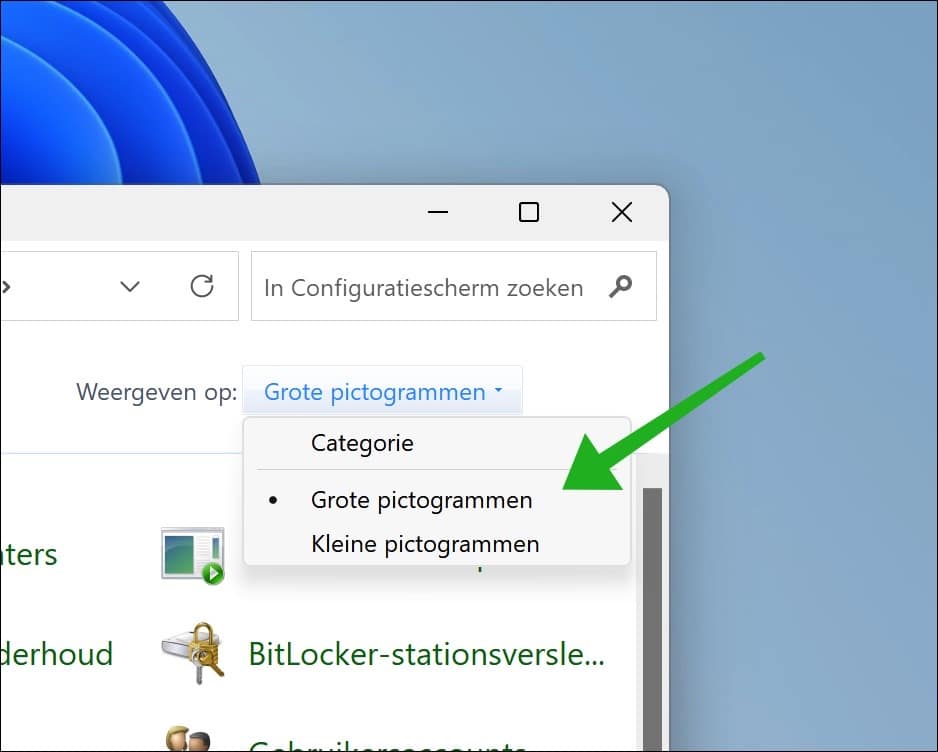
Om te beginnen opent u het configuratiescherm. In het configuratiescherm wijzigt u “weergeven op” naar “grote pictogrammen”.
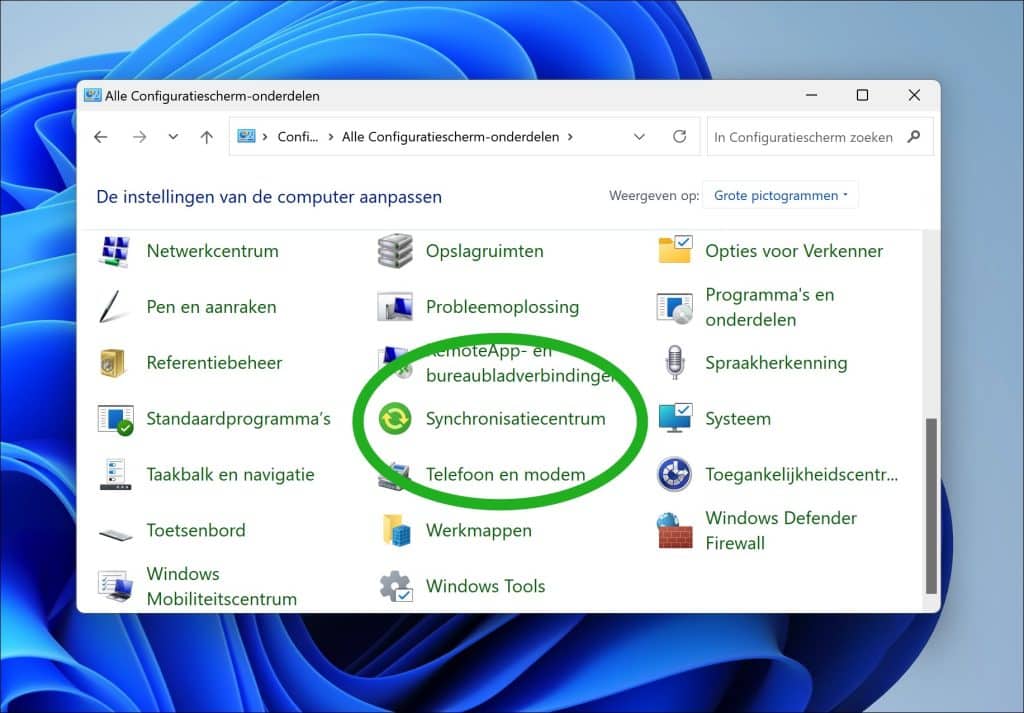
Klik vervolgens op “Synchronisatiecentrum”.
Klik links in het menu op “Offlinebestanden beheren” en vervolgens op de knop “Offlinebestanden inschakelen”.
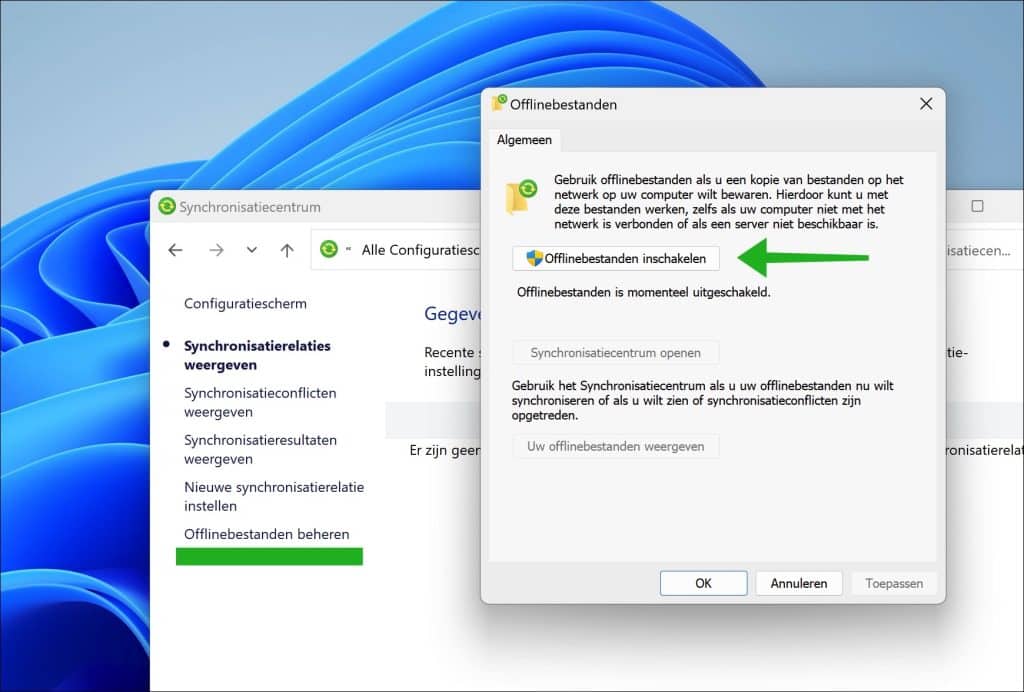
Gebruik offlinebestanden als u een kopie van bestanden of het netwerk op uw computer wilt bewaren. Hierdoor kunt u met deze bestanden werken, zelfs als uw computer niet met het netwerk is verbonden of als een server niet beschikbaar is.
Bestanden of mappen offline beschikbaar maken
Om Offlinebestanden in Windows 11 te gebruiken, kunt u de volgende stappen volgen:
- Navigeer naar de map of netwerklocatie die u offline wilt beschikbaar maken.
- Klik met de rechtermuisknop op de map of bestanden die u offline wilt maken.
- Kies “Offline beschikbaar maken” in het contextmenu.
- Windows zal de geselecteerde bestanden en mappen nu lokaal opslaan, zodat u er zonder netwerkverbinding toegang toe heeft.
Ik hoop u hiermee geïnformeerd te hebben. Bedankt voor het lezen!
