

Microsoft test steeds nieuwe functionaliteit in Windows om het gebruikers makkelijker te maken. Een nieuw onderdeel dat Microsoft test is een zoekbalk midden op het bureaublad.
In Windows 11 is de zoekbalk al eens onderdeel geweest van een test, maar is het nooit uitgebracht in de publieke versie. Dezelfde zoekbalk gebruikt Microsoft nu ook in Windows 10.
Het is een zoekbalk die midden op het bureaublad staat waarmee u een zoekopdracht kunt uitvoeren. Als u een zoekopdracht uitvoert dan wordt de Microsoft Edge browser en de Bing zoekmachine geopend met het zoekresultaat.
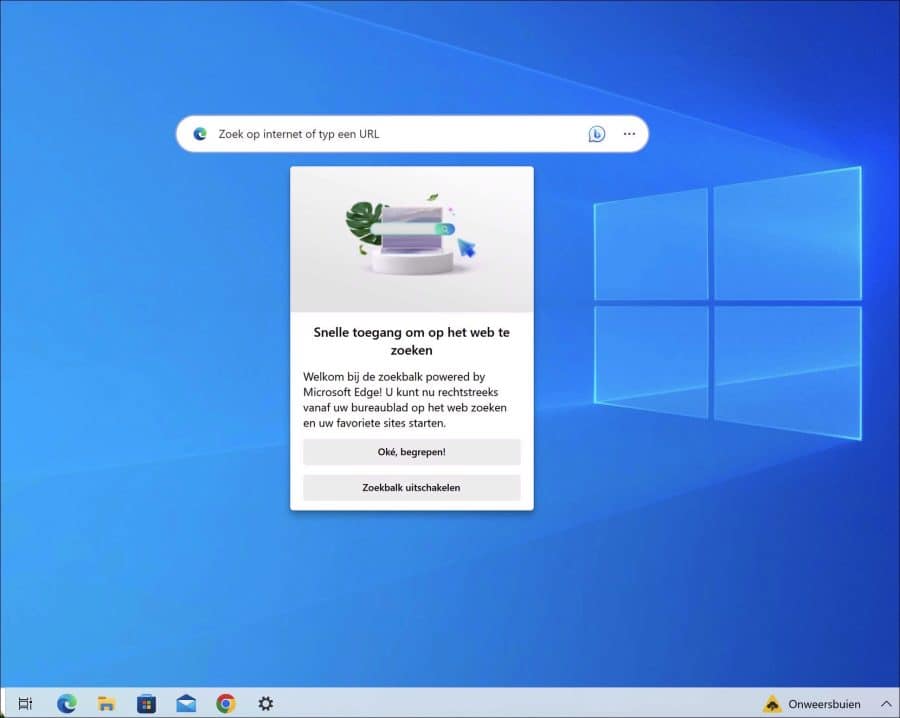
De zoekbalk midden op het bureaublad kunt u inschakelen of uitschakelen. Dit kan via de instellingen in de Microsoft Edge browser, en niet waar ik het zou verwachten via de Windows instellingen.
Zoekbalk midden op het bureaublad inschakelen of uitschakelen
Zoekbalk uitschakelen
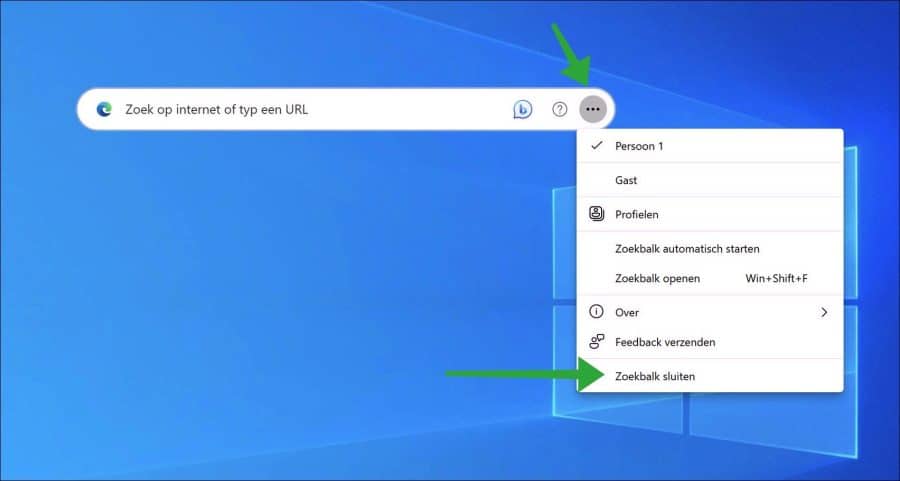
Om de zoekbalk uit te schakelen, klikt u rechts van de zoekbalk op de drie horizontale puntjes. In het menu klikt u op “zoekbalk sluiten”. De zoekbalk midden op het bureaublad is nu gesloten en wordt niet meer geopend mits u de zoekbalk opnieuw inschakelt.
Zoekbalk inschakelen
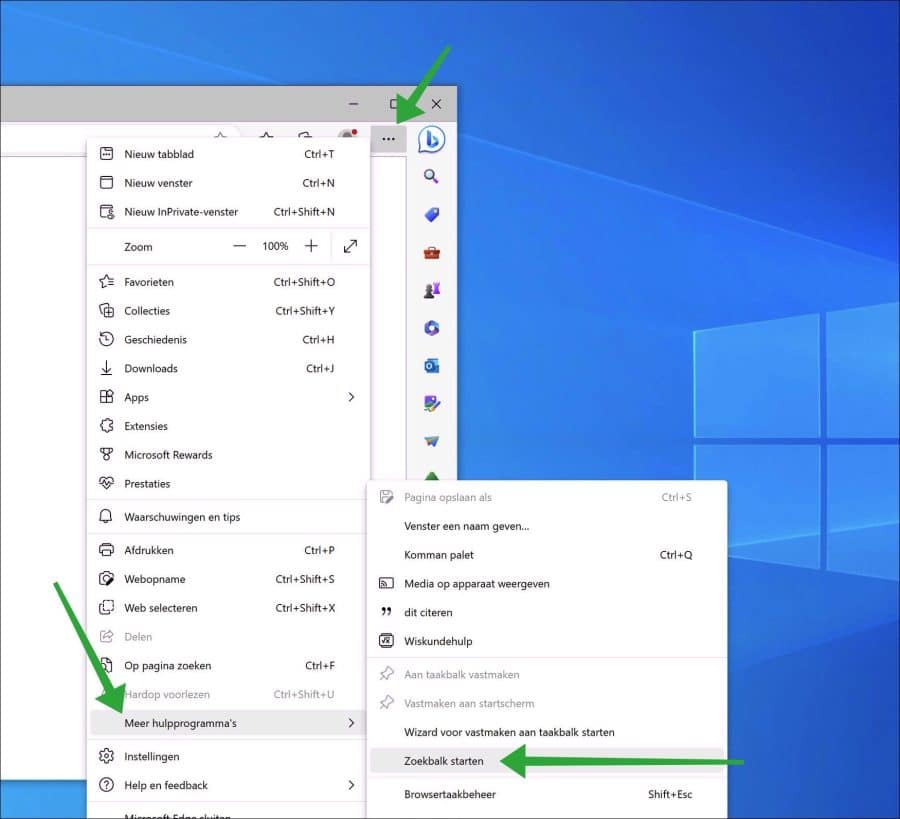
Open de Microsoft Edge browser. Klik rechtsbovenin op het menu pictogram om het menu te openen. In het menu klik u op “meer hulpprogramma’s” en vervolgens op “Zoekbalk starten”.
Ik hoop u hiermee geholpen te hebben. Bedankt voor het lezen!

Volgens uw tips kan de zoekbalk worden uitgeschakeld. Bij mij lukt dat niet. Ik gebruik w11 en edge. Hoe los ik dat op? Graag uw reactie terug, dank alvast.
ps een screenshot kan ik niet toevoegen, maar in de zoekbalk zijn geen stipjes te vinden.
Hallo, bedoelt u de zoekbalk in de taakbalk? (onderaan het scherm). Deze kunt u op de volgende manier uitschakelen:
1. Klik met de rechtermuisknop op de taakbalk.
2. Klik op ‘Taakbalk instellingen.
3. Wijzig in Zoeken: ‘Zoekvak’ naar ‘Verbergen’.
Als u iets anders bedoeld, dan kunt u een account aanmaken op het PC Tips forum. Hyperlink bovenin het menu. Daar kunt u een nieuwe vraag stellen en een afbeelding toevoegen.