

U zit waarschijnlijk niet te wachten op ongewenste pop-ups. Ze zijn niet alleen storend, maar kunnen ook uw online veiligheid in gevaar brengen.
Pop-ups worden vaak ingezet voor reclamedoeleinden, maar soms bevatten ze ook malware of worden ze gebruikt voor phishingpogingen. Gelukkig heeft Google Chrome ingebouwde functies om deze vervelende elementen te blokkeren.
In dit artikel leest u stap voor stap hoe u pop-ups kunt blokkeren in de Google Chrome browser. Daarnaast ontdekt u hoe u uitzonderingen kunt instellen, zodat u pop-ups van vertrouwde websites kunt toestaan wanneer dat nodig is.
Google Chrome pop-ups blokkeren
Pop-ups blokkeren via de instellingen
U kunt pop-ups blokkeren via de browser instellingen.
- Open Google Chrome.
- Klik rechtsboven op de drie puntjes (⋮) en selecteer ‘Instellingen’.
- Ga naar ‘Privacy en beveiliging’ > ‘Site-instellingen’.
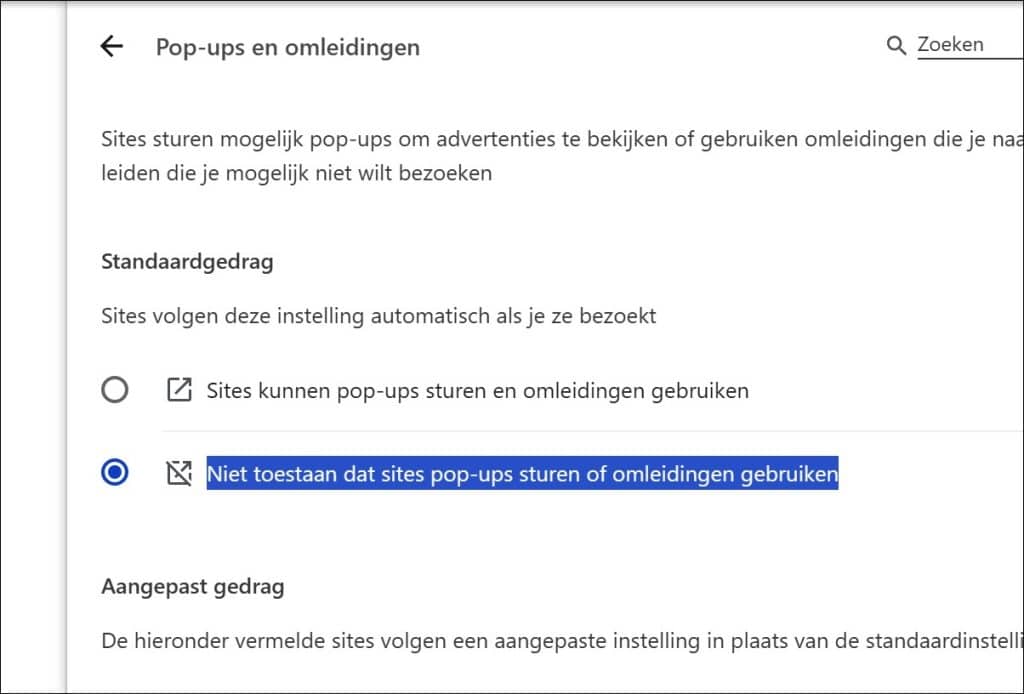
- Navigeer naar beneden en klik op ‘Pop-ups en omleidingen’.
- Schakel de optie ‘Niet toestaan dat sites pop-ups sturen of omleidingen gebruiken’ in.
Aangepast gedrag
In de ‘Aangepast gedrag’ instellingen kunt u vervolgens aangeven welke websites er wel toestemming hebben om pop-ups te tonen of omleidingen uit te voeren.
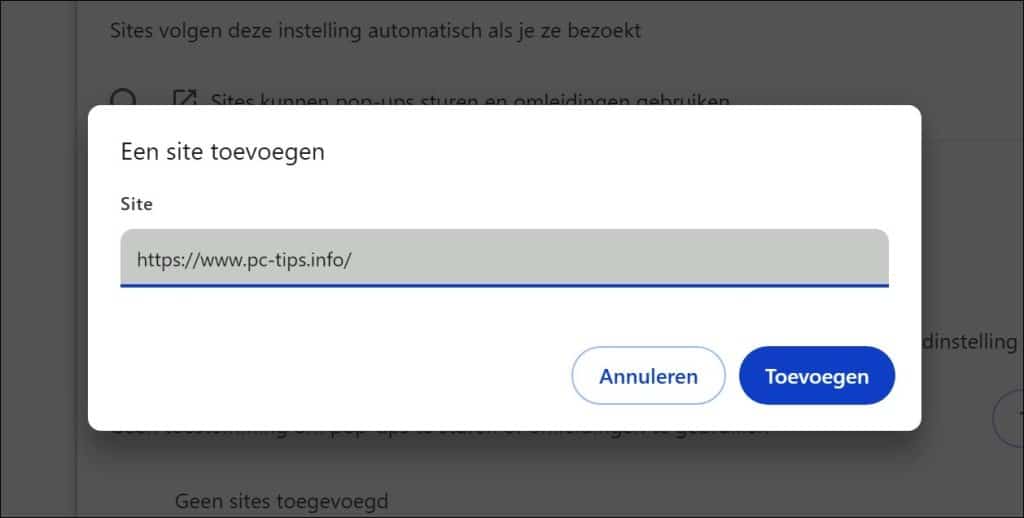
- Klik op de knop ‘Toevoegen’ in het kopje ‘Toestemming om pop-ups te sturen en omleidingen te gebruiken’.
- Voeg een website uitzondering toe door het adres van de website in te typen.
Aanvullingen
Als u de pop-up blokkeer functie in Google Chrome heeft ingeschakeld, en nog steeds pop-ups ziet, dan leest u de volgende tips:
- Meldingen uitschakelen. Meldingen kunnen soms geïnterpreteerd worden als pop-ups.
- 10 browser extensies die u beschermingen tegen gevaarlijke websites. Voorkomen is beter dan genezen.
- Controleer uw computer op adware met Malwarebytes.
Ik hoop u hiermee geholpen te hebben. Bedankt voor het lezen!
