

U wilt de Internet Explorer favorieten exporteren en opslaan, gewoon voor de zekerheid of misschien gaat u wel een nieuwe computer installeren en wilt u ook op deze nieuwe computer uw Internet Explorer favorieten weer kunnen importeren. Met deze instructie laat ik u stap voor stap zien hoe u uit Internet Explorer de favorieten kunt exporteren naar een bestand om dit bestand later weer te importeren.
Het is niet ingewikkeld om de Internet Explorer favorieten te exporteren, met de onderstaande instructie en afbeeldingen gaat het zeker lukken.
U kunt het internet explorer favorieten bladwijzers exporteren vanuit Windows 7, Windows 8 en Windows 10.
In Windows 10 zien de afbeeldingen er anders uit, echter werkt het exporteren van favorieten voor alle Internet Explorer versies hetzelfde.
Internet Explorer favorieten exporteren
- Op de Internet Explorer browser.
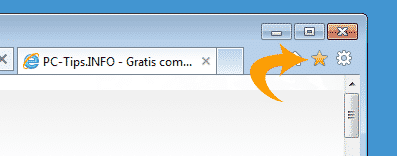
- Klik door op het sterretje icoon, rechts bovenin de Internet Explorer browser.
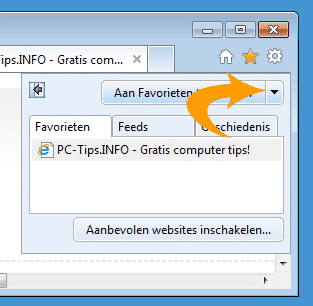
- Selecteer het pijltje naar beneden zoals in onderstaand voorbeeld.
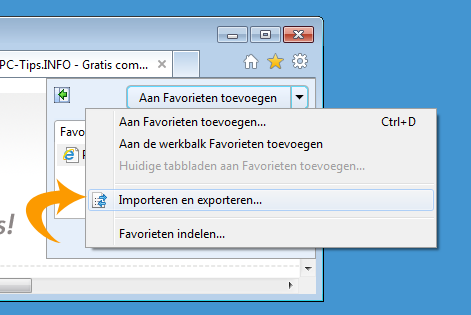
- Klik door in het menu op Importeren en exporteren
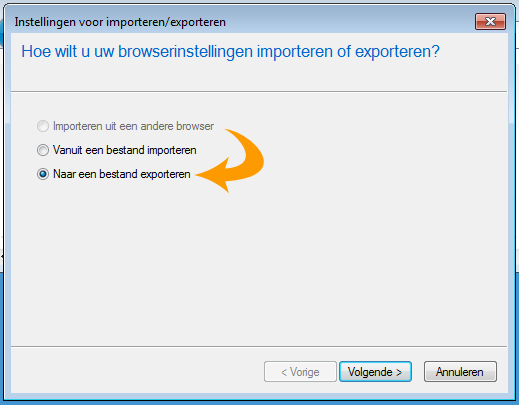
- We gaan exporteren, kies dan voor Naar een bestand exporteren
- Als u alle favorieten wilt exporteren kies u voor de hoofdmap genaamd Favorieten en klik u door op Volgende
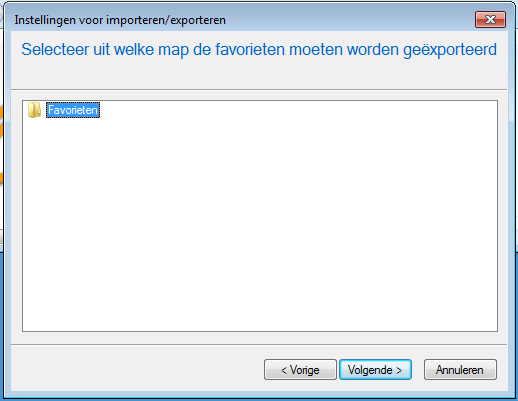
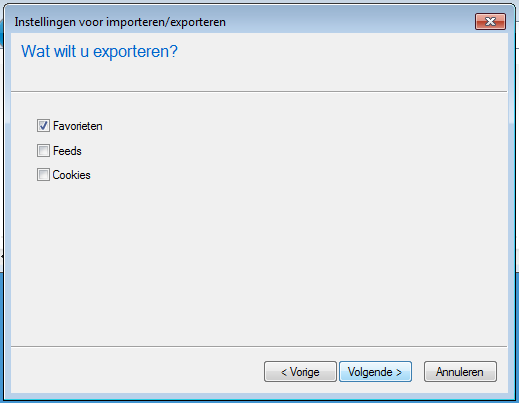
- U kunt kiezen of u de Favorieten, Feeds (XML Feeds) of Cookies wilt exporteren.
- Selecteer een locatie om het .htm bestand naar weg te schrijven voor backup, en klik op Exporteren
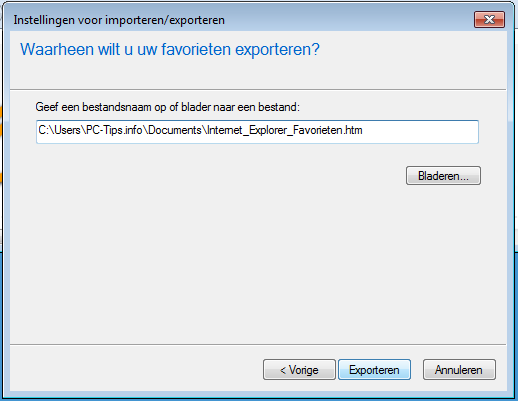
U heeft nu de favorieten vanuit Internet Explorer succesvol geëxporteerd.
Gelukt? Deel de informatie en help anderen!

ik heb profijt van alle suggesties die jullie aandragen,alles wat ik nodig vind probeer ik uit en dat lukt. bedankt voor de suggesties. mvg B de Haas
Moet het HTM-bestand niet naar de OneDrive ipv de C: schijf. Of maakt dat niet uit?
Maakt niet uit. Echter is OneDrive inderdaad een goede optie!