

Het bedieningspaneel is een handige snelle manier om verschillende instellingen in macOSaan te passen. In het bedieningspaneel kunt u WiFi aanpassen, Bluetooth, Airdrop, helderheid scherm, helderheid toetsenbord en het geluid – volume van uw Mac.
U kunt het bedieningspaneel echter ook aanpassen aan eigen wens. U kunt in het “control center” ook bepaalde instellingen verbergen of juist toevoegen.
Het handige aan het bedieningspaneel is dat u alle instellingen samengevat heeft in een overzicht. De losse iconen zoals WiFi en Bluetooth die normaliter ook worden weergegeven in de menubalk in macOS kunt u nu in principe verbergen. Dit is hoe u het bedieningspaneel in macOS kunt aanpassen.
Bedieningspaneel aanpassen in MacOS
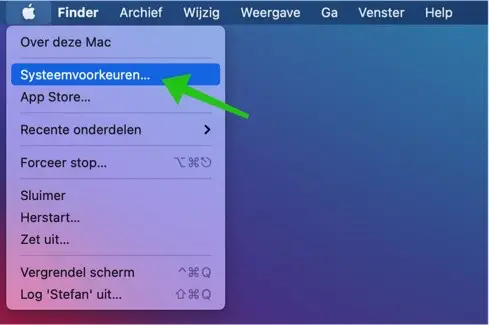
Klik op het Apple icoon in de linker bovenhoek. Klik op Systeemvoorkeuren uit het menu.
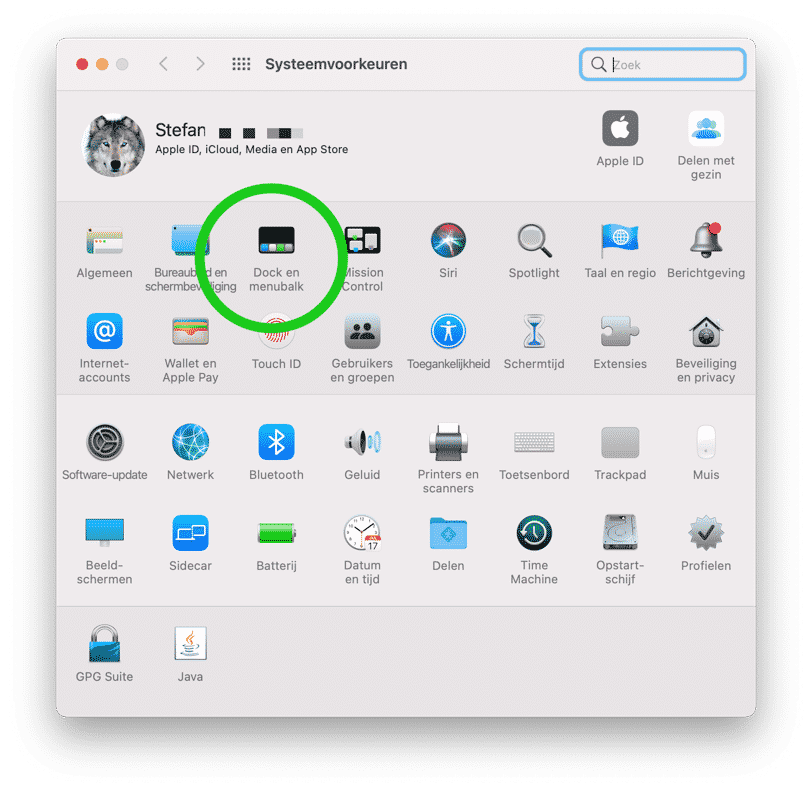
Klik op Dock en menu instellingen in de Mac systeemvoorkeuren.
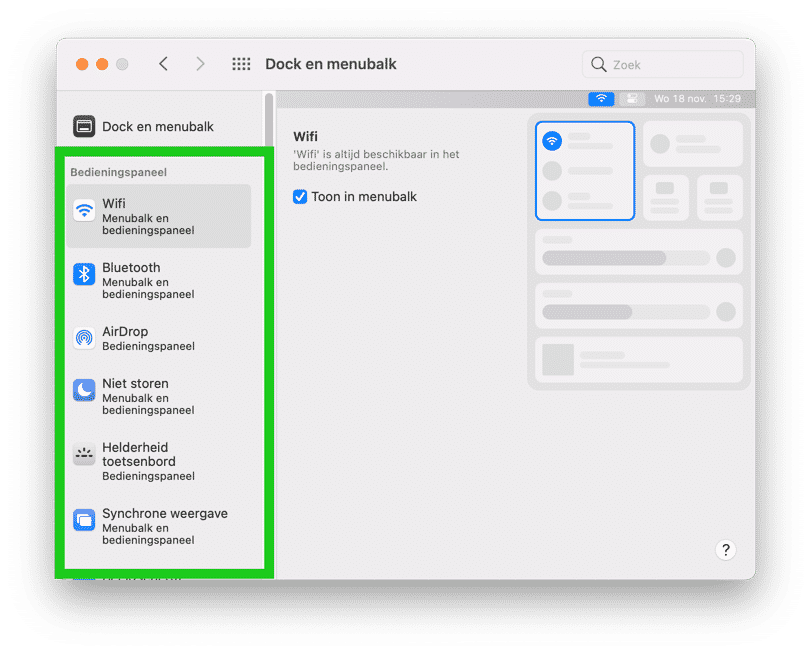
In het linker menu vind u nu de bedieningspaneelinstellingen. Deze instellingen kunt u toevoegen of verwijderen uit het macOS bedieningspaneel. U ziet in de tekst onder de instellingen waar het item wordt weergegeven. U ziet bijvoorbeeld bij de Wifi instellingen “Menubalk en bedieningspaneel”. In dit geval betekent dat de Wifi instelling wordt weergegeven in de menubalk evenals in het bedieningspaneel.
Door op de instelling te klikken kunt u bepalen of het dient te worden weergegeven in de menubalk of het bedieningspaneel.
Om meer instellingen (ook wel bekend als modules) aan het bedieningspaneel toe te voegen, navigeert u naar beneden totdat u bij Andere modules bent. Hier ziet u de modules Snelle opties voor toegankelijkheid, Batterij, en Snelle gebruikersoverschakeling.
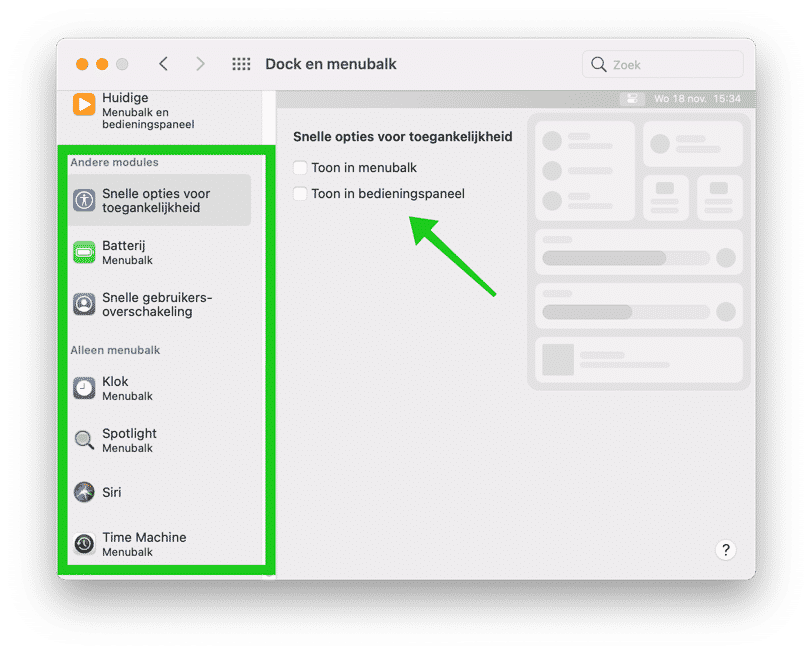
Selecteer een module zoals bijvoorbeeld Batterij en vink dan de optie Toon in bedieningspaneel aan om de module toe te voegen aan het bedieningspaneel. U kunt daar ook meteen het batterij percentage weergeven in macOS.
Bedankt voor het lezen!
