
Als u hardware heeft gewisseld na een probleem met hardware. Bijvoorbeeld het vervangen van uw moederbord, dan is het mogelijk dat Windows de Windows-licentie niet meer herkend. U dient Windows op dat moment opnieuw te activeren.
Lang geleden plaatste bedrijven zoals Dell, Hewlett-Packard (HP) Acer, etc. de licentiecode als sticker op de achterkant van de computer. Deze tijd is voorbij. De meeste computers worden nu geactiveerd met een digitale licentie.
Een digitale licentie is een licentiecode die in de BIOS verborgen zit, in de ACPI-tabel op het moederbord. Mocht u Windows dan opnieuw gaan installeren dan wordt de licentiecode van Windows uit de BIOS gehaald en wordt Windows automatisch geactiveerd bij Microsoft.
Als er dus hardware is vervangen en dan met namen het moederbord dan werkt de digitale licentie niet meer omdat Windows de licentiecode niet kan ophalen uit de BIOS.
Advies: koop een Windows 10 licentie veilig en direct via Bol.com.
Windows 10 activeren na het wisselen van hardware
Als u Windows 10 gaat installeren vanuit een computer waarop nog geen Windows 10 is geïnstalleerd zal Windows 10 u vragen om een licentiecode tijdens de installatie.
U kunt op de knop: ik heb geen activatiecode klikken om door te gaan met de installatie. Als de installatie voltooid is komt u uit op het Windows-bureaublad. Daarna gaan we Windows activeren.
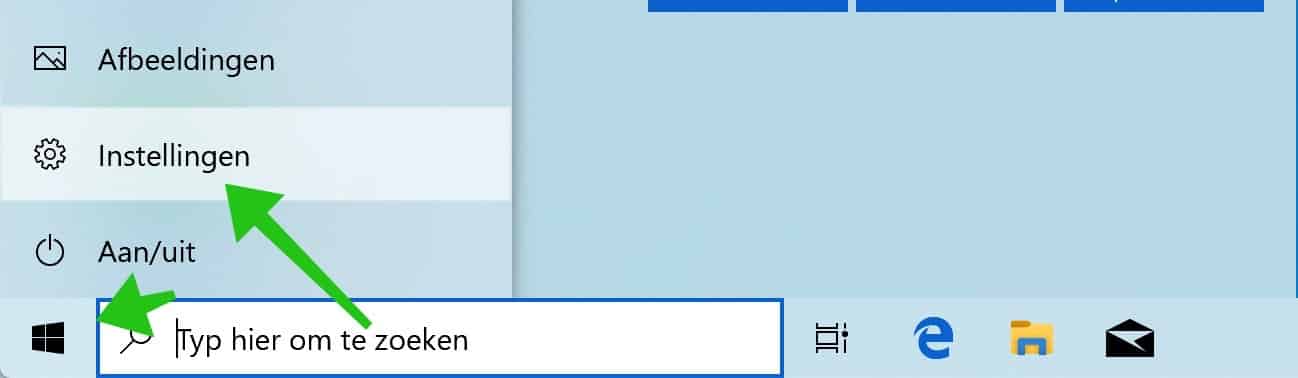
Klik op de Windows startknop, in het linker menu klik op Instellingen.
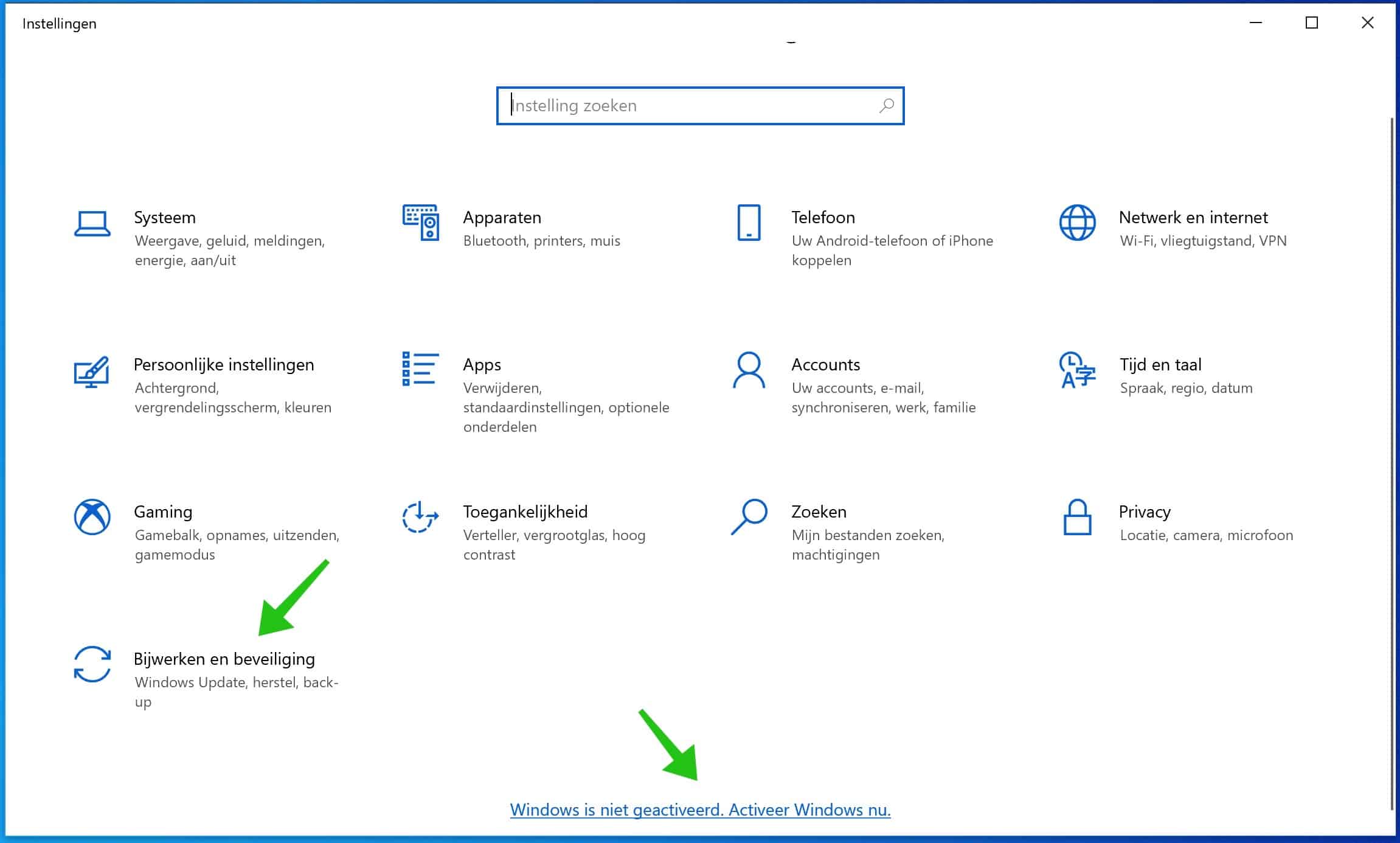
In de Windows-instellingen klik op Bijwerken en beveiliging of de link onderin: Windows is niet geactiveerd. Activeer Windows nu.
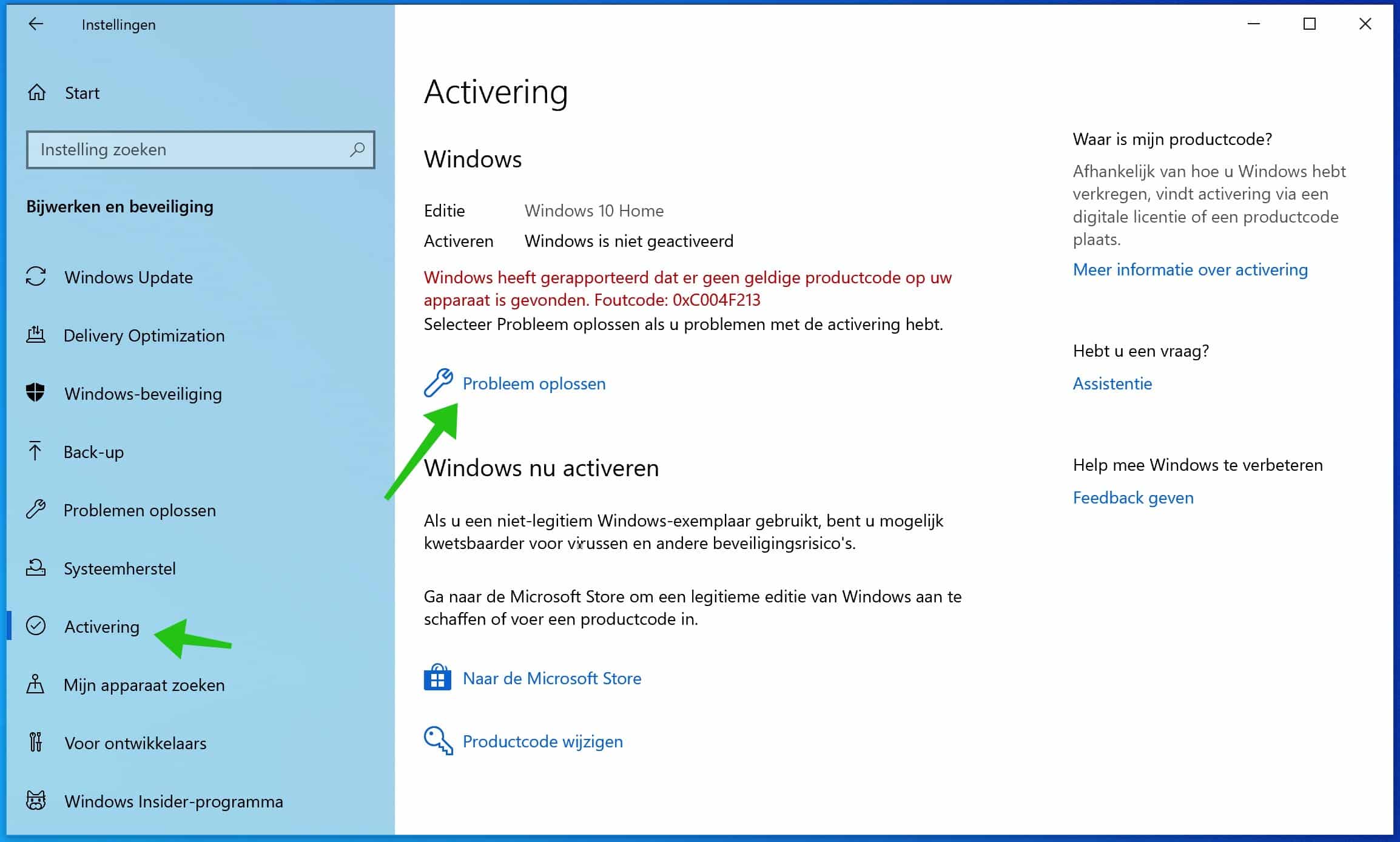
Ga links in het menu naar Activering. In de activering instellingen van Windows klik op de link: Probleem oplossen.
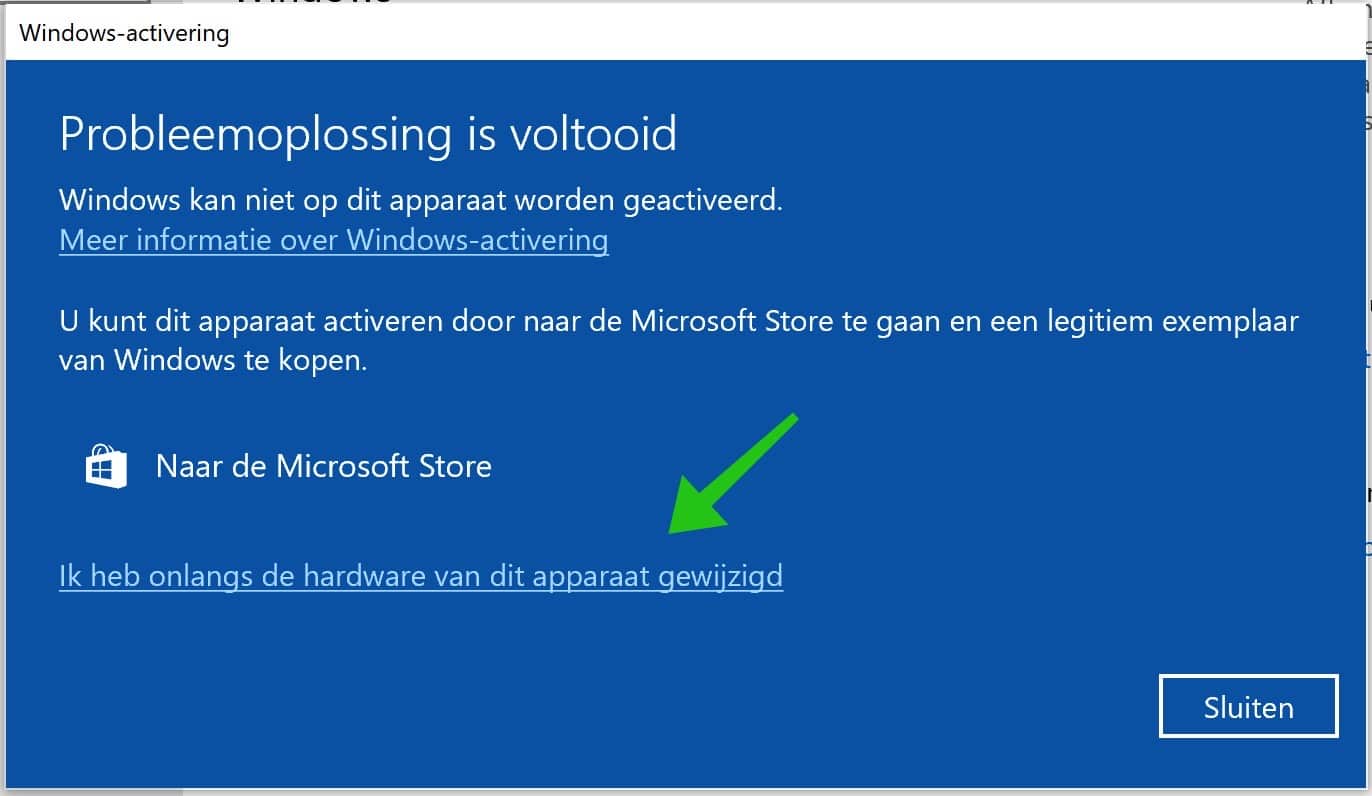
In het probleem oplossen venster, klik op: Ik heb onlangs de hardware van dit apparaat gewijzigd.
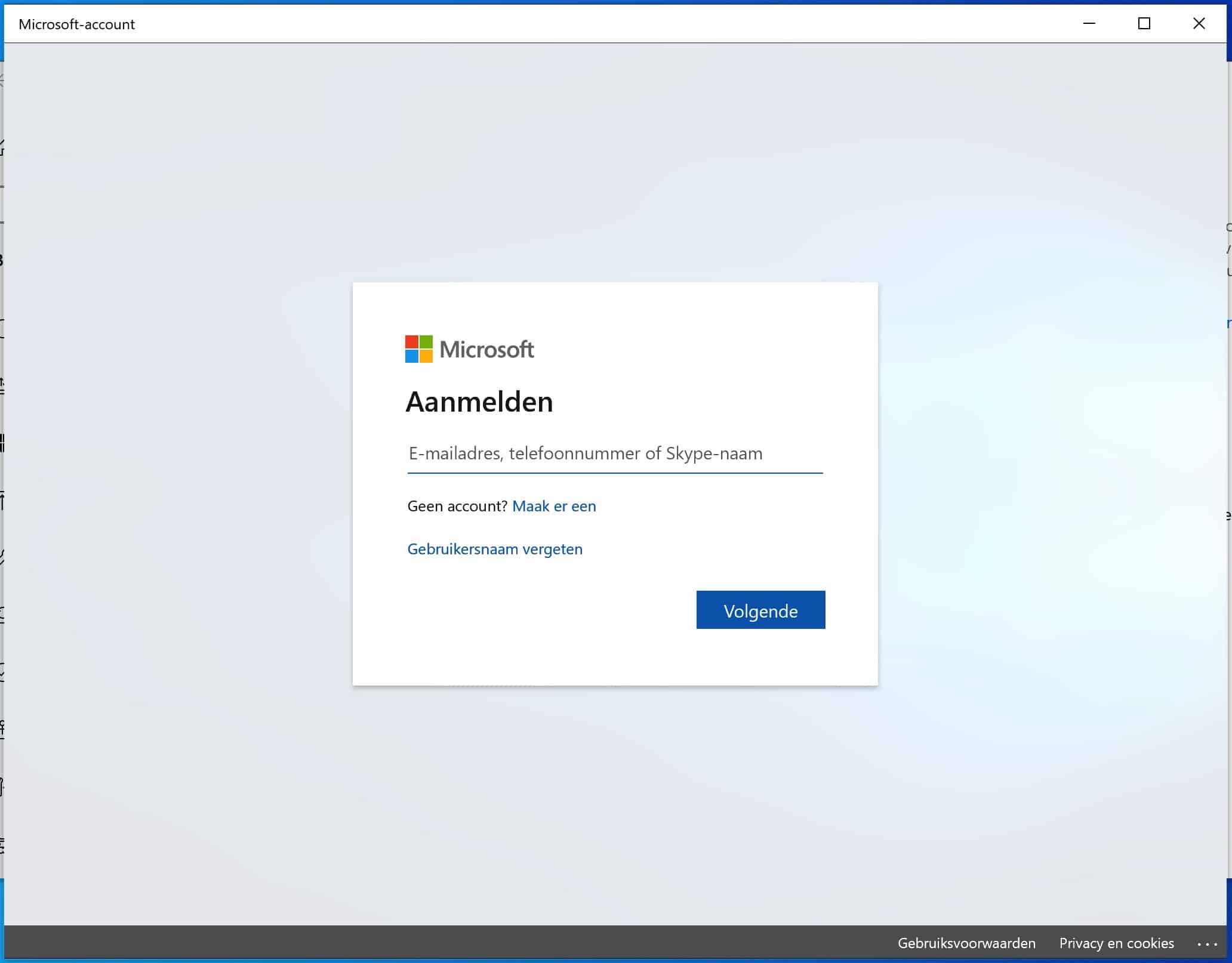
U wordt nu doorverwezen om in te loggen met uw Microsoft-account. Login met uw e-mailadres en wachtwoord.
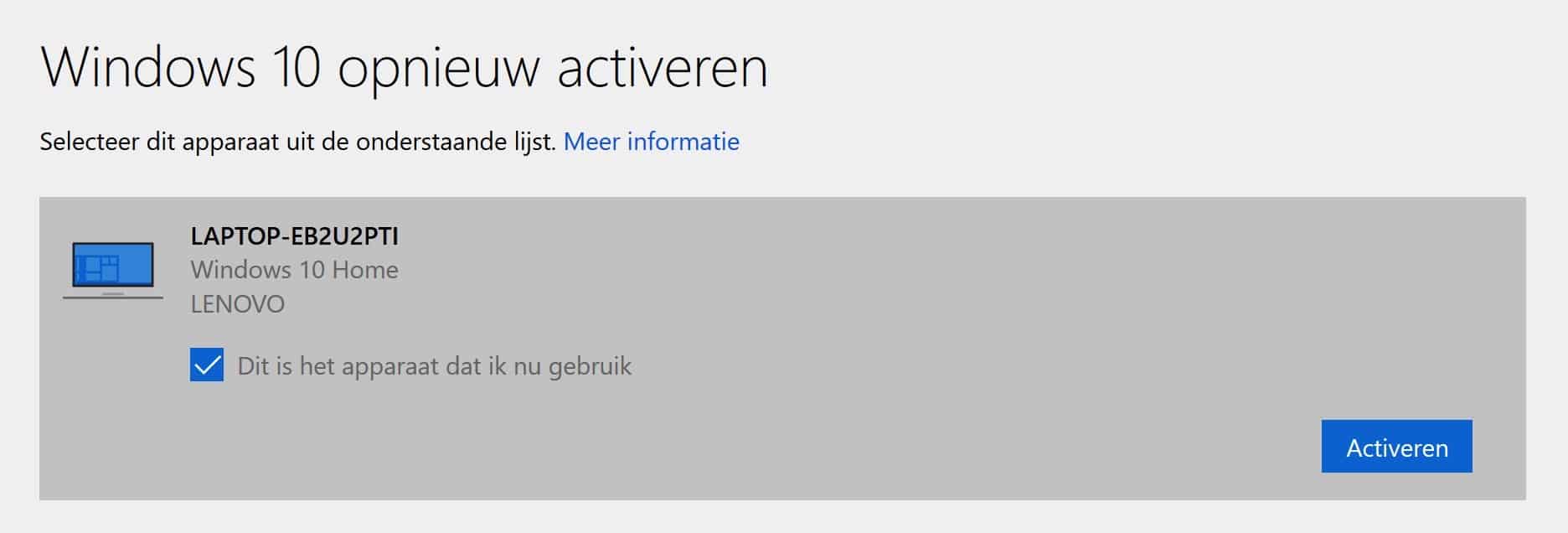
Als u ingelogd bent kunt u Windows activeren door uw apparaat uit de lijst te selecteren. Zet een vinkje bij Dit is het apparaat dat ik nu gebruik. Klik op Activeren.
U heeft nu met succes uw apparaat opnieuw geregistreerd na het wisselen van hardware!
Ik hoop u hiermee geholpen te hebben. Bedankt voor het lezen!
