

Met de concentratie-hulp kunt u afleiding vrije perioden creëren door waarschuwingen, meldingen (notificaties) en andere geluiden tijdelijk uit te schakelen.
Zet concentratie hulp aan om afleidingen zoals sociale media te stoppen of stel deze afleidingen anders in om op bepaalde momenten van de dag automatisch in te schakelen.
U kunt de meldingen etc. later altijd teruglezen in het Windows 10 Actiecentrum.
Concentratie hulp inschakelen
U kunt eenvoudig de concentratie hulp activeren met behulp van het paneel voor snelle acties in het Actiecentrum. De standaardinstelling is uit.
Klik één keer op de knop Snelle actie om alleen prioriteitsmeldingen toe te staan, klik een tweede keer om alleen alarmen toe te staan. Klik een derde keer op de knop om de concentratie hulp weer uit te schakelen.
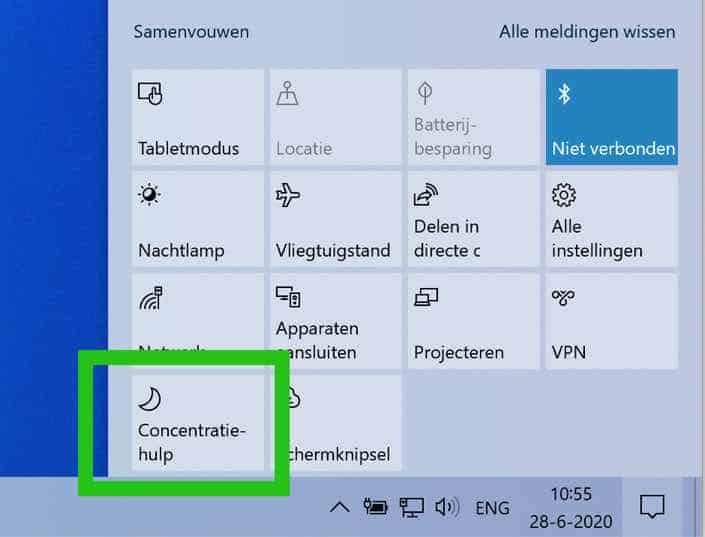
U kunt de concentratie hulp ook in- of uitschakelen en aanpassen in de Windows 10 instellingen.
Concentratie hulp aanpassen
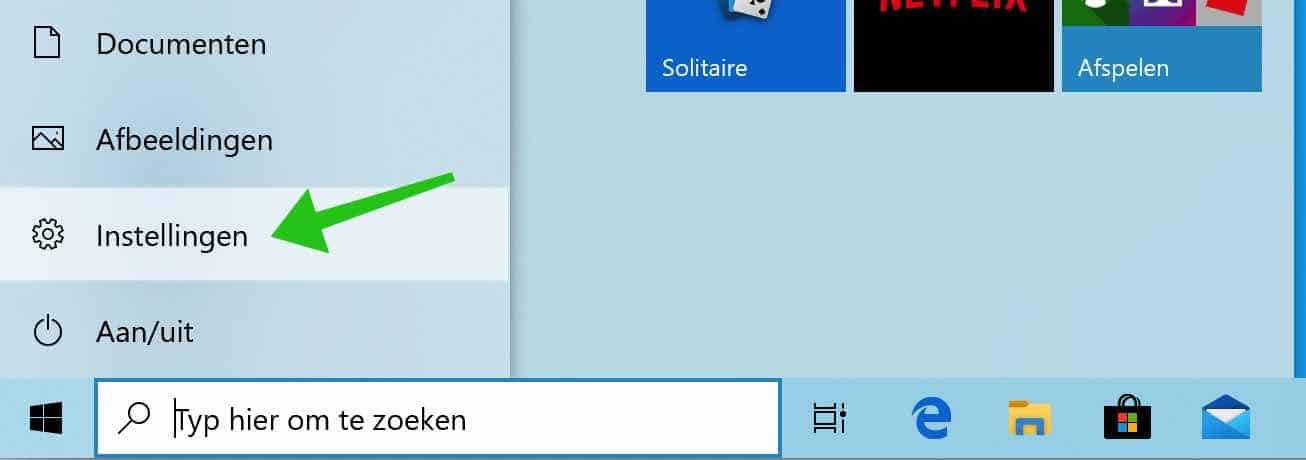
Klik op de Windows start knop. In het linker menu selecteer Instellingen uit het start-menu.
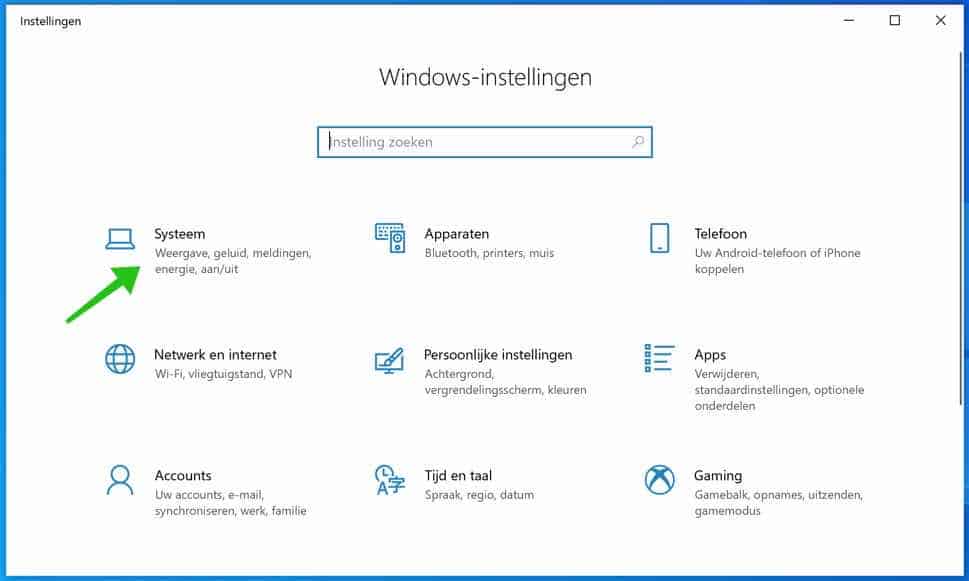
Klik op Systeem instellingen.
In het linker menu, klik op Concentratiehulp om de concentratiehulp instellingen te openen.
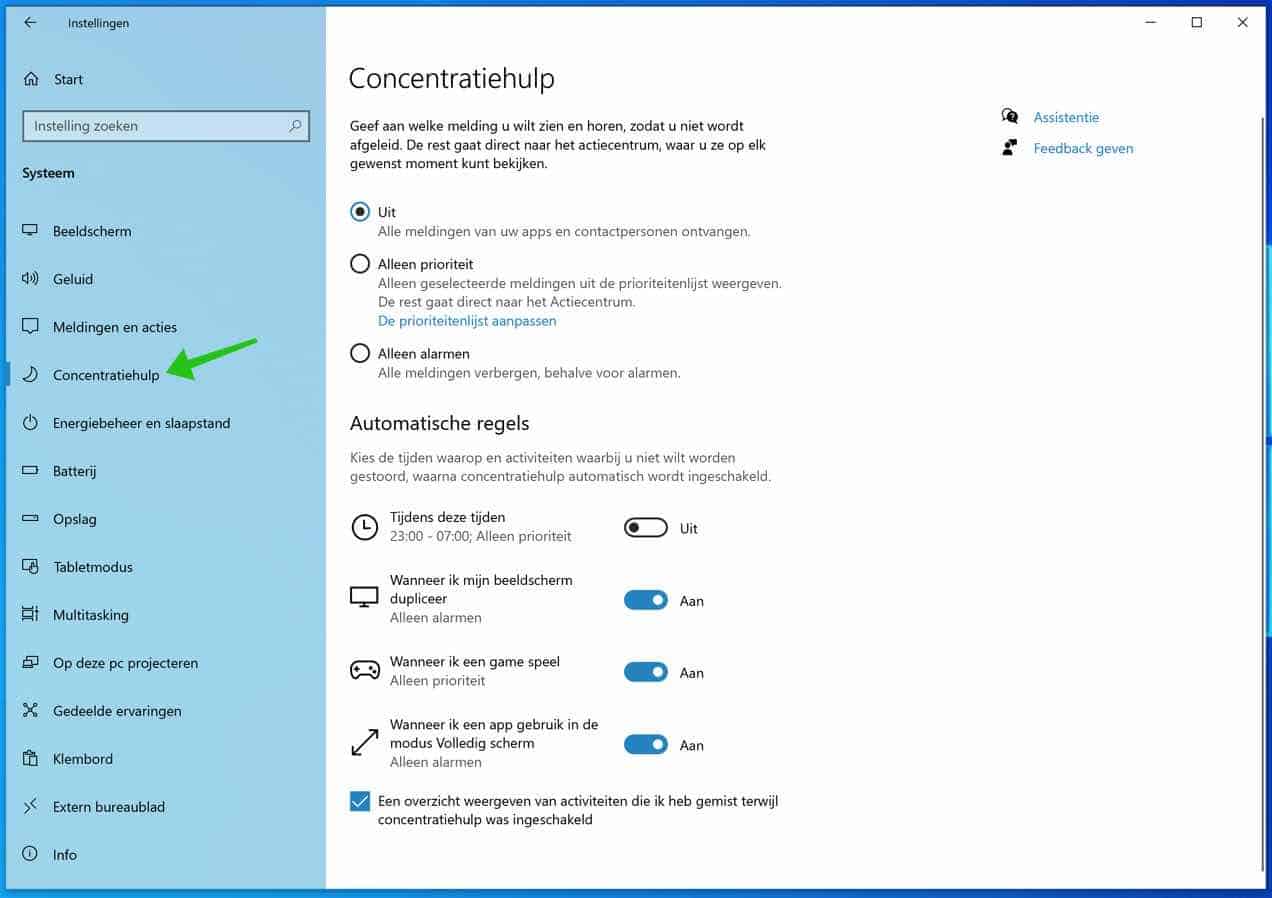
Eenmaal in bij de concentratie-hulp instellingen kunt u ook uw automatische regels instellen en uw prioriteiten aanpassen. U kunt automatische regels instellen op basis van tijden, wanneer u uw scherm dupliceert of wanneer u een spel aan het spelen bent.
Om een automatische regel op tijd in te stellen, klikt u op de “tijdens deze tijden” optie en vervolgens op de schuifregelaar naar Aan.
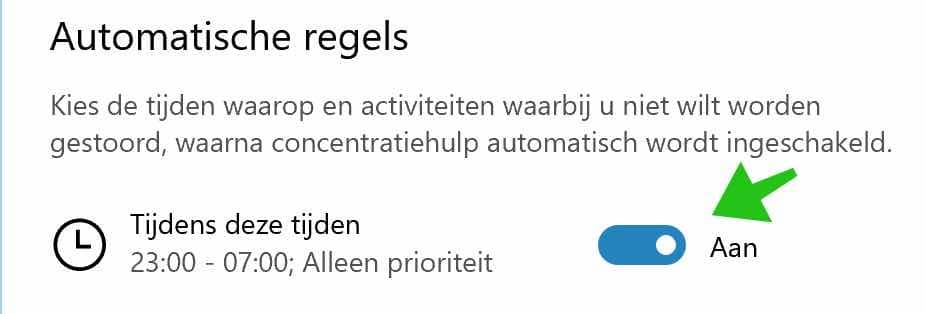
U ziet nu menu’s om de starttijd en eindtijd in te stellen en/of u de regel dagelijks moet herhalen, alleen op weekdagen of alleen in het weekend. De mate van concentratie kunt u kiezen of dit van toepassing is op de prioriteit of alleen alarmen.
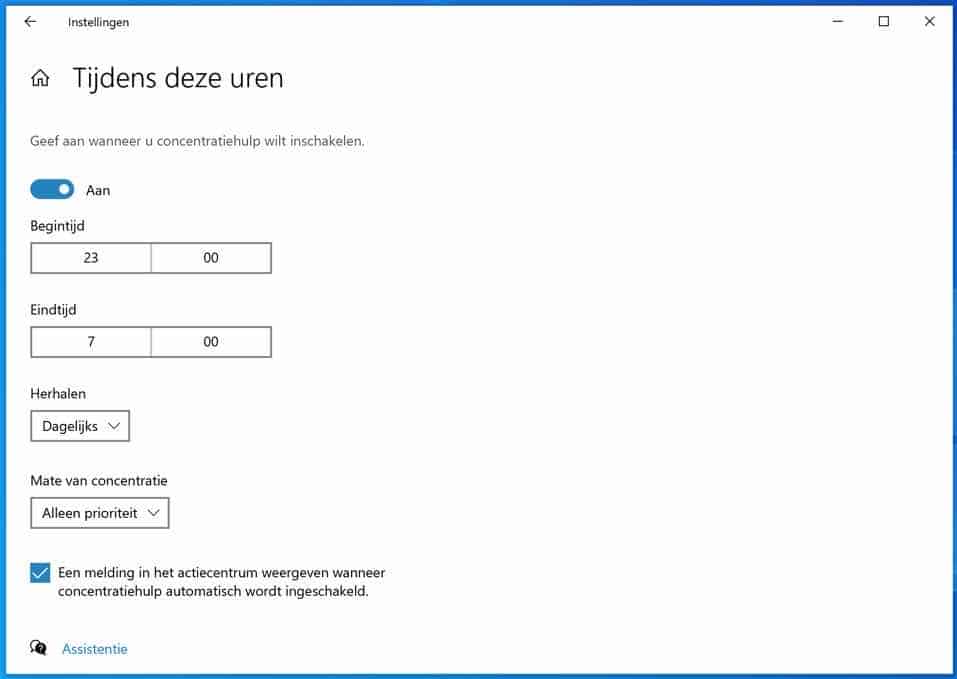
Als u concentratie-hulp inschakelt op Prioriteit dan kunt u een aangepaste prioriteitenlijst instellingen t.b.v. de concentratiehulp.
Selecteer “alleen prioriteiten” en daarna klikt u op de prioriteitenlijst aanpassen.
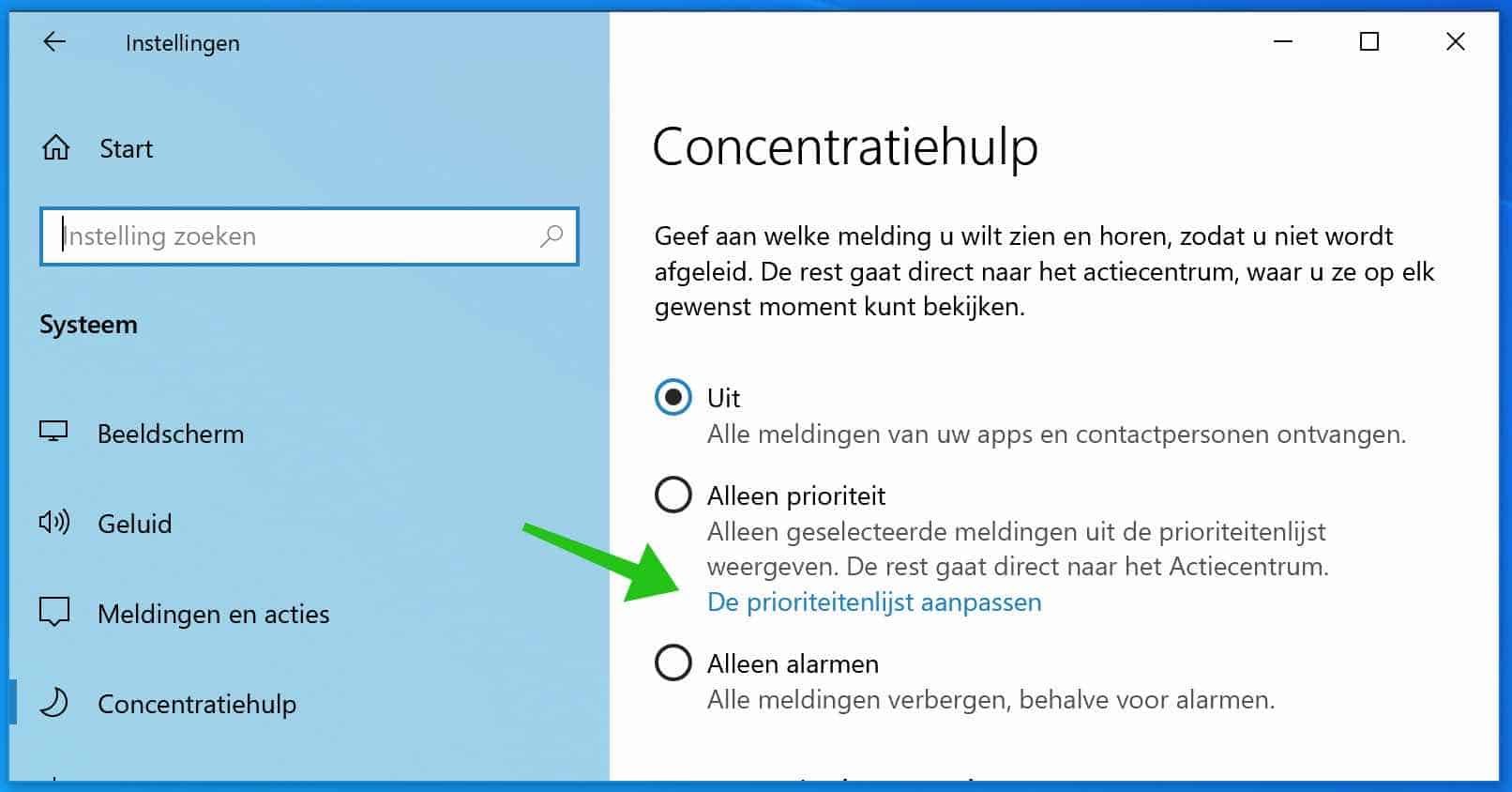
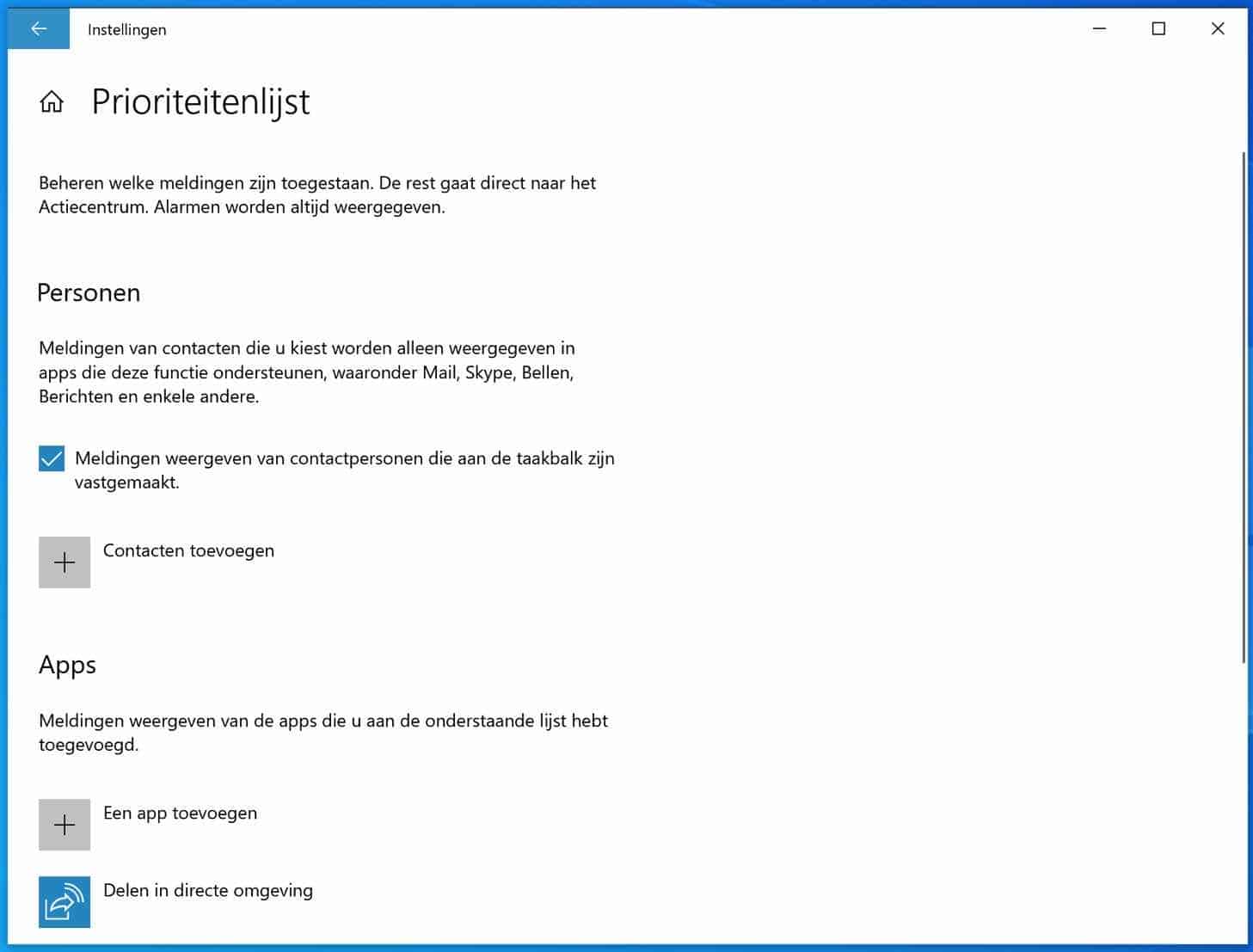
U heeft nu de keuze om te beheren welke meldingen zijn toegestaan. De andere meldingen worden weergegeven in het Windows Actiecentrum. Ingestelde en geactiveerde alarmen worden altijd weergegeven.
U kunt ervoor kiezen om meldingen van bepaalde personen wel weer te geven en van bepaalde applicaties. Deze uitzonderingen kunt u in de prioriteitenlijst toevoegen, daardoor blijft u op de hoogte van meldingen die u wel wilt zien.
Lees meer:
Ik hoop u hiermee geholpen te hebben, bedankt voor het lezen.

Geen nieuwe meldingen (concentratiehulp aan)
Hoe kom ik daar bij,om hem uit te zetten.
Hallo, ik ga er even vanuit dat uw vraag concentratiehulp in Windows 10 betreft. In het zoekvak in de taakbalk, zoek op: concentratiehulp. Klik op het resultaat.
Schakel vervolgens de optie “uit” in om alle meldingen te ontvangen. In de automatische regels schakelt u de optie “tijdens deze tijden” uit.
Concentratiehulp is nu uitgeschakeld. Succes!
Bedankt voor de heldere uitleg over concentratiehulp !!!
Hallo, fijn dat het is gelukt. Bedankt voor uw reactie!