
Als u een computer deelt met andere mensen dan is het mogelijk dat iemand vergeet zich af te melden in Windows. Als men zich niet afmeldt in Windows dan neemt een aangemelde inactieve Windows-gebruiker onbedoeld een hoop computer geheugen in beslag.
Dit computergeheugen kunt u beter gebruiken voor mensen die wel de computer gebruiken.
In sommige gevallen echter moet een gebruiker aangemeld blijven, het afmelden van andere computer gebruikers kan dan ook tot gegevens verlies leiden.
Als iemand het werk op de computer niet heeft opgeslagen en de computer beheerder meldt deze Windows-gebruiker af via de tips in dit artikel, dan gaat on-opgeslagen werk automatisch verloren.
2 manieren om computer gebruikers af te melden in Windows 10
De eerste manier om Windows-gebruikers af te melden is middels het gebruik van Taakbeheer in Windows 10. De tweede manier is via het Opdrachtprompt. Ik licht beide manieren toe.
Windows-gebruiker afmelden via Taakbeheer
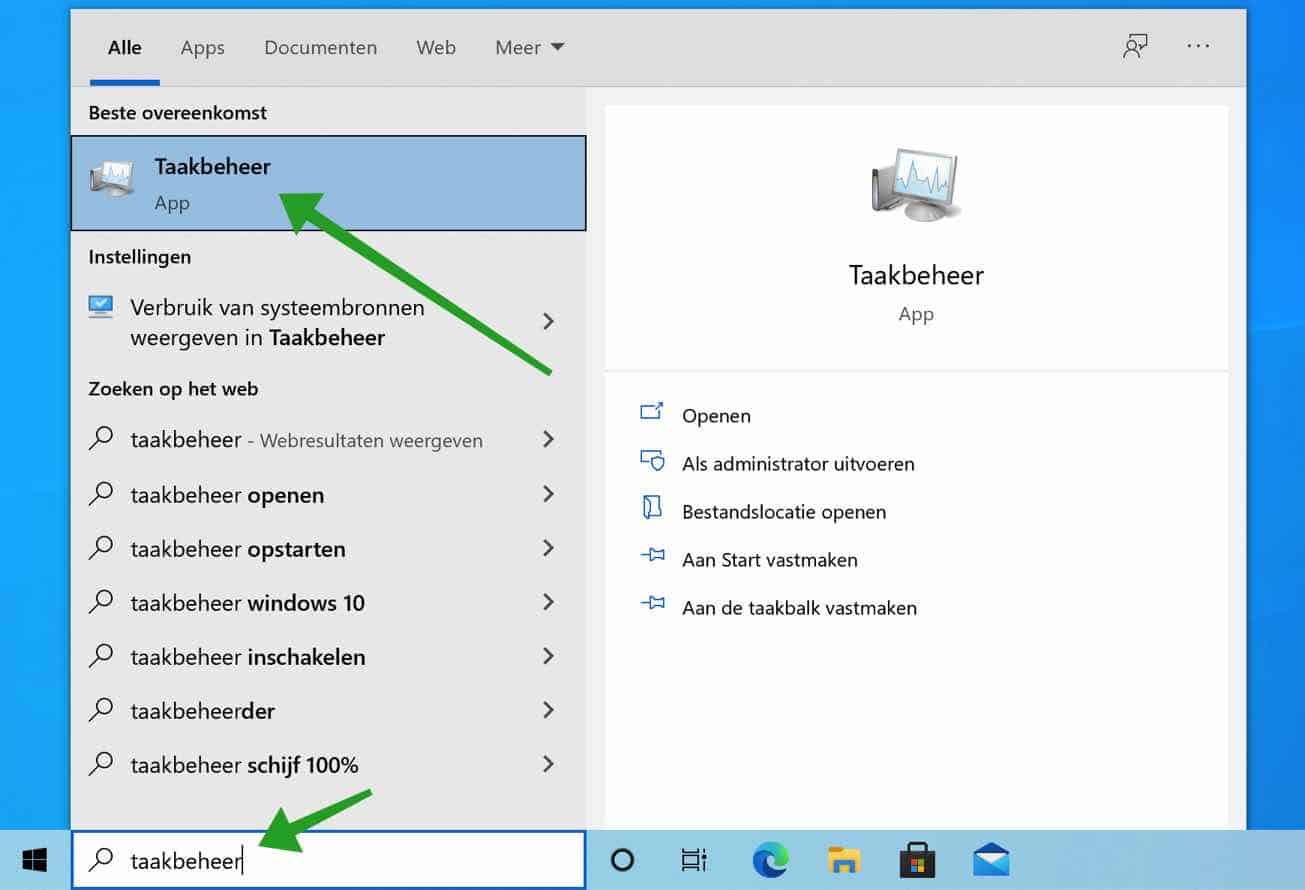
In de Windows zoekbalk type: taakbeheer. U kunt ook met de rechtermuisknop op de taakbalk klikken en Taakbeheer openen.
In Taakbeheer klik op tabblad: Gebruikers.
U ziet daarna de overige aangemelde gebruiker in Windows. Klik op de gebruiker die u wilt afmelden. Deze gebruikersnaam heeft de status “Verbinding verbroken”. Klik op de gebruikersnaam en klik onderin op Afmelden.
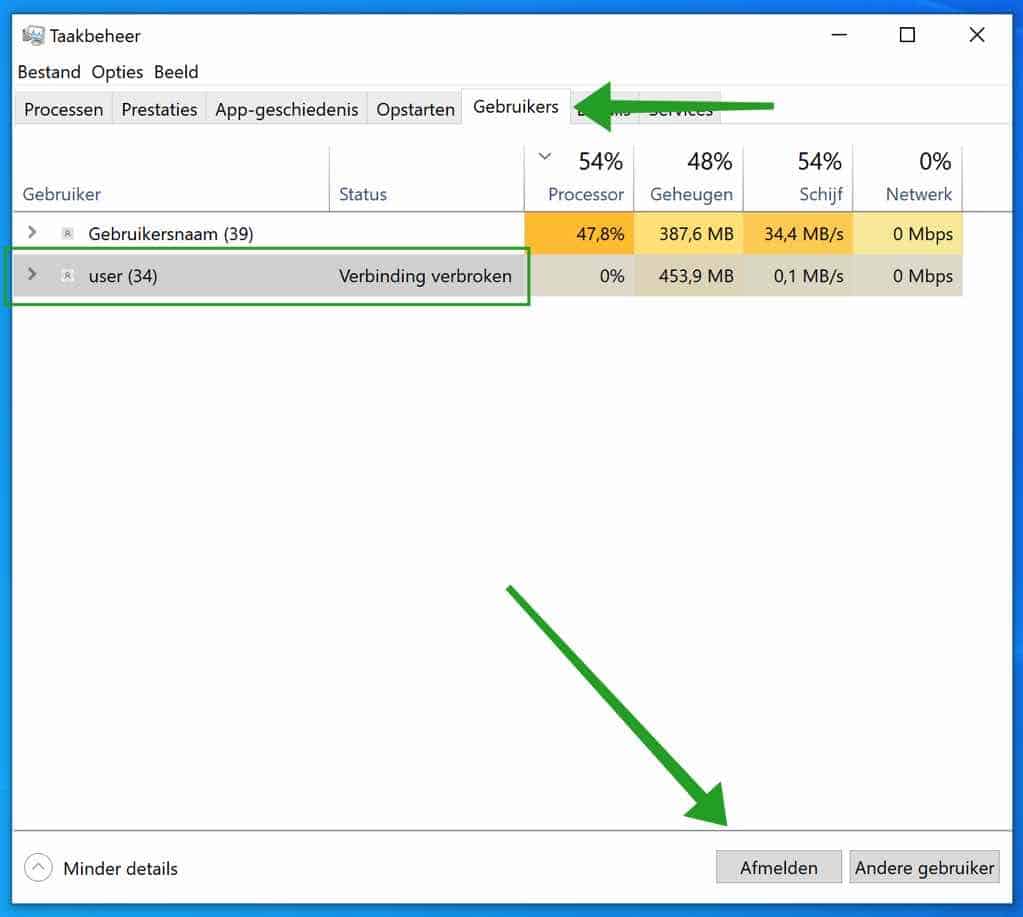
U heeft nu met succes een aangemelde – inactieve – gebruiker afgemeld in Windows.
Windows-gebruiker afmelden via Opdrachtprompt
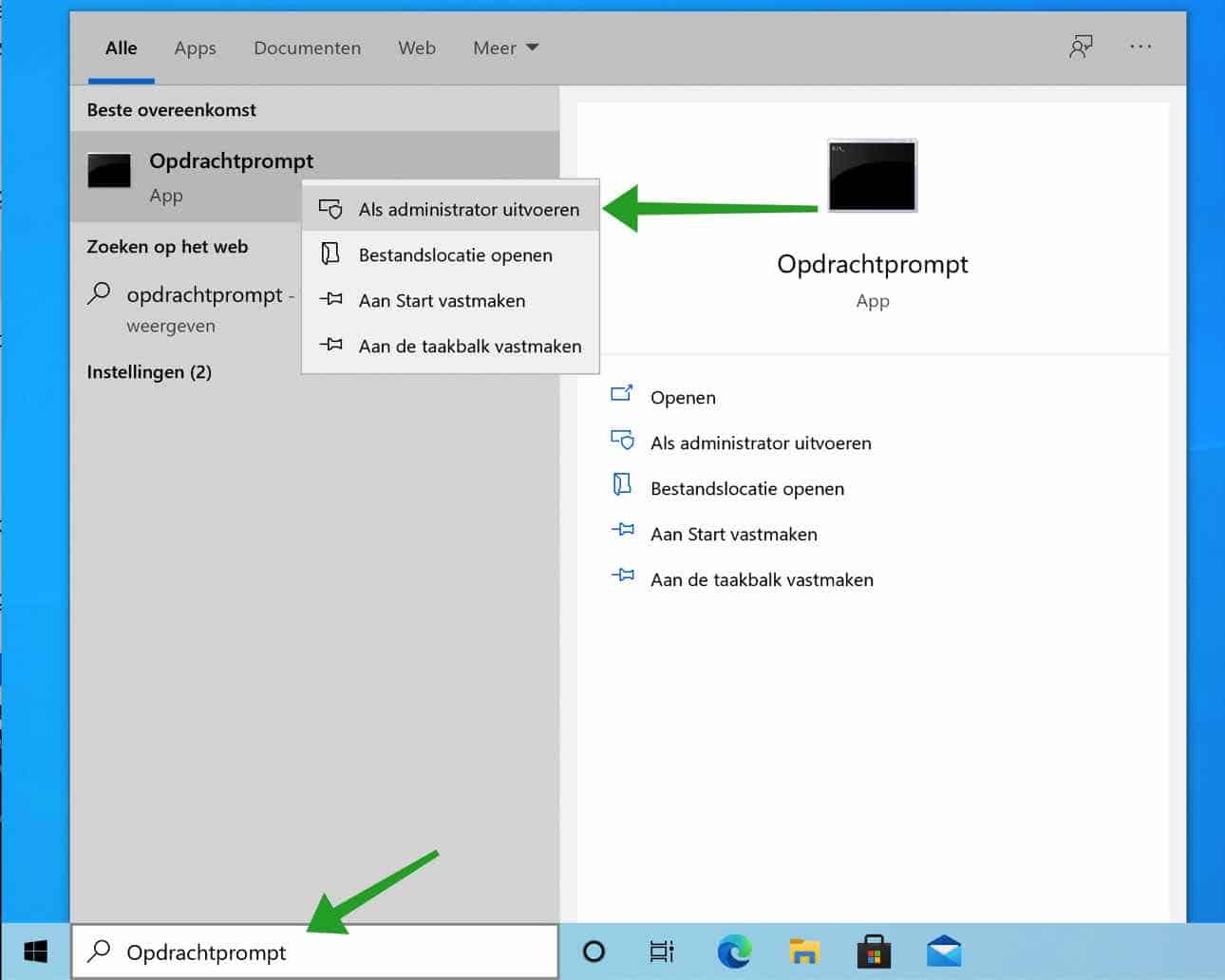
In de Windows zoekbalk type: Opdrachtprompt. Klik daarna met de rechtermuisknop op het Opdrachtprompt resultaat en kies voor Als Administrator uitvoeren.
In het Opdrachtprompt venster type het volgende commando:
query session
U ziet nu een lijst met aangemelde gebruikers. Controleer de gebruikersnaam die u wilt afmelden. U ziet uw eigen sessie met status “Active”. De overige gebruikers zijn dus inactief.
Wat u nodig heeft om de inactieve computer gebruiker af te melden in het ID. Dit ID nummer ziet u in de kolom ID. Onthoudt dit ID.
Daarna typt u het volgende om de inactieve Windows-gebruiker af te melden.
logoff ID, bijvoorbeeld: logoff 1
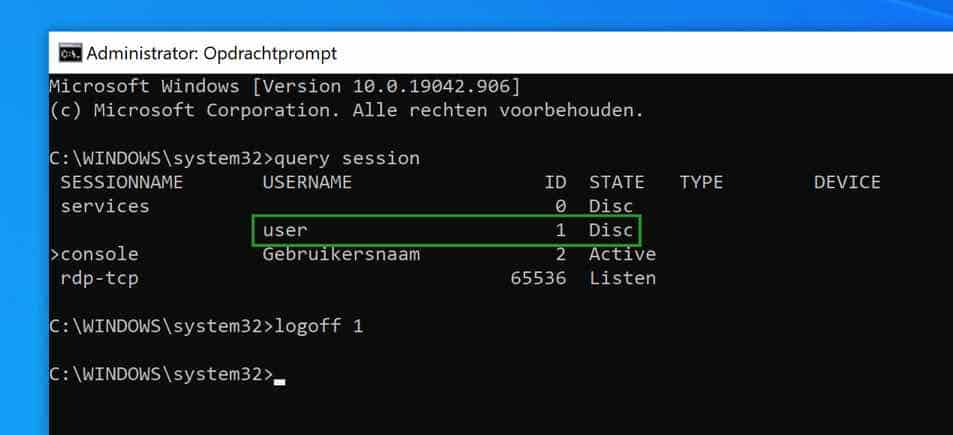
De inactieve Windows-gebruiker wordt nu afgemeld in Windows.
Ik hoop u hiermee geholpen te hebben. Bedankt voor het lezen!

kan je dit ook via een andere pc doen?
Ja dat kan met eerst het commando qwista en daarna via logoff, lees meer: https://docs.microsoft.com/en-us/windows-server/administration/windows-commands/logoff
Succes! Groet, Stefan