
Afbeeldingen zijn een belangrijk onderdeel van computers in het algemeen. Onderzoek heeft uitgewezen dat als men informatie aan het verwerken is, door bijvoorbeeld leren dat afbeeldingen makkelijker worden opgenomen dan bijvoorbeeld tekst.
Het bewerken van afbeeldingen is daarom ook aan te bevelen. Indien u een foto maakt dan wordt deze foto meestal in een erg groot formaat opgeslagen op uw computer, telefoon of camera. Het bewerken van de foto is daarom van belang als u deze foto wilt delen op het internet.
Een groot formaat foto neemt ook veel data in beslag en duurt daarom ook langer om te laden. Het vergroten of juist verkleinen van afbeeldingen kan in meerdere situaties dus gewenst zijn.
In dit artikel leg ik u uit hoe u met een gratis programma genaamd Microsoft PowerToys simpel foto’s kunt vergroten of verkleinen.
Afbeelding vergroten of verkleinen in Windows 10
Om te starten dient u PowerToys te downloaden. Klik op de laatste versie die voor Windows beschikbaar is en installeer PowerToys.
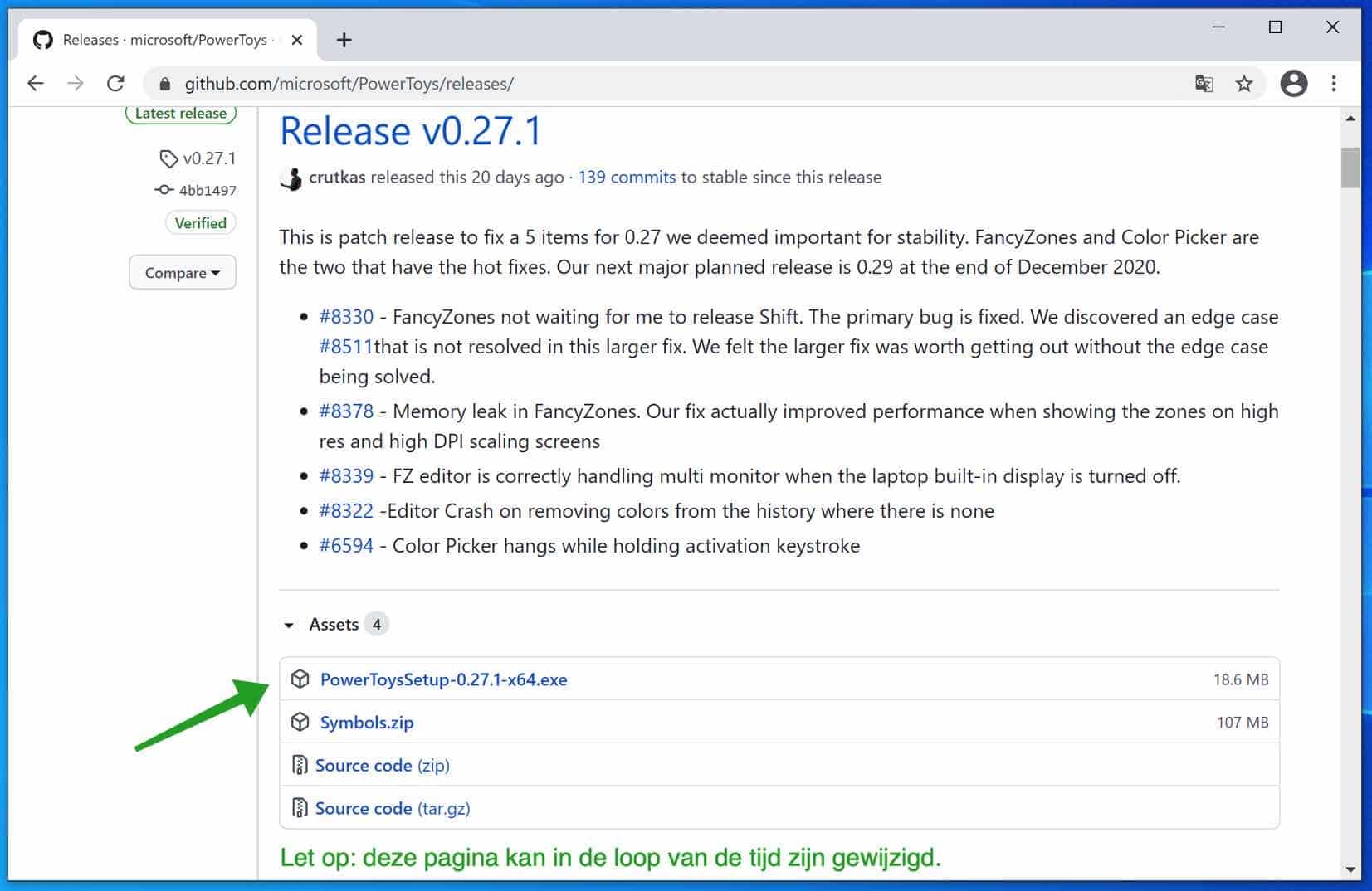
Het installatie proces spreekt voor zich.
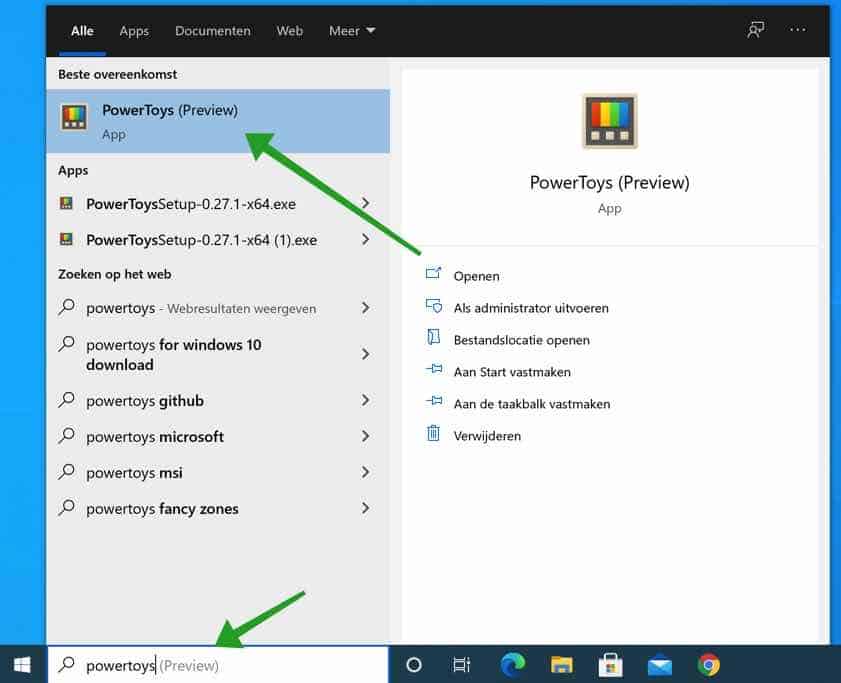
Als PowerToys is geïnstalleerd dan start u de PowerToys applicatie. In de Windows zoekbalk type: PowerToys en klik op PowerToys (Preview).
Nu dat u PowerToys heeft gestart bevind PowerToys zich in het Windows systeemvak. Bij mij starte PowerToys geminimaliseerd op, vandaar dat ik aangeef dat het zich in het systeemvak bevind.
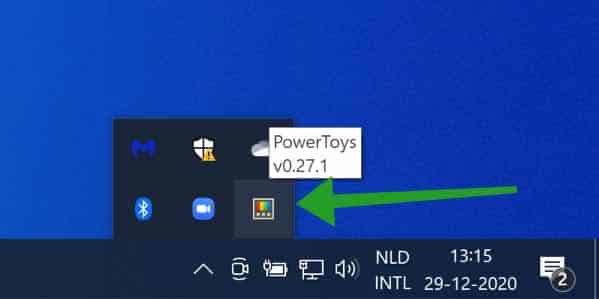
U hoeft verder niets te openen. PowerToys is actief in het systeemvak en is toegevoegd aan het contextmenu van Windows.
Om PowerToys image resizer te openen is het belangrijk om eerst te controleren of PowerToys image resizer is ingeschakeld in de instellingen. Open PowerToys uit het systeemvak.
Klik links in het menu op Image resizer. Controleer of Image resizer is ingeschakeld.
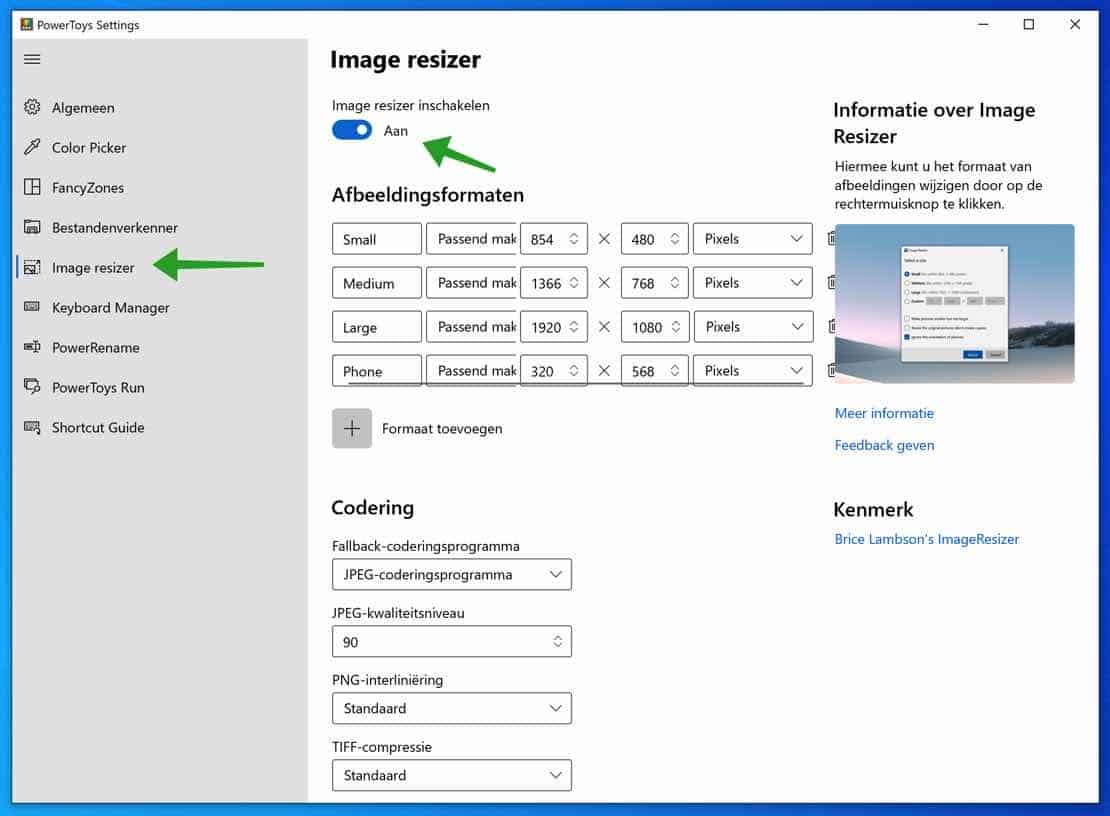
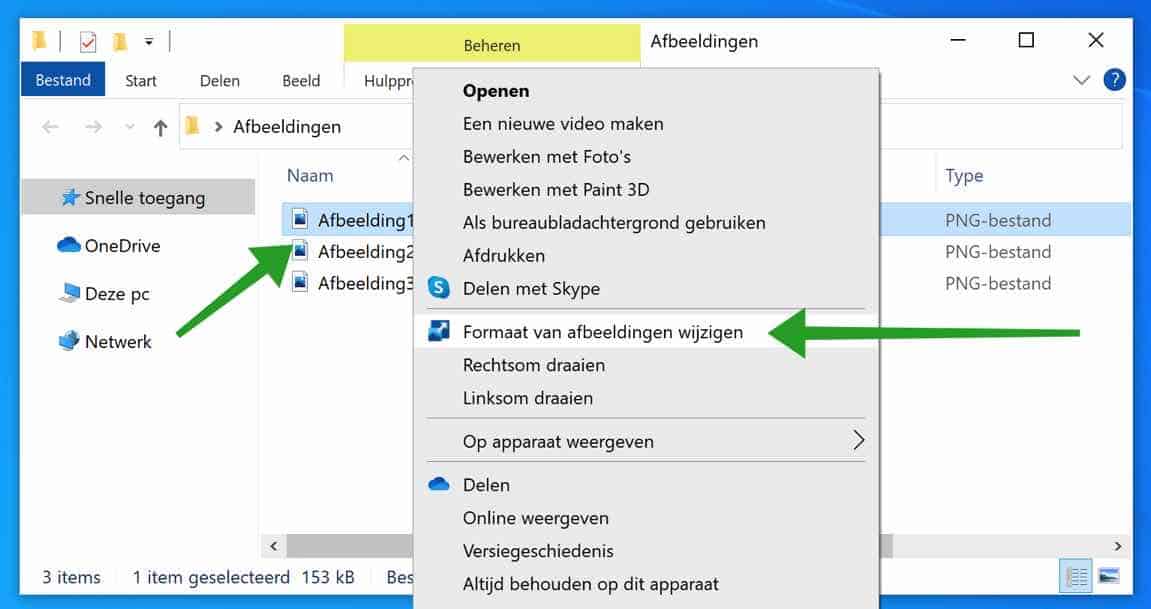
Indien PowerToys image resizer is ingeschakeld dan gaat u naar de locatie waar de afbeeldingen op uw computer zijn opgeslagen.
U klikt met de rechtermuisknop op een afbeeldingsbestand (of selecteert meerdere bestanden in een keer) en klikt op formaat afbeeldingen wijzigen uit het context menu.
Om een afbeelding te roteren door het rechtsom of linksom te draaien klikt u op een van deze opties uit het context menu.
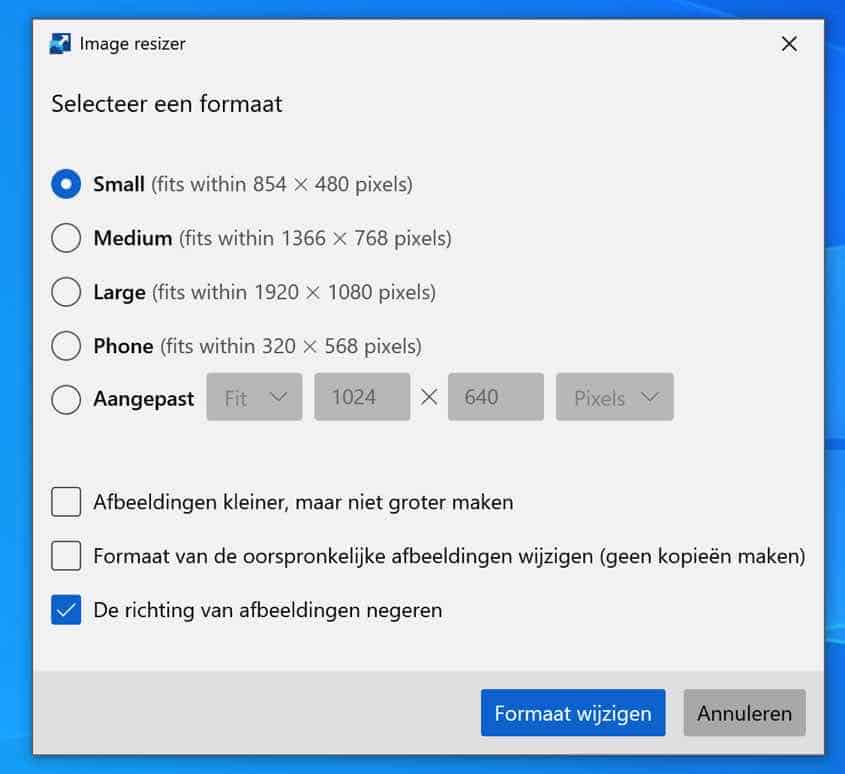
Indien u heeft gekozen om het formaat van een afbeelding zoals een foto te wijzigen dan krijgt u de volgende keuzes.
U kunt kiezen uit een standaard afbeeldingsformaten in image resizer van PowerToys. Er is ook een aangepaste optie om het formaat te wijzigen in het aantal pixels van uw keuze. Standaard wordt een kopie bewaard van de huidige afbeelding in het standaard formaat.
Klik op Formaat wijzigen om het formaat van de foto (afbeelding) te wijzigen.
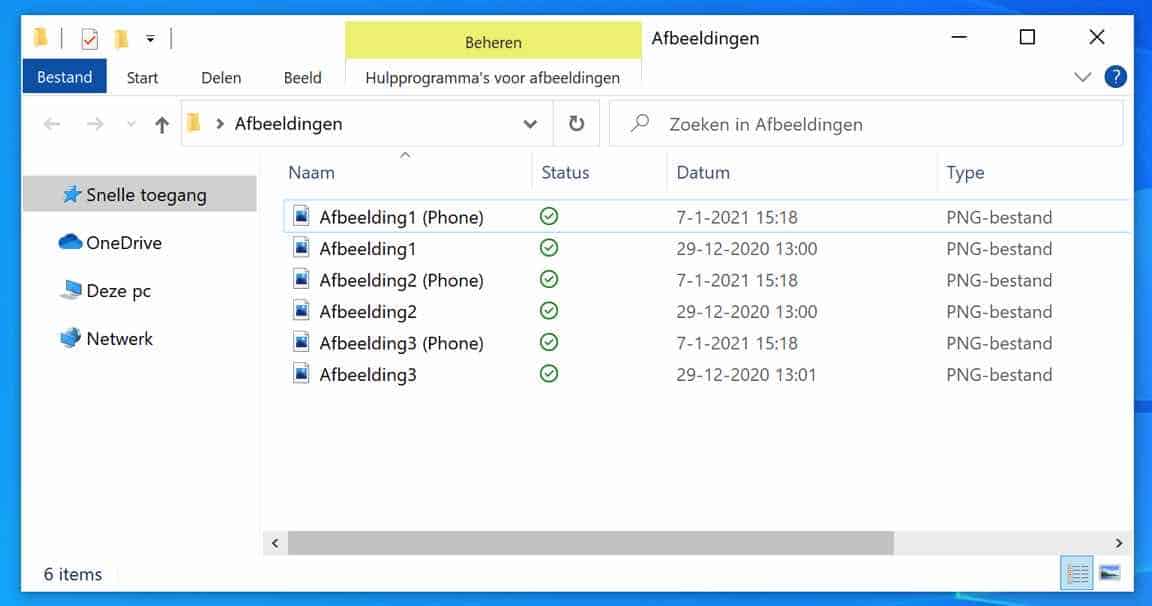
Als u de grootte van een afbeelding heeft gewijzigd dan verschijnt in dezelfde map een nieuw afbeeldingsbestand (een kopie van) en het originele bestand.
Ik hoop u hiermee geholpen te hebben om snel het formaat van een afbeelding of afbeeldingen te hebben kunnen wijzigen.
Ondertussen lees meer over andere functionaliteit in Microsoft PowerToys.
Snel bestanden zoeken en openen met PowerToys Run.
Windows vensters beheren met Fancyzones.
Kleur identificeren met Color Picker (PowerToys).
Meerdere bestanden hernoemen in Windows met PowerToys
Bedankt voor het lezen!
