

Wanneer u Apparaten en printers opent via het Configuratiescherm, dan wordt de Instellingen app geopend.
Het wordt door Microsoft op deze manier moeilijker gemaakt om Apparaten en printers via de oude weg te openen, maar het is niet geheel onmogelijk. U dient hiervoor wat extra stappen te doorlopen.
Microsoft verplaatst namelijk steeds meer klassieke onderdelen van het Configuratiescherm naar de Instellingen. Apparaten en printers staat nog niet volledig in Instellingen, maar wordt wel al geïntegreerd. Hierdoor dwingt Microsoft u langzaam over te stappen, totdat het klassieke Configuratiescherm volledig verdwijnt. Dit verklaart waarom u tegenwoordig wordt doorgestuurd naar Instellingen.
Apparaten en printers openen in Windows 11
Om te beginnen opent u de Instellingen.

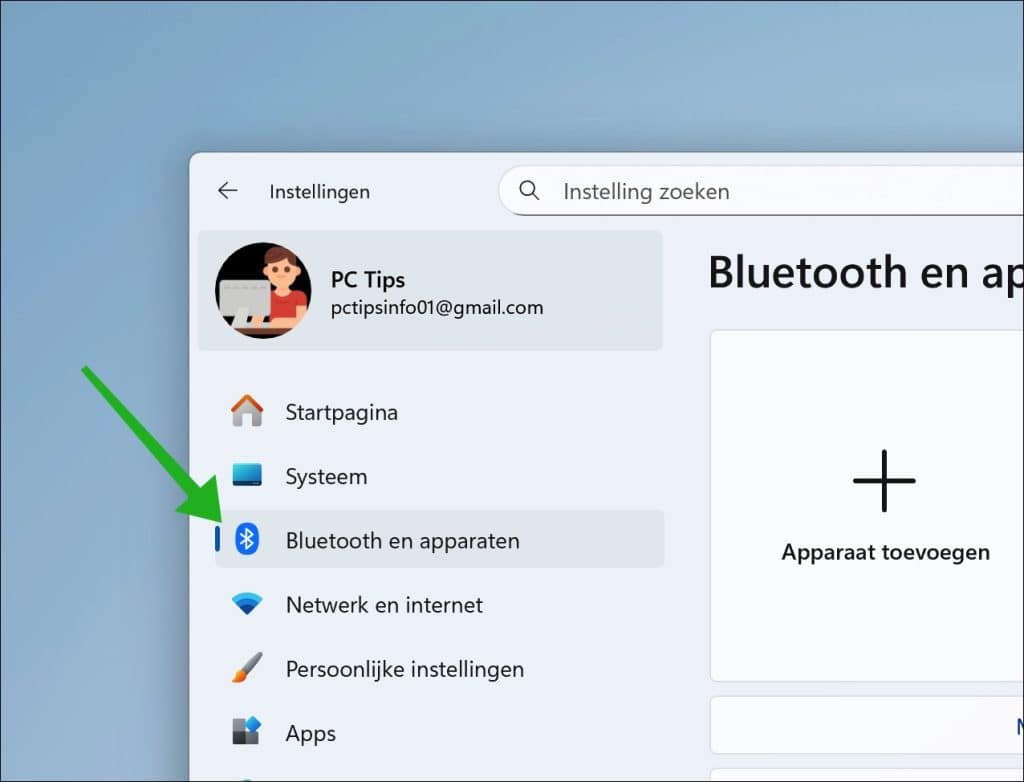
Klik vervolgens op Bluetooth en apparaten.
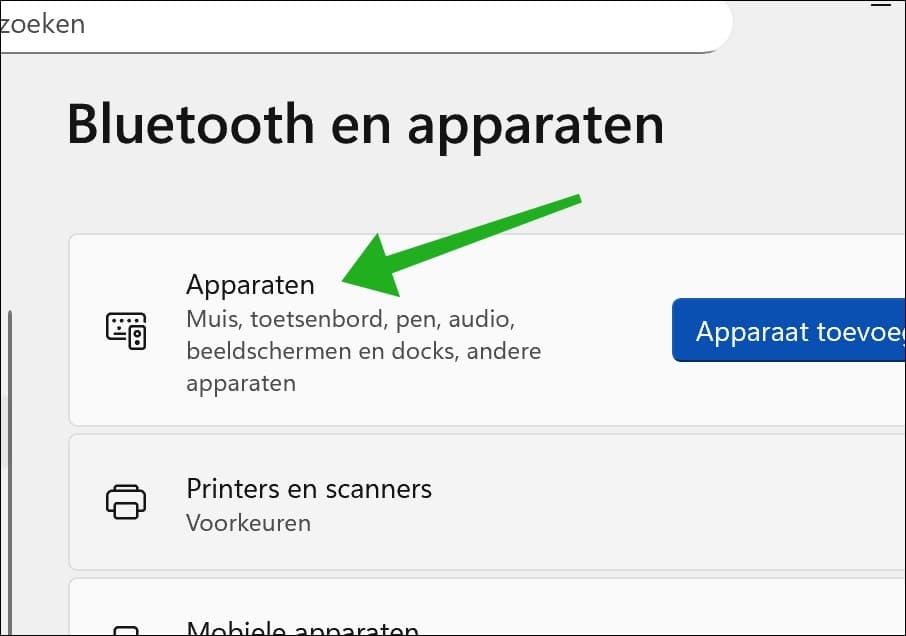
Daarna klikt u op Apparaten.
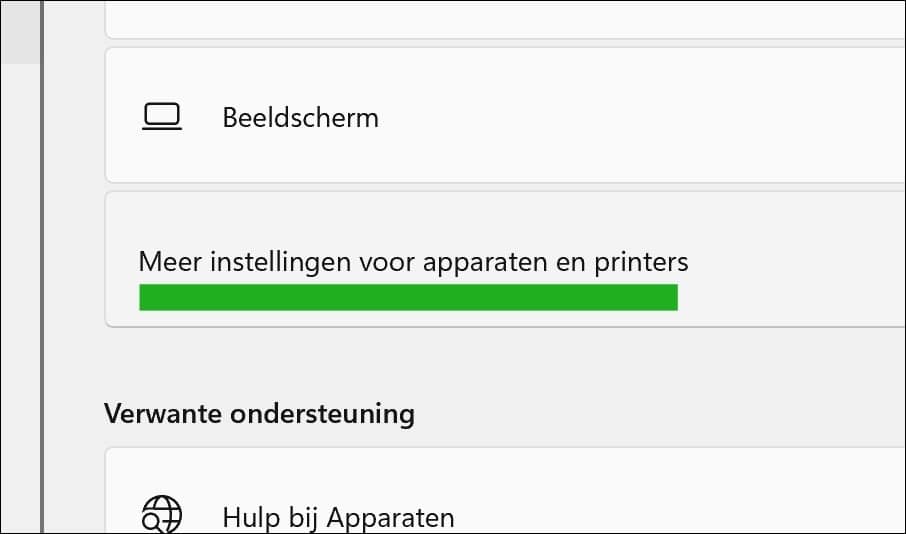
Helemaal onderin klikt u op Meer instellingen voor apparaten en printers.
Nu wordt het klassieke Apparaten en printers venster via het Configuratiescherm geopend.

Zoekt u liever een manier die u direct naar het Apparaten en printers venster brengt, dan kunt u met de rechtermuisknop op de Startknop klikken.
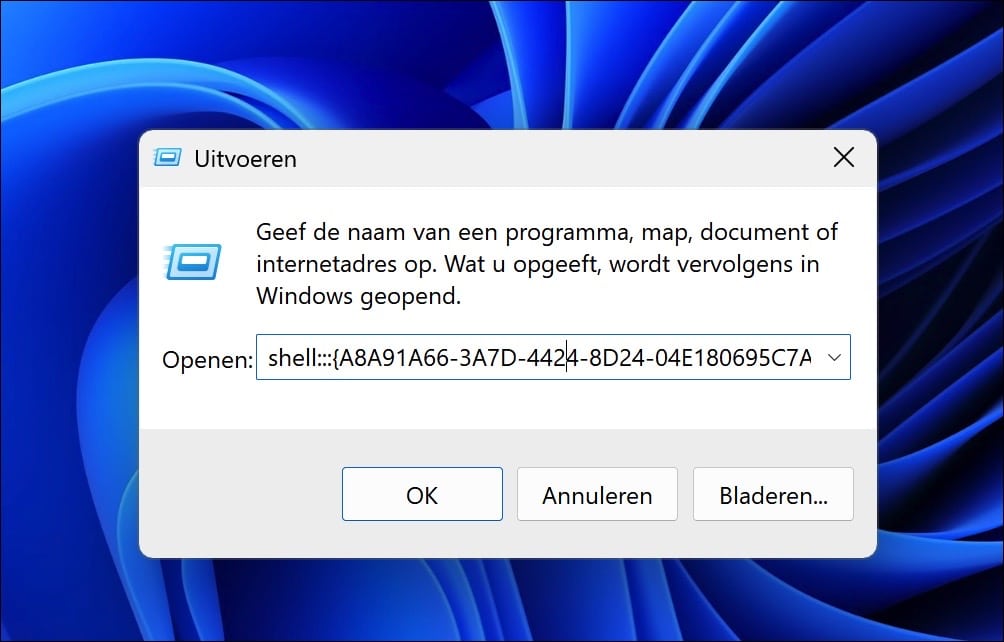
Klik vervolgens op Uitvoeren en voer het volgende commando in:
shell:::{A8A91A66-3A7D-4424-8D24-04E180695C7A}
Nu wordt direct het Apparaten en printers venster geopend via het Configuratiescherm.
Ik hoop u hiermee geïnformeerd te hebben. Bedankt voor het lezen!
