

Als u op zoek bent naar een app om de achtergrond in Windows te wisselen, dan is WinDynamicDesktop mogelijk iets voor u.
WinDynamicDesktop is een app die de Dynamic Desktop functie van macOS aanpast aan Windows. Het maakt gebruik van uw computers geografische locatie om de tijden van zonsopgang en zonsondergang te bepalen, en past vervolgens de bureaubladachtergrond aan om het tijdstip van de dag weer te geven.
Dit alles creëert een visueel effect waarbij de bureaubladachtergrond overgaat tussen lichte en donkere modi op basis van de daglichturen. Hiermee kunt u dus een dynamisch achtergrond effect creëren.
Deze app ondersteunt veel verschillende thema’s die u eventueel nog gratis kunt downloaden van de website. Na het instellen van de gewenste achtergrond zal de achtergrond automatisch worden aangepast. Er is verder een actieve community waar gebruikers aangepaste thema’s kunnen delen. U kunt daarnaast ook PowerShell scripts gebruiken om de functionaliteit van de app uit te breiden of sterk aangepaste thema’s te maken.
Automatisch achtergrond wisselen met WinDynamicDesktop
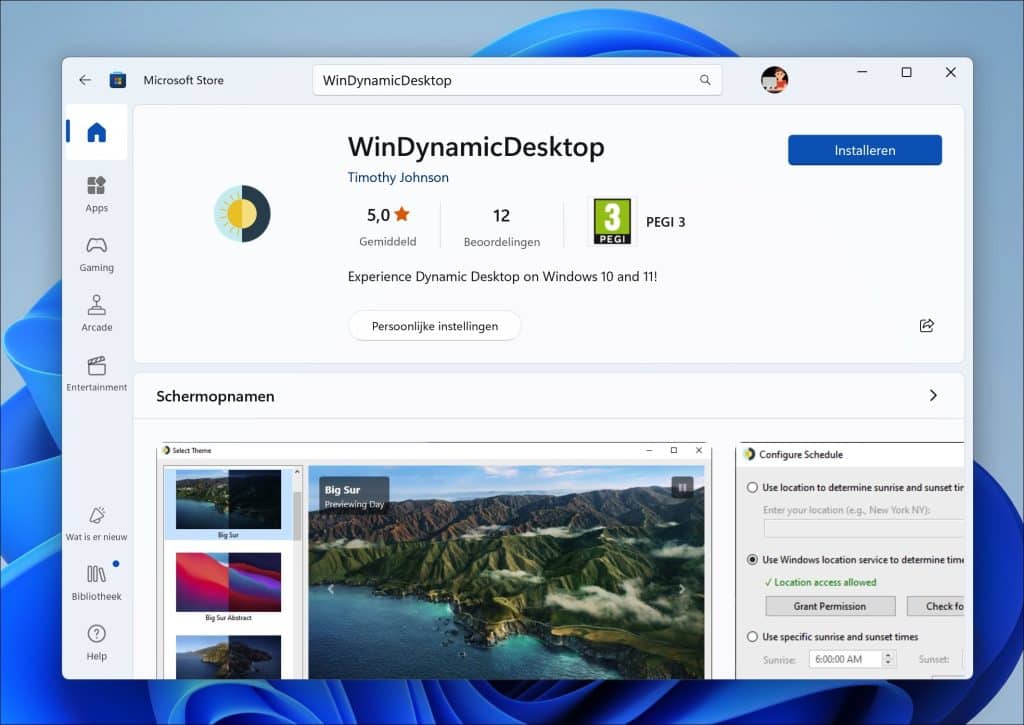
Om te beginnen download u WinDynamicDesktop via de Microsoft Store.
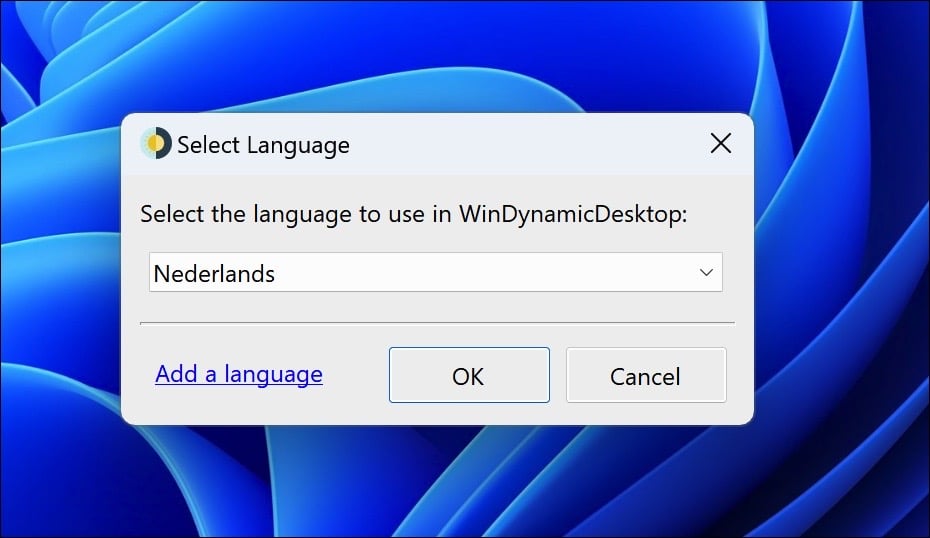
Selecteer vervolgens de gewenste taal om te installeren.
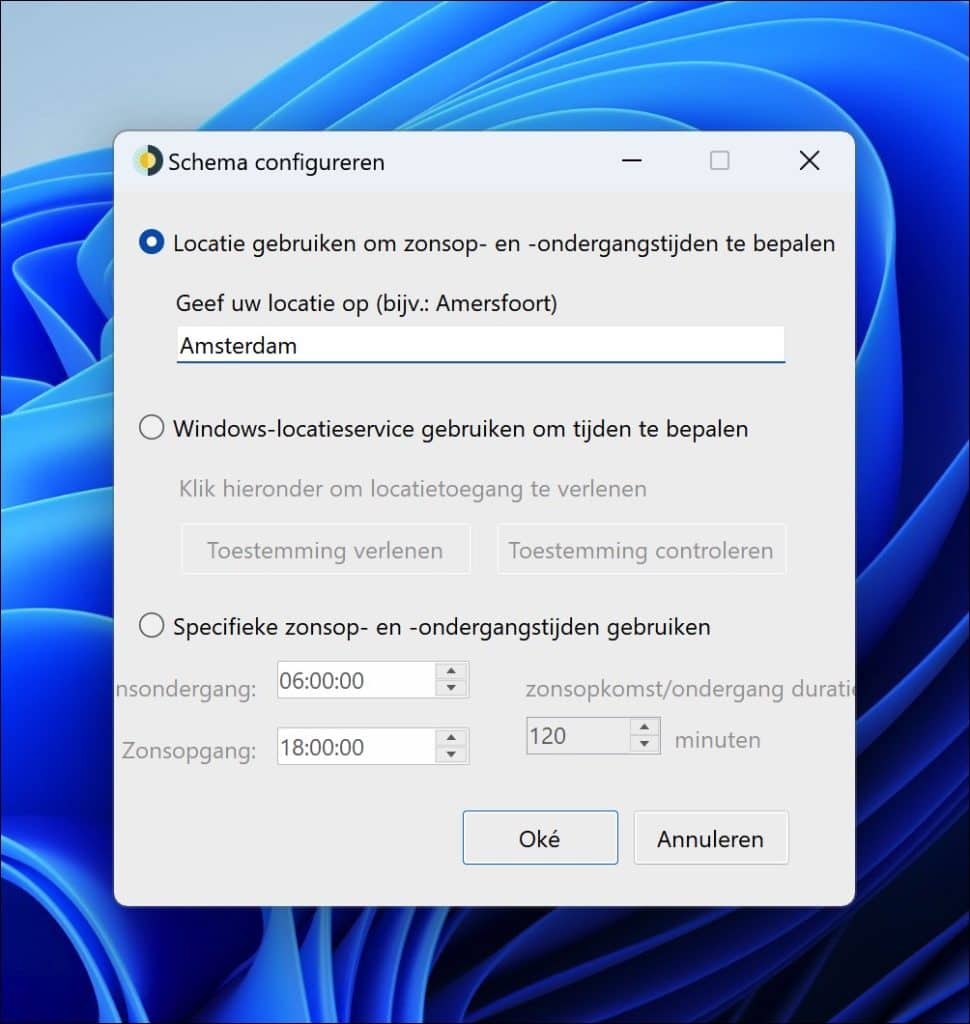
Als u WinDynamicDesktop gaat installeren, dan dient u een locatie te configureren. Deze locatie wordt gebruikt om te bepalen of het dag of nacht is. Op deze manier wordt de achtergrond dynamische aangepast aan de huidige tijdszone.
Het is belangrijk dat u hier de gewenste locatie instelt, dit kunt u doen op drie verschillende manieren.
- Handmatig een locatie opgeven. Door zelf een locatie te typen kunt u aangeven welke tijdsperiode moet worden gebruikt.
- U kunt de Windows-locatieservice ook uw locatie laten bepalen. Deze locatieservice functie moet wel ingeschakeld zijn.
- Of u kunt zelf een specifieke zonsop- en ondergangstijden instellen om van achtergrond te wisselen.
Maak uw keuze om een locatie in te stellen.
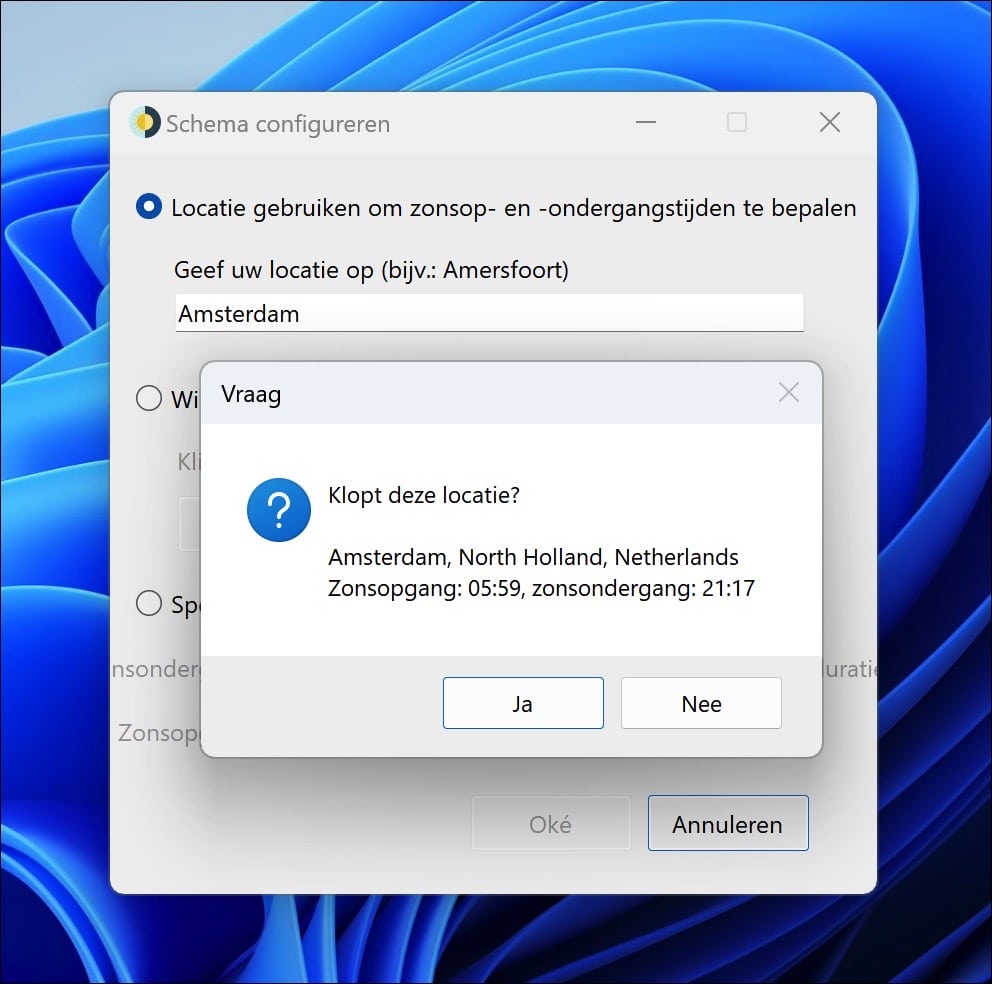
Bevestig uw keuze, controleer specifiek de zonsopgang en ondergangstijden.
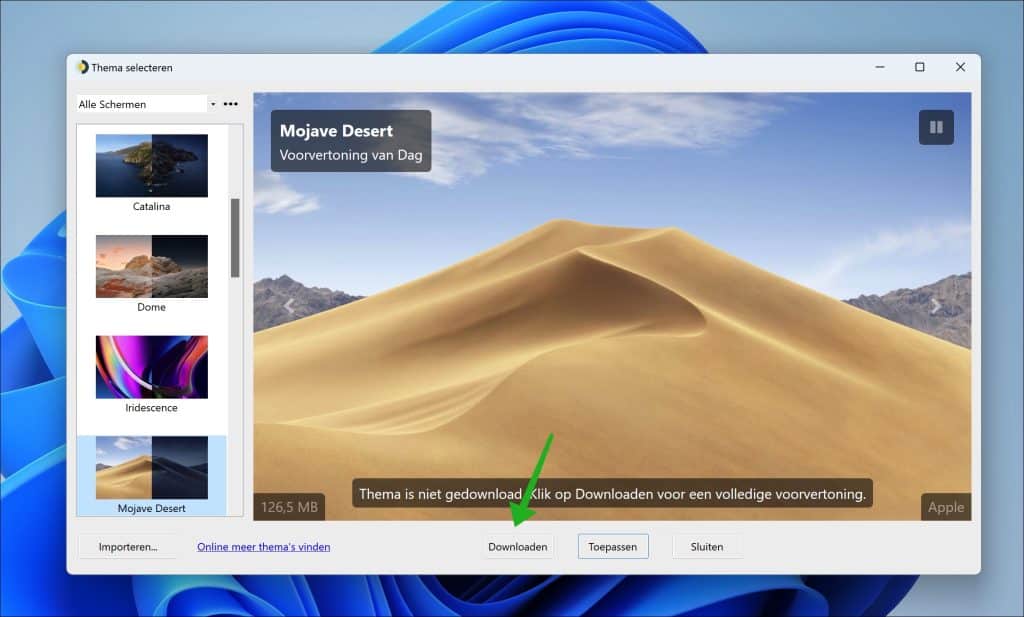
Als u de op locatie gebaseerde instellingen in WinDynamicDesktop heeft afgerond, dan kunt u uw eerste achtergrond gaan kiezen. Er zijn enkele voorbeelden van dynamische achtergrond direct beschikbaar. Deze dynamische achtergronden kunt u direct downloaden door eerst op “Downloaden” te klikken en vervolgens te bevestigen door op “Toepassen” te klikken.
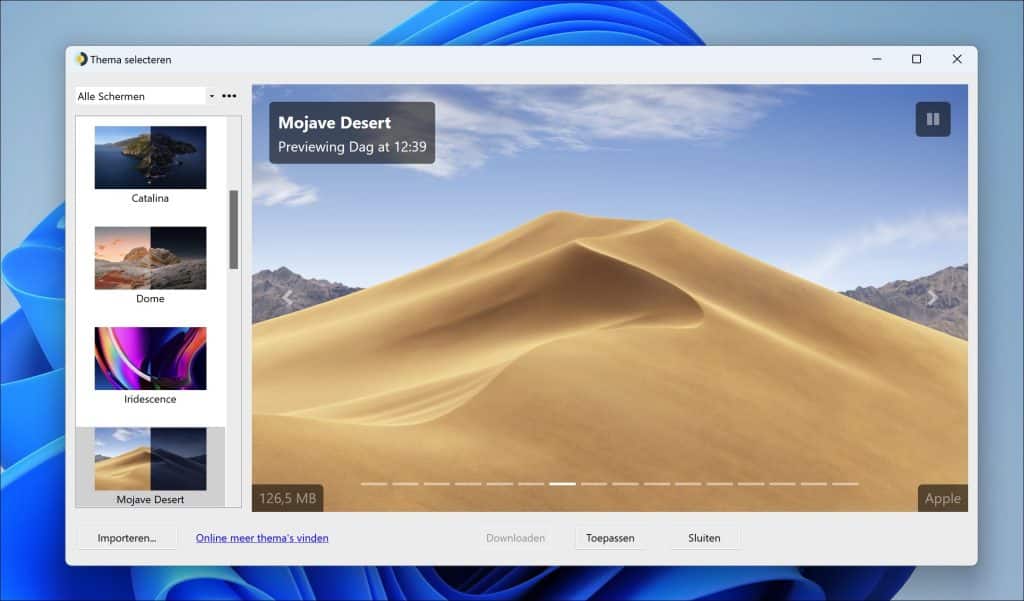
U heeft nu een dynamische achtergrond ingesteld die wijzigt afhankelijk van huidige tijd. Bijvoorbeeld: ’s ochtends is het een licht thema en hoe meer de avond volgt, hoe donkerder het thema wordt.
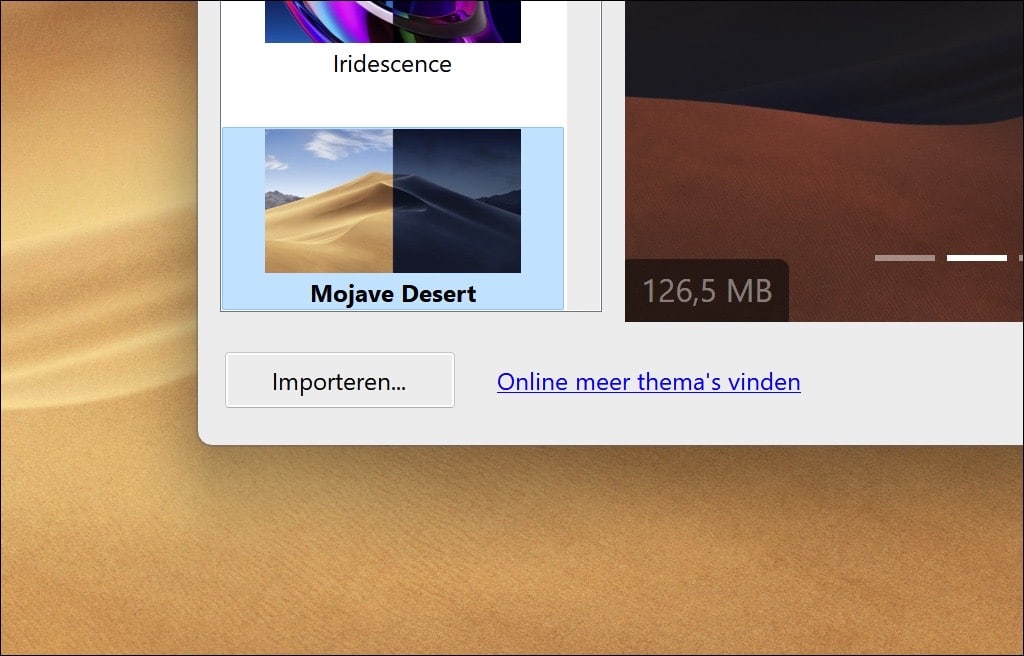
Zoals ik in de introductietekst al aangaf, is er een actieve community die thema’s ontwerpt. Deze thema’s kunt u bekijken en downloaden door te klikken op “Online meer thema’s vinden”.
Dit opent een website met nog veel meer thema’s die u kunt gebruiken als dynamische achtergrond.
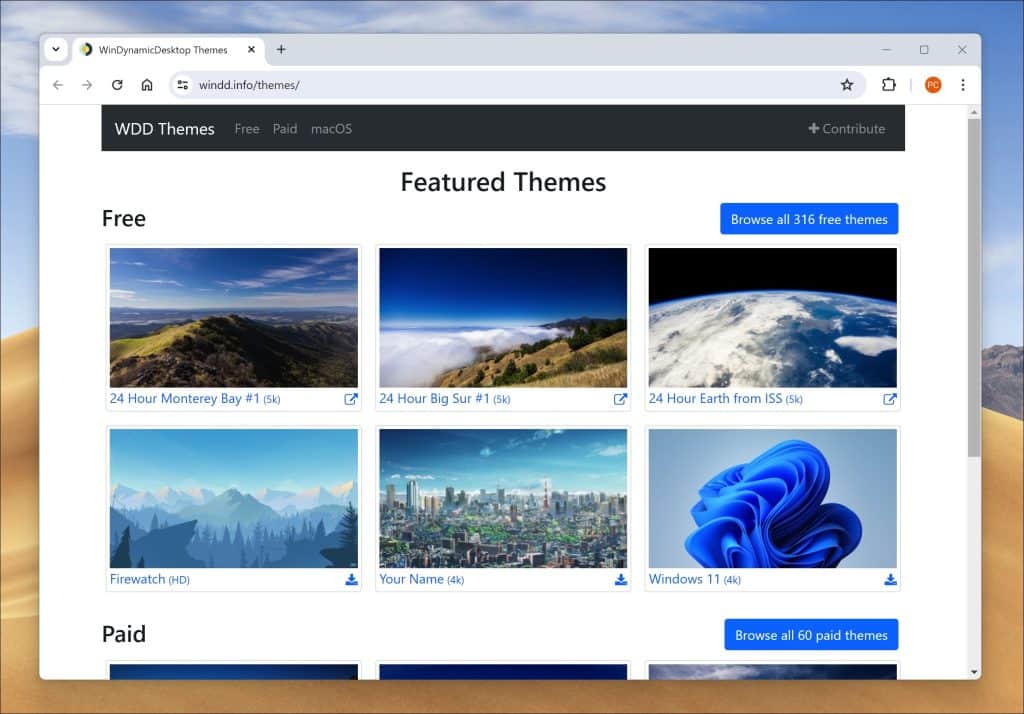
Door op het thema te klikken kunt u een extra thema makkelijk toevoegen aan de app.
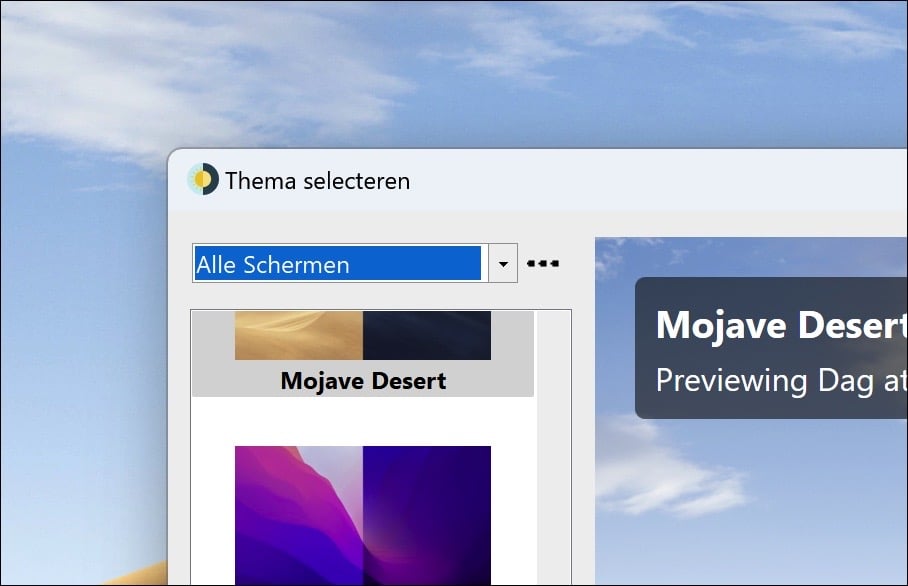
WinDynamicDesktop ondersteunt ook meerdere beeldschermen, zo kunt u voor ieder apart beeldscherm een ander thema instellen. Klik hiervoor rechtsbovenin op “Alle beeldschermen” om een beeldscherm te selecteren en kies vervolgens voor het geselecteerde beeldscherm een gewenst dynamisch thema.
Als u alles naar wens heeft ingesteld, en u sluit de app dan is de app nog steeds op de achtergrond actief in het systeemvak. [irp posts=”14780″ name=”Bewegende achtergrond instellen in Windows 11″]
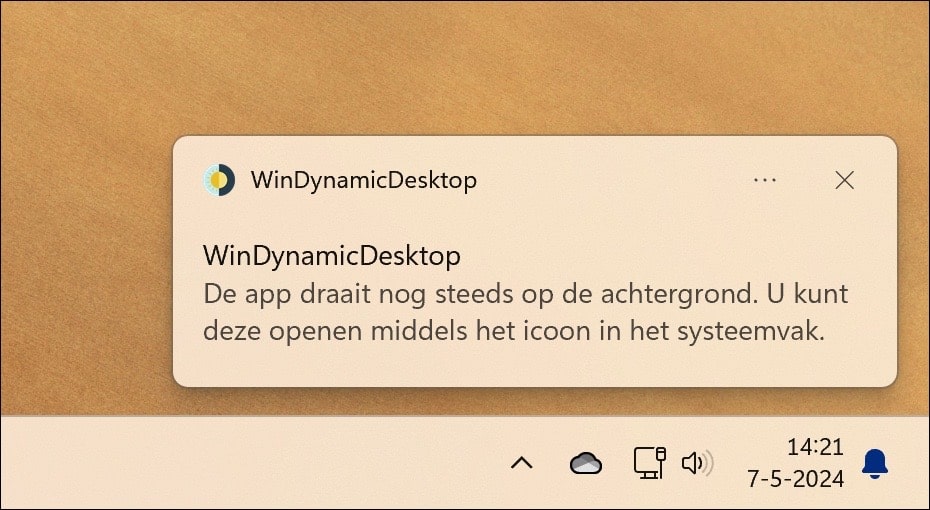
Door op het pictogram in het systeemvak te klikken kunt u de instellingen en opties configureren als u bijvoorbeeld een ander schema wilt instellen of het huidige thema wilt vervangen door een nieuw. [irp posts=”15975″ name=”Bing achtergrond instellen in Windows 11 of Windows 10″]
Ik hoop u hiermee geïnformeerd te hebben. Bedankt voor het lezen!
