

Als u na verloop van tijd merkt dat het verwijderen van bestanden traag gaat in Windows 11, dan kunt u de stappen in dit artikel uitvoeren.
Verschillende factoren beïnvloeden de snelheid waarmee bestanden worden verwijderd in Windows 11.
Hieronder heb ik enkele eenvoudige en werkende methoden beschreven om het verwijderen van bestanden in Windows 11 te versnellen.
Bestanden verwijderen gaat traag in Windows 11
Bestanden direct verwijderen (prullenbak overslaan)
Klik met de rechtermuisknop op de Prullenbak en kies Eigenschappen.
Vink aan: Bestanden niet naar prullenbak verplaatsen, maar direct verwijderen.

Bevestig met OK.
Tip: gebruik Shift + Delete om bestanden direct permanent te verwijderen.
Tijdelijk realtime bescherming uitschakelen
Open de Instellingen.
Klik op Privacy en beveiliging.
Daarna op Windows-beveiliging.
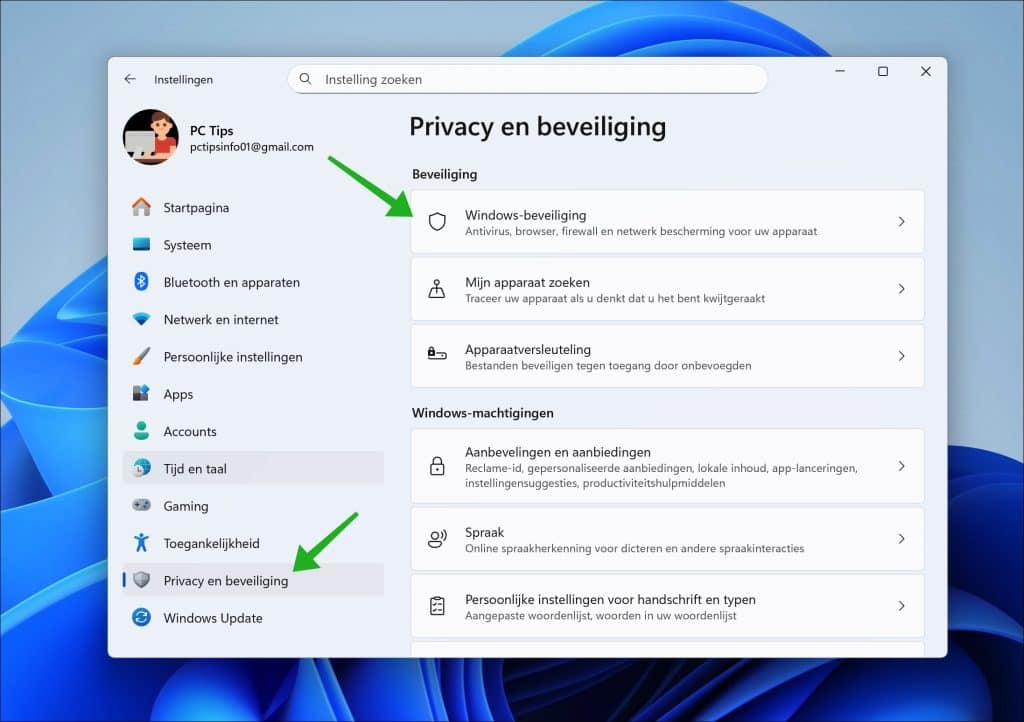
Klik op Windows-beveiliging openen.
Daarna op Virus- en bedreigingsbeveiliging en klik op Instellingen beheren.
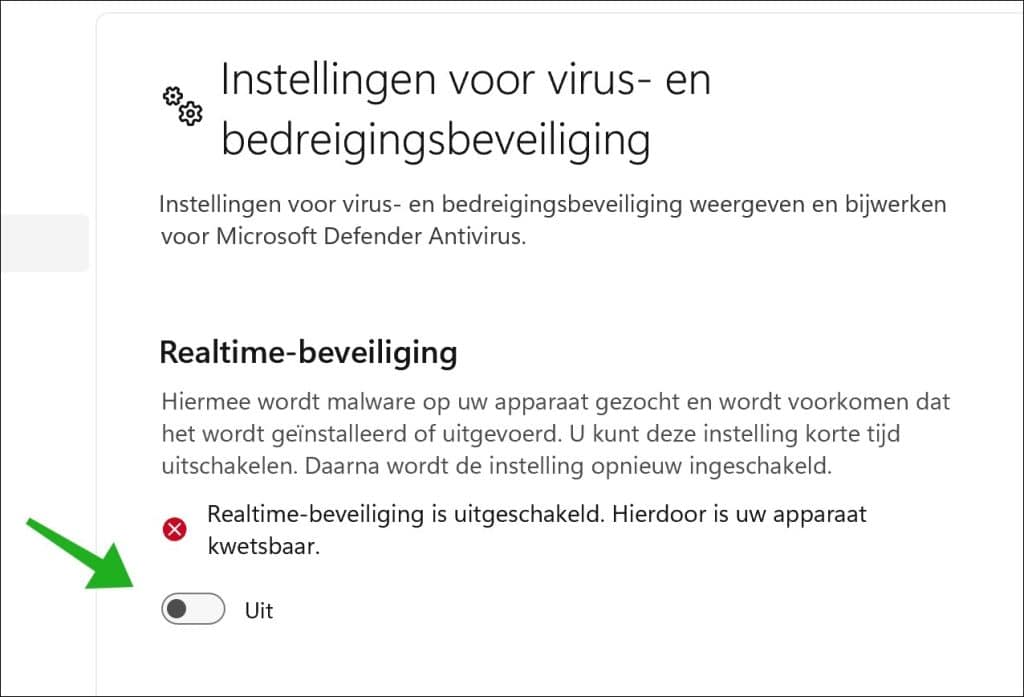
Schakel nu Realtimebescherming tijdelijk uit.
Controleer de schijfstatus
Trage bestandverwijdering kan wijzen op een schijfprobleem.
Open een Opdrachtprompt als administrator.
Typ:
chkdsk C: /f
Bevestig met Y en herstart je pc om de controle uit te voeren.
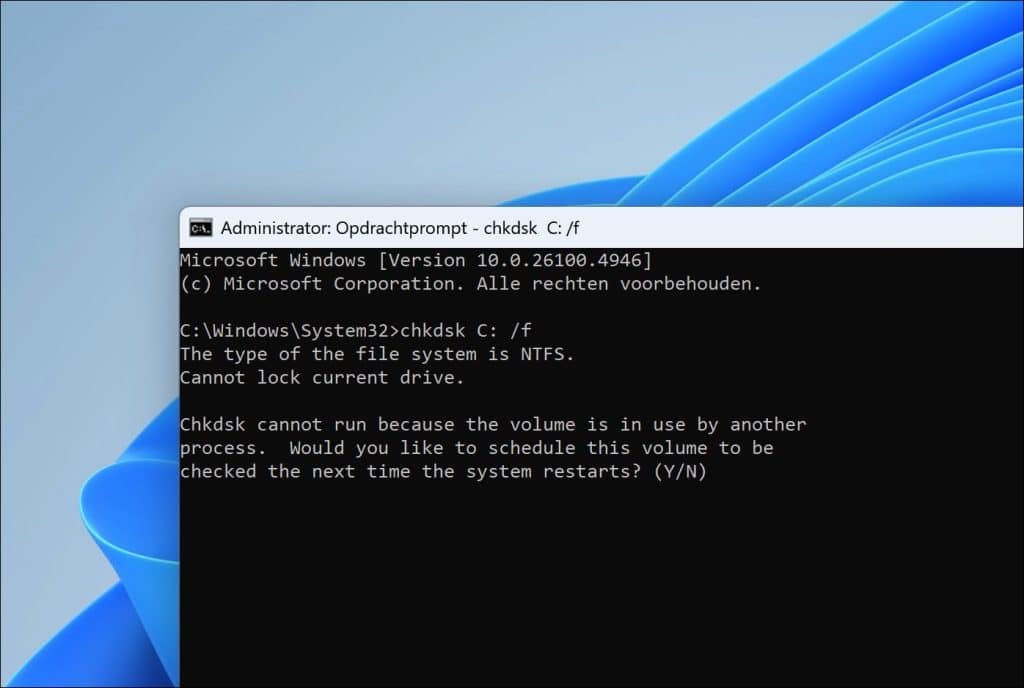
Lees ook: Schijfstatus controleren.
Overweeg een SSD schijf
Gebruikt u nog een traditionele harde schijf (HDD)?
Dan is upgraden naar een SSD een van de effectiefste manieren om het hele systeem sneller te maken en daarmee ook het verwijderen van bestanden.
Lees verder: Windows 11 sneller maken.
Ik hoop u hiermee geholpen te hebben. Bedankt voor het lezen!

❤️ Help mee en deel
Voordat u verdergaat, wil ik u vragen of u zou willen overwegen mijn werk te steunen.In tegenstelling tot veel grote websites is er op PC Tips geen betaalmuur die lezers blokkeert, maar daardoor is uw steun des te belangrijker. Als u onafhankelijke initiatieven zoals deze waardeert, overweeg dan alstublieft om mij te steunen, zodat ik kan blijven doen wat ik met plezier doe. Deel mijn website PC Tips op andere websites, social media of binnen uw eigen netwerk.
🙂 Overzicht met computertips
Bekijk ook mijn uitgebreide overzicht met praktische computertips, overzichtelijk gesorteerd per categorie.