
Op 23 april 2024 heeft Microsoft de KB5036980-update geïntroduceerd. Deze update voegt advertenties toe aan verschillende onderdelen in Windows 11.
Ontwikkelaars maken hier gebruik van om apps te ontwikkelen die deze advertenties blokkeren. Deze advertenties komen onder andere voor in het Start menu en de Verkenner.
OFGB (Oh Frick Go Back) is een gratis app die beschikbaar is op GitHub. Met deze app kunt u eenvoudig door een optie te selecteren de advertenties in Windows 11 blokkeren. Op de achtergrond voegt deze app verwijzingen toe aan het Windows-register om de advertenties te blokkeren.
Op deze manier kunt u gemakkelijk advertenties op verschillende plaatsen in Windows 11 blokkeren. Mocht u de advertenties toch weer willen tonen, dan kunt u door de optie weer te deselecteren de advertenties weer toestaan. Er is op deze manier geen technische kennis vereist om op een simpele manier de ongewenste advertenties te blokkeren.
Het gaat hier specifiek om advertenties die via Windows 11 worden getoond door Microsoft, niet om advertenties op websites of andere apps.
Blokkeer advertenties in Windows 11 makkelijk via OFGB
Om te beginnen download u OFGB naar uw computer via GitHub.
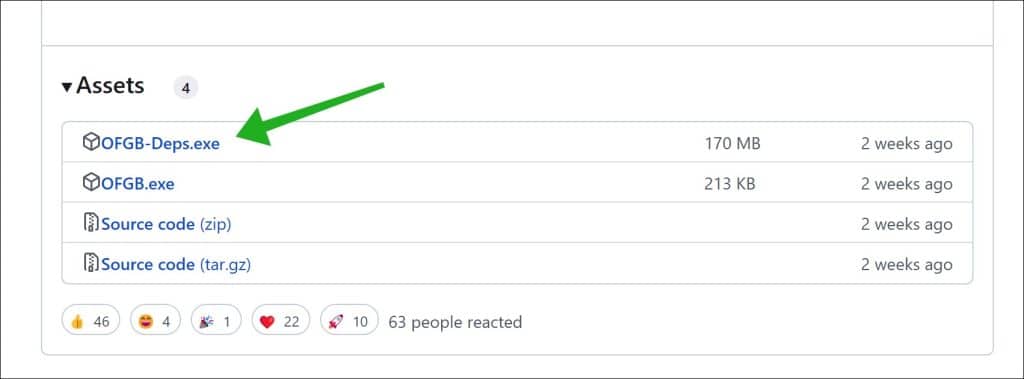
Open de app. Er is verder geen installatie noodzakelijk, alle benodigde bestanden zitten in het: OFGB-Deps.exe uitvoerbaar bestand.
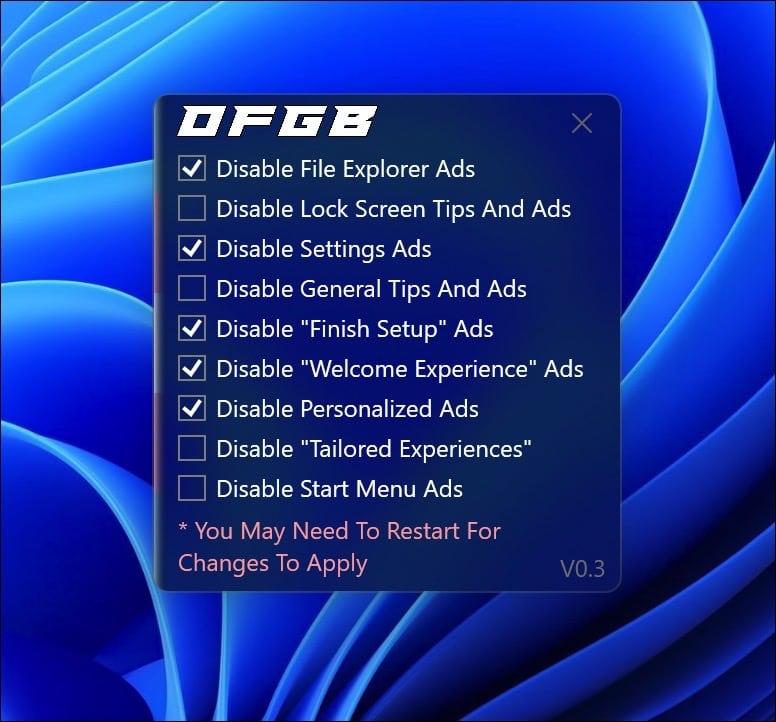
Hierbij een toelichting op alle getoonde opties. Door de optie te selecteren is deze direct actief, door de optie te deselecteren wordt de optie uitgeschakeld.
Disable File Explorer Ads
Hiermee worden advertenties en suggesties die in de Verkenner van Windows 11 worden weergegeven, uitgeschakeld.
Disable Lock Screen Tips And Ads
Dit schakelt advertenties en tips uit die op het vergrendelscherm van Windows 11 verschijnen.
Disable Settings Ads
Hiermee worden advertenties in de instellingen-app van Windows 11 uitgeschakeld.
Disable General Tips And Ads
Dit schakelt algemene tips en advertenties uit die in verschillende delen van Windows 11 verschijnen.
Disable “Finish Setup” Ads
Hiermee worden advertenties en suggesties uitgeschakeld die verschijnen tijdens het afronden van de Windows-setup.
Disable “Welcome Experience” Ads
Dit schakelt advertenties en tips uit die verschijnen tijdens de “Welcome Experience” van Windows 11, die soms na updates wordt getoond.
Disable Personalized Ads
Hiermee worden gepersonaliseerde advertenties uitgeschakeld die gebaseerd zijn op uw gebruik en voorkeuren.
Disable “Tailored Experiences”
Dit schakelt op maat gemaakte ervaringen uit die advertenties en aanbevelingen bevatten op basis van uw gebruikersprofiel.
Disable Start Menu Ads
Hiermee worden advertenties en suggesties in het Startmenu van Windows 11 uitgeschakeld.
Ik hoop u hiermee geïnformeerd te hebben. Bedankt voor het lezen!

❤️ Help mee en deel
Voordat u verdergaat, zou ik het waarderen als u overweegt mijn werk te steunen. In tegenstelling tot veel grote websites is er op PC Tips geen betaalmuur die lezers blokkeert, maar daardoor is uw steun des te belangrijker. Als u onafhankelijke initiatieven zoals deze waardeert, overweeg dan alstublieft om mij te steunen, zodat ik kan blijven doen wat ik met plezier doe. Deel mijn website PC Tips op andere websites, social media of binnen uw eigen netwerk. Hartelijk dank.🙂 Overzicht met computertips
Bekijk ook mijn uitgebreide overzicht met praktische computertips, overzichtelijk gesorteerd per categorie.💻 Gratis computerhulp nodig?
Onze experts en leden helpen u graag op het PC Tips-computerforum. Meld u gratis aan en stel uw vraag. Wij proberen u nog dezelfde dag te helpen.