

Windows 11 heeft, in tegenstelling tot de vorige Windows-versies, afgeronde hoeken die goed passen bij het nieuwe uiterlijk van het besturingssysteem. Apps lopen echter nog steeds achter in het aanpassen van die nieuwe menustijl, wat leidt tot een inconsistente gebruikerservaring.
Hoewel het zeker geen groot ongemak is, roept het tegelijkertijd ook niet echt een goed gevoel op. Gelukkig kunt u met Google Chrome en Microsoft Edge, een van de meest gebruikte apps op uw computer, die scherpe menu’s veranderen in meer afgeronde, waardoor u een betere algehele gebruikerservaring krijgt. Chrome en Edge nemen dan het uiterlijk van Windows 11 over.
Deze aanpassing is voorlopig een aanpassing die u kunt uitvoeren via de verborgen instellingen in Google Chrome of Edge, genaamd “flags”.
Alle functies die beschikbaar zijn in de “flags” instellingen van Chrome of Microsoft Edge zijn experimenteel. Echter, aangezien we alleen de uiterlijke elementen in kleine mate zullen aanpassen, zou dit geen enkel probleem mogen vormen voor uw dagelijkse werking van de browser.
Controleer voor dat u doorgaat of u de nieuwste versie van de Google Chrome of Microsoft Edge browser heeft geïnstalleerd.
Google Chrome en Edge aanpassen aan het uiterlijk van Windows 11
Google Chrome
Open de Chrome browser. In de adresbalk type:
chrome://flags/
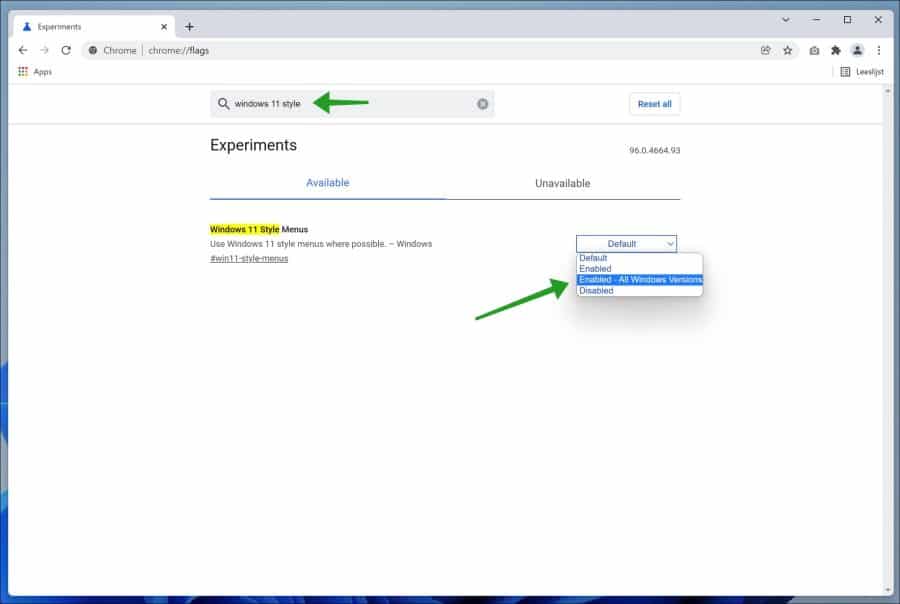
Zoek naar “Windows 11 style” via de zoekbalk bovenin het Google Chrome venster.
Wijzig de instelling “Use Windows 11 style menus where possible” naar “Enabled – All Windows versions”.
Microsoft Edge
Open de Microsoft Edge browser. In de adresbalk type:
edge://flags/
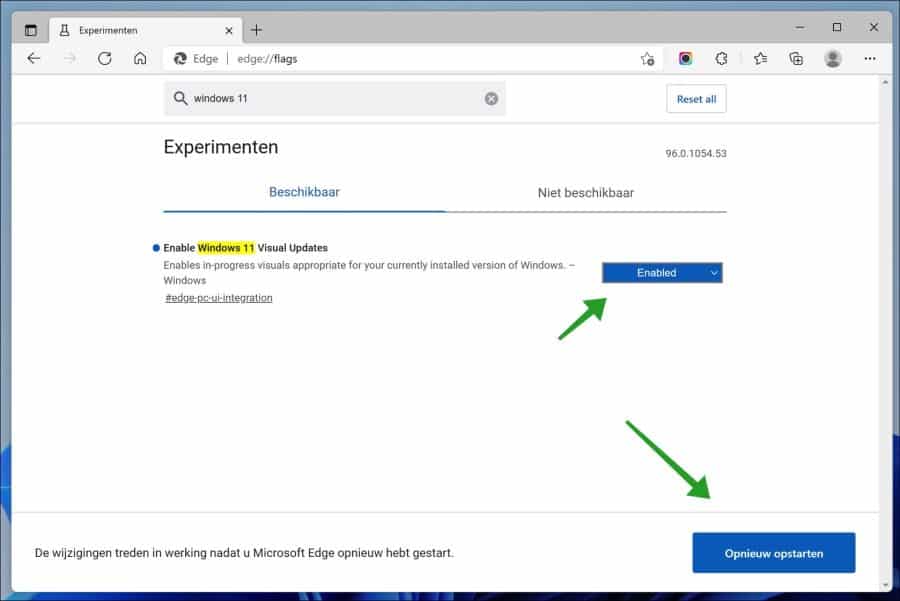
Zoek naar “Enable Windows 11 Visual Updates” via de zoekbalk bovenin het Microsoft Edge venster.
Wijzig de instelling “Enables in-progress visuals appropriate for your currently installed version of Windows” naar “Enabled” en start de browser opnieuw op.
Ik hoop u hiermee geholpen te hebben. Bedankt voor het lezen!

❤️ Help mee en deel
Voordat u verdergaat, zou ik het waarderen als u overweegt mijn werk te steunen. In tegenstelling tot veel grote websites is er op PC Tips geen betaalmuur die lezers blokkeert, maar daardoor is uw steun des te belangrijker. Als u onafhankelijke initiatieven zoals deze waardeert, overweeg dan alstublieft om mij te steunen, zodat ik kan blijven doen wat ik met plezier doe. Deel mijn website PC Tips op andere websites, social media of binnen uw eigen netwerk. Hartelijk dank.🙂 Overzicht met computertips
Bekijk ook mijn uitgebreide overzicht met praktische computertips, overzichtelijk gesorteerd per categorie.💻 Gratis computerhulp nodig?
Onze experts en leden helpen u graag op het PC Tips-computerforum. Meld u gratis aan en stel uw vraag. Wij proberen u nog dezelfde dag te helpen.