

Als u wilt weten of uw USB-stick ook de opslagcapaciteit heeft die het belooft, dan kunt u dit zelf controleren.
Bij sommige vervalste USB-sticks wordt er namelijk een grotere capaciteit opgegeven dan er werkelijk aan geheugen aanwezig is. Dit is iets wat we vaak zien bij goedkope USB-sticks uit landen zoals China.
Een Windows-computer met Windows 11 of 10 neemt deze opgegeven capaciteit over. Daardoor kan een USB-stick in de Verkenner voldoende vrije ruimte tonen, terwijl nieuwe bestanden niet meer goed worden opgeslagen.
Met de gratis app ValiDrive controleert u op verschillende plekken of gegevens daadwerkelijk kunnen worden opgeslagen en teruggelezen.
In dit artikel leest u hoe u deze controle uitvoert en wat de verschillende testuitslagen betekenen.
Controleren of uw USB-stick een valse opslagcapaciteit heeft
Uw bestanden eerst veiligstellen
Om te beginnen raad ik u aan om belangrijke bestanden van uw usb te kopiëren naar een veilige locatie, denk aan een andere schijf of op een netwerklocatie. Controleer daarna voor de zekerheid of u deze kopieën ook daadwerkelijk kunt openen.
Belangrijk: gebruik bij voorkeur een lege USB-stick voor de test.
ValiDrive leest de oorspronkelijke gegevens van een testgebied, schrijft tijdelijke testgegevens en leest deze terug. Daarna schrijft de app de oorspronkelijke gegevens terug.
De test is dus bedoeld om bestaande gegevens te behouden, maar voert wel schrijfhandelingen uit. Bij een onbetrouwbaar opslagapparaat wilt u daarom eerst uw bestanden veiligstellen.
ValiDrive downloaden en openen
Download ValiDrive. Dit is de software waarmee we de test gaan uitvoeren.
Open het gedownloade bestand als Administrator.
ValiDrive.exe
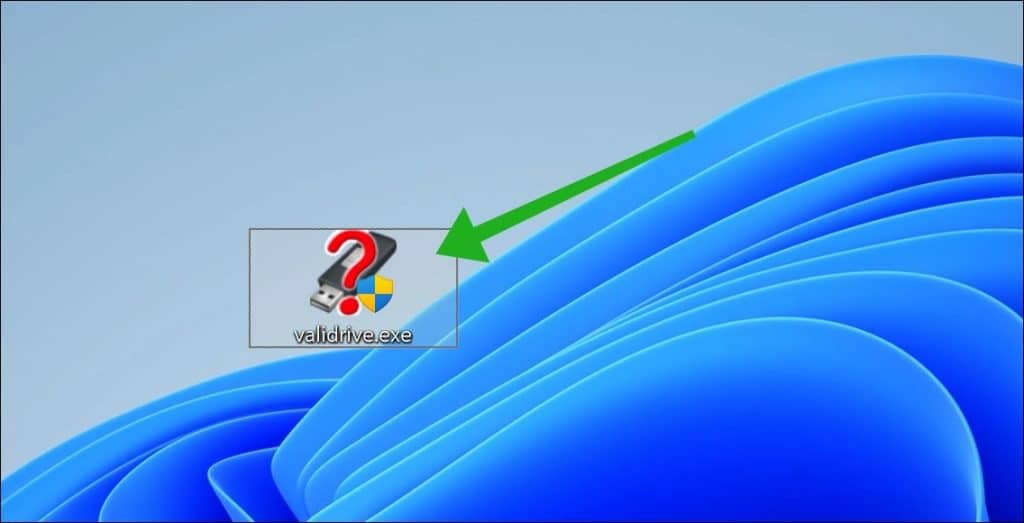
Uw USB-stick controleren
Klik in ValiDrive op Check USB Drive.
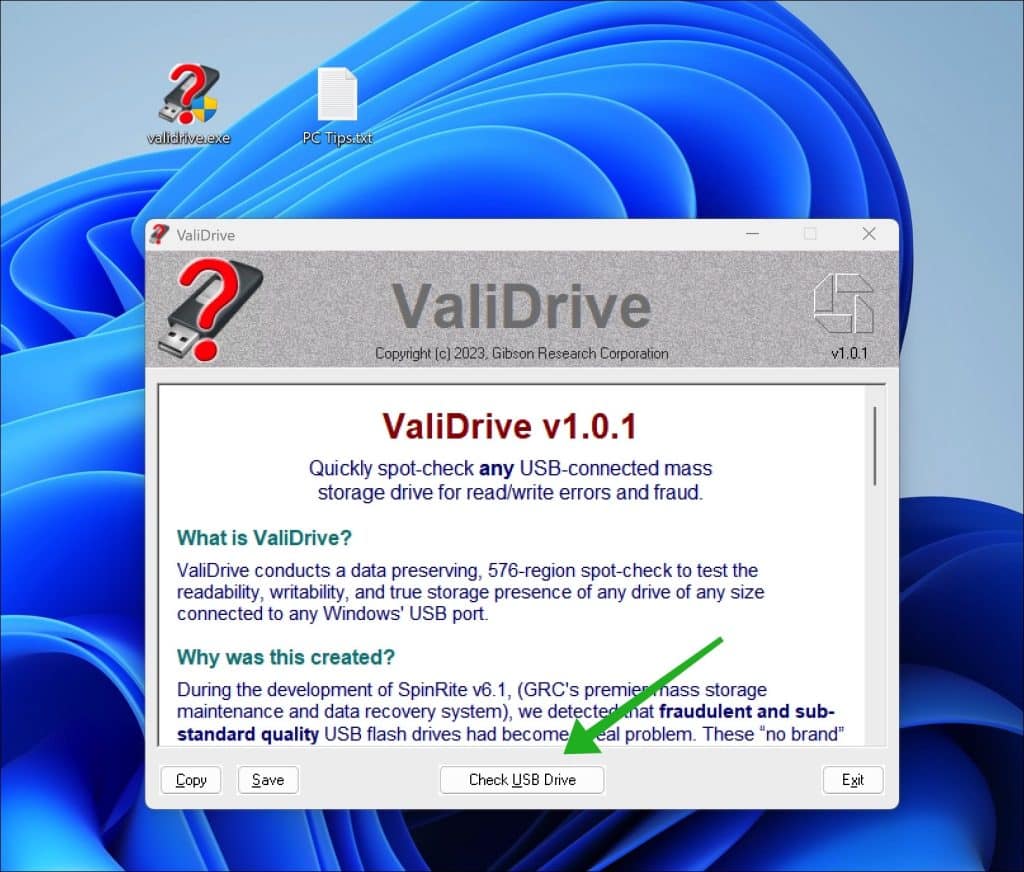
Plaats de USB-stick direct in een van uw USB-poorten op uw computer of laptop; gebruik geen USB-hub of ander apparaat als tussenkomst.
Gerelateerd: USB apparaat wordt niet gevonden.
Is de USB-stick al aangesloten? Volg dan de aanwijzingen in het venster om deze los te koppelen.
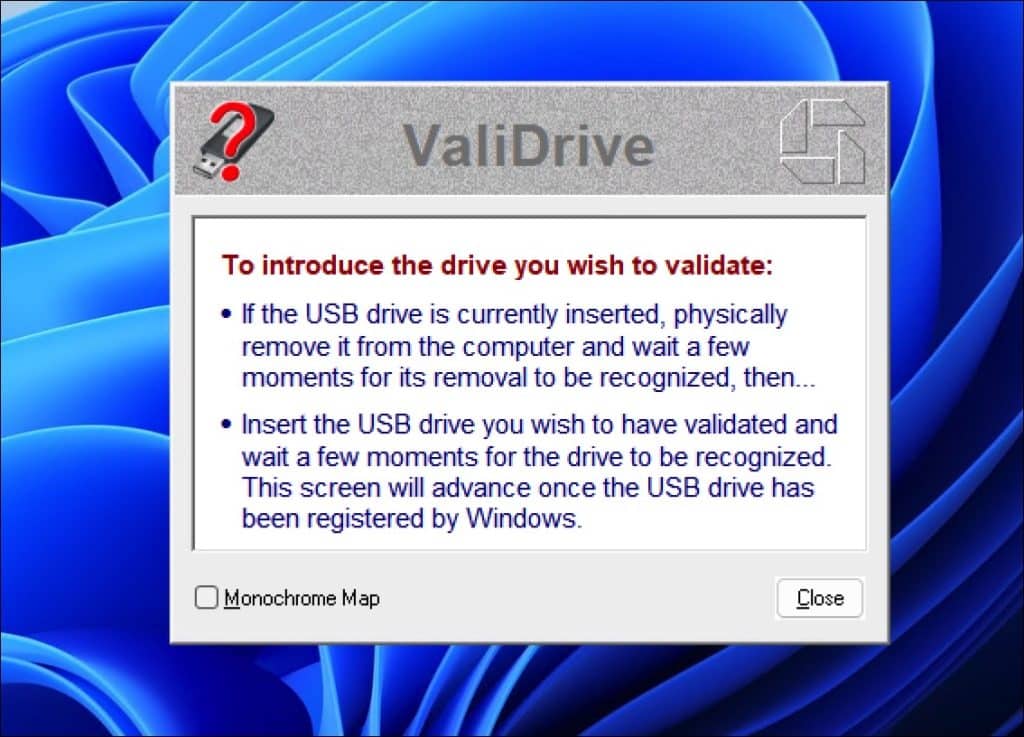
En daarna weer opnieuw aan te sluiten.
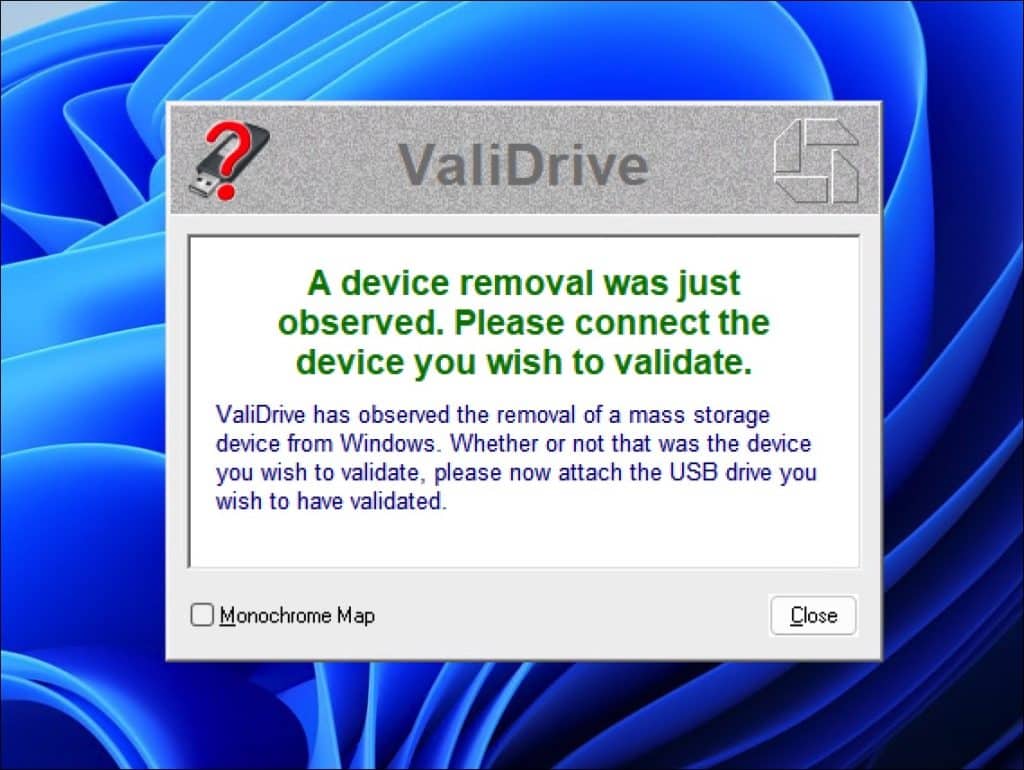
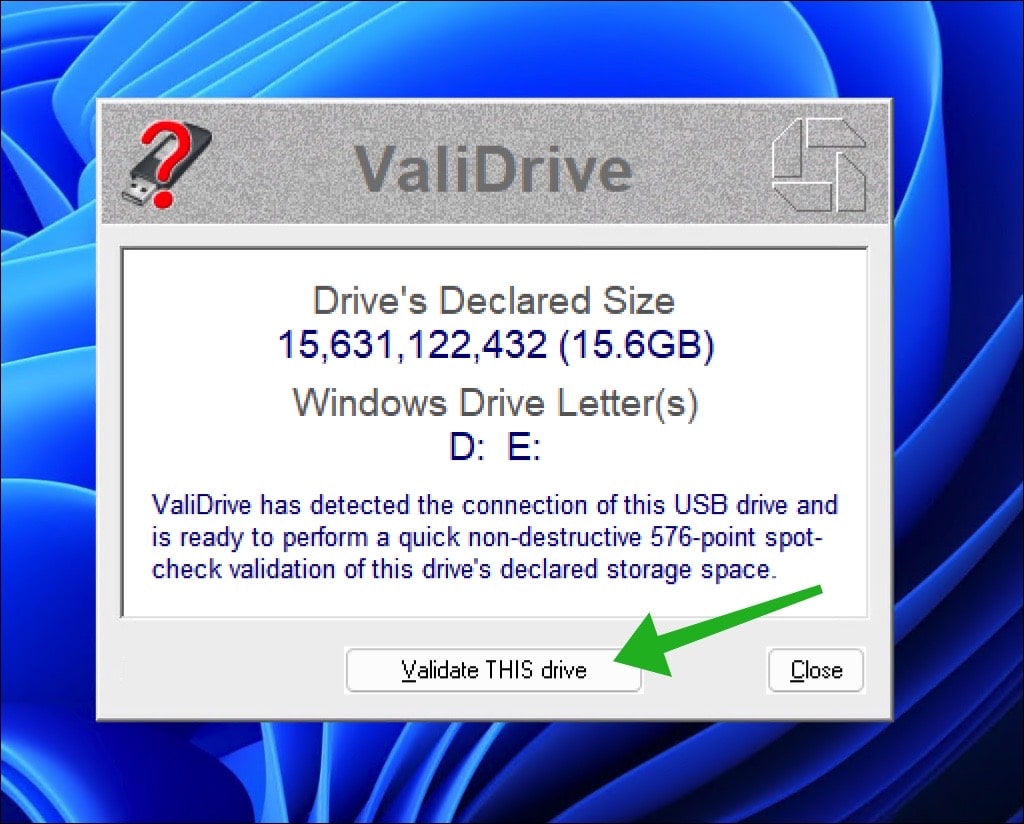
Controleer of de weergegeven gegevens overeenkomen met het apparaat dat u wilt testen.
Bevestig daarna door op Validate this drive te kiezen.
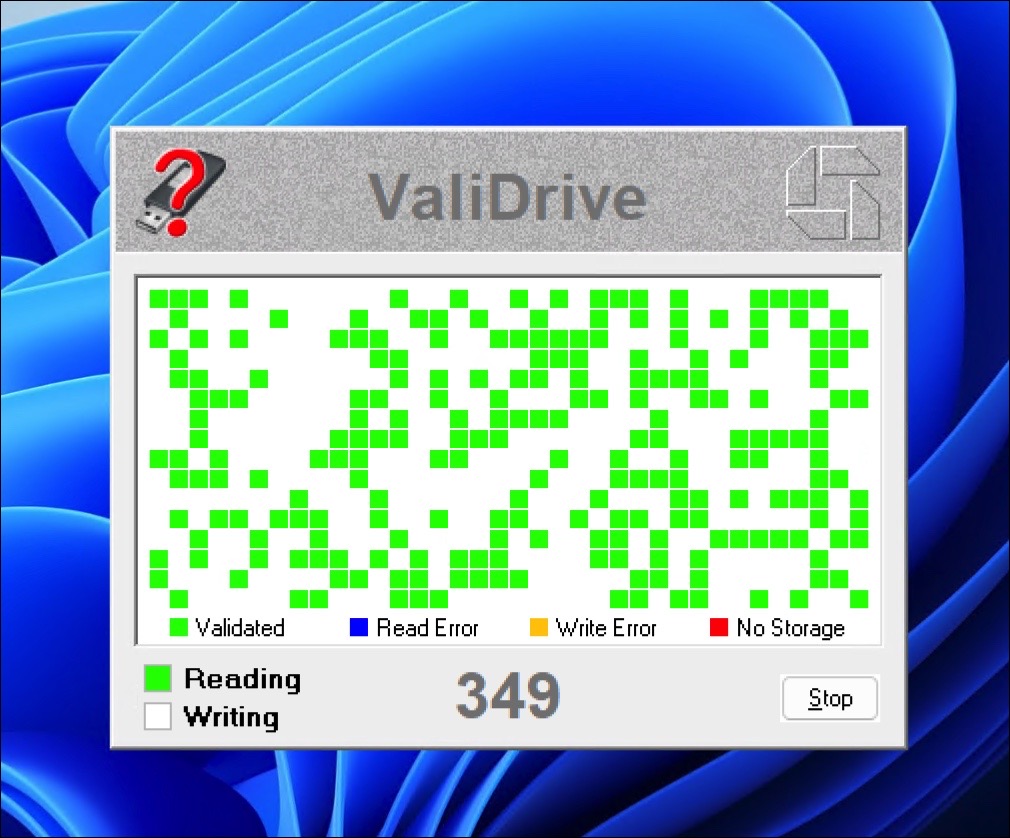
Tijdens de test verschijnt een kaart met gekleurde vakjes. In elk vakje staat een gecontroleerd gebied op uw USB.
Laat de controle afronden en verwijder de USB-stick niet tijdens de test.
Wat betekenen de kleuren?
ValiDrive gebruikt vier verschillende uitslagen:
| Kleur | Uitslag | Betekenis |
|---|---|---|
| Groen | Validated | De opslag op deze testlocatie is succesvol gecontroleerd. |
| Rood | No Storage | De teruggelezen testgegevens kwamen niet overeen met wat was geschreven, terwijl het apparaat geen fout meldde. |
| Blauw | Read Error | Het apparaat meldde een leesfout tijdens de controle. |
| Geel | Write Error | Het apparaat meldde een schrijffout tijdens de controle. |
Vooral een groot aaneengesloten rood gebied is verdacht. De USB-stick lijkt daar opslag aan te bieden, maar bewaart de testgegevens niet correct.
Blauwe of gele vakjes betekenen niet automatisch dat de capaciteit vervalst is. Er zijn mogelijk ook lees- of schrijffouten opgetreden die verder onderzocht moeten worden. Zorg dus dat u geen HUB gebruikt tussen de USB en uw computer of laptop om lees- en schrijffouten zoveel mogelijk te voorkomen.
De opgegeven en gecontroleerde capaciteit vergelijken
Klik nu op Close. In het venster verschijnt daarna het rapport.
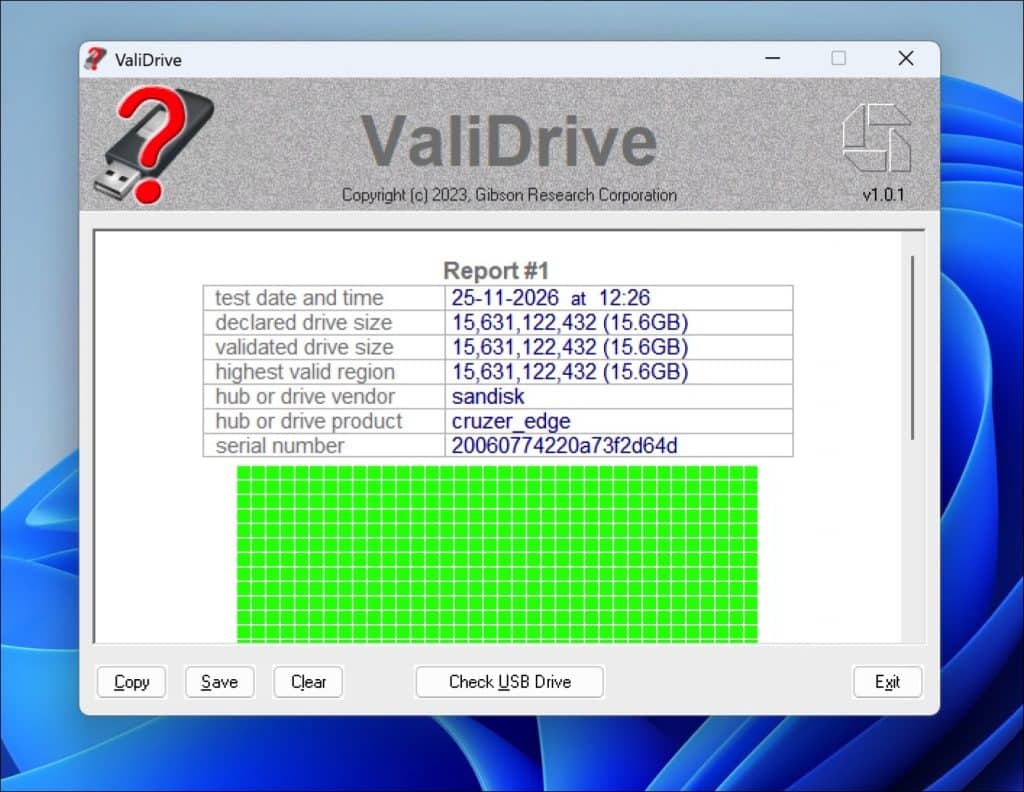
U ziet hier meerdere regels.
- declared drive size: Dit is de capaciteit die uw USB zelf opgeeft.
- validated drive size: Deze waarde wordt afgeleid van de gecontroleerde gebieden vanaf het begin van uw USB. Een afwijkend testgebied kan deze waarde beperken.
- highest valid region: Deze regel geeft het hoogste succesvol gecontroleerde gebied aan. Er kan verderop nog goed werkende opslag zijn aangetroffen, terwijl eerder een fout optrad.
Beoordeel deze waarden dus samen met de kleurkaart. Een lage validated drive size is op zichzelf geen bewijs van een vervalste USB-stick.
Wat betekent een volledig groene uitslag?
Als u ziet dat alle vakjes groen zijn, zoals in mijn voorbeeld. Dan heeft ValiDrive op de geteste locaties geen problemen met opslag of lees- en schrijffouten vastgesteld.
ValiDrive controleert echter niet iedere byte van de USB-stick. Het is vooral een steekproef, verspreid over de opgegeven capaciteit.
Een groene uitslag is daarom geen garantie dat uw USB volledig foutloos is. Het is vooral geen gezondheidstest.
Gerelateerd: Snelheid van USB-stick of Externe schijf testen in Windows 11
Wat doet u bij een afwijkende uitslag?
Bewaar het rapport en gebruik de USB-stick voorlopig niet voor de enige kopie van belangrijke bestanden.
Bij lees- of schrijffouten kunt u de controle herhalen via een andere USB-poort, rechtstreeks op de computer.
Vergelijk de uitslag eventueel met een bekende goede USB-stick op dezelfde poort. Noteer welk apparaat u heeft getest en welke fouten terugkomen.
Blijft een groot gebied rood en wijkt de gecontroleerde capaciteit sterk af van de opgegeven capaciteit? Neem dan met het rapport contact op met de verkoper.
Formatteren voegt geen ontbrekend fysiek geheugen toe aan een USB-stick met vervalste capaciteit.
Lees verder:
Ik hoop u hiermee geholpen te hebben. Bedankt voor het lezen!
