
Met de opkomst van smart-tv’s, gameconsoles, en andere netwerk-apparaten, is er een groeiende behoefte aan mediastreaming oplossingen. Een van de meest effectieve methoden om dit te bereiken, is door gebruik te maken van DLNA (Digital Living Network Alliance).
DLNA maakt het mogelijk om media-inhoud zoals video’s, muziek en foto’s van uw computer te streamen naar andere apparaten binnen uw thuisnetwerk.
Echter, voordat dit mogelijk is, dient DLNA eerst ingeschakeld te worden.
Windows 11 biedt ingebouwde ondersteuning voor DLNA-mediastreaming, waardoor u media eenvoudig kunt delen zonder de noodzaak van externe software.
Optioneel: DLNA mediaserver inschakelen in Windows 10.
Dit is hoe u het inschakelt.
DLNA mediaserver inschakelen in Windows 11
Volg onderstaande stappen om DLNA in te schakelen in Windows 11:
- Open het Configuratiescherm.
- Klik op ‘Netwerk en internet’.
- Klik op ‘Netwerkcentrum’.
- Klik op ‘Opties voor mediastreaming’.
- Klik op de knop ‘Mediastreaming inschakelen’.
Hierbij nogmaals dezelfde stappen, maar nu met meer informatie en afbeeldingen.
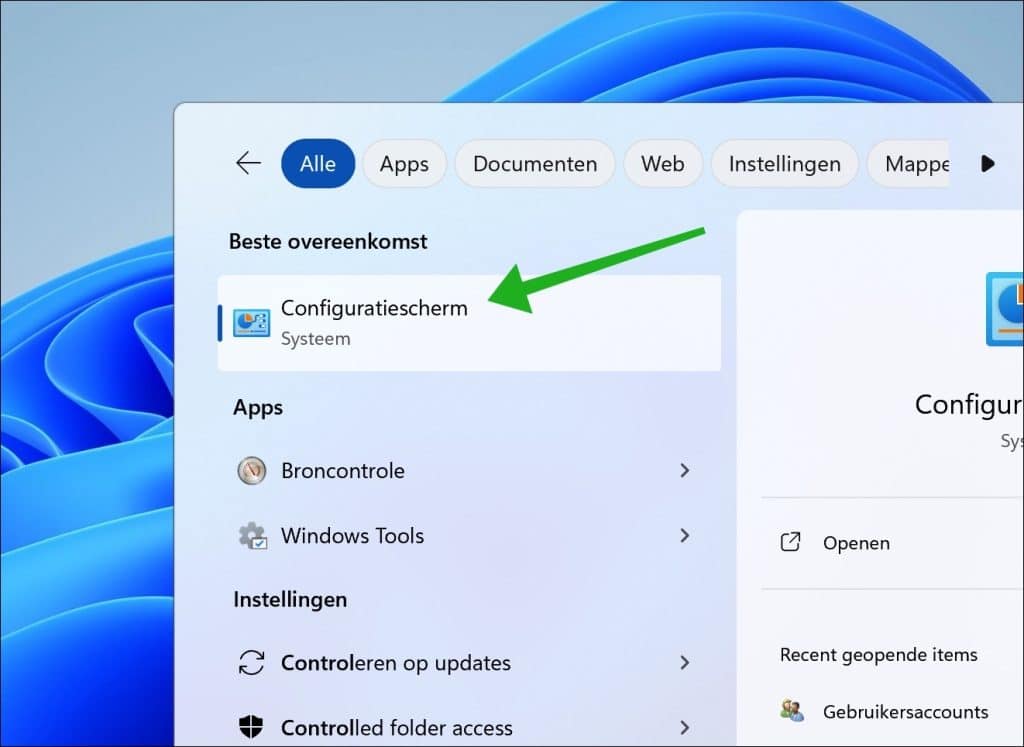
Om te beginnen opent u het Configuratiescherm.
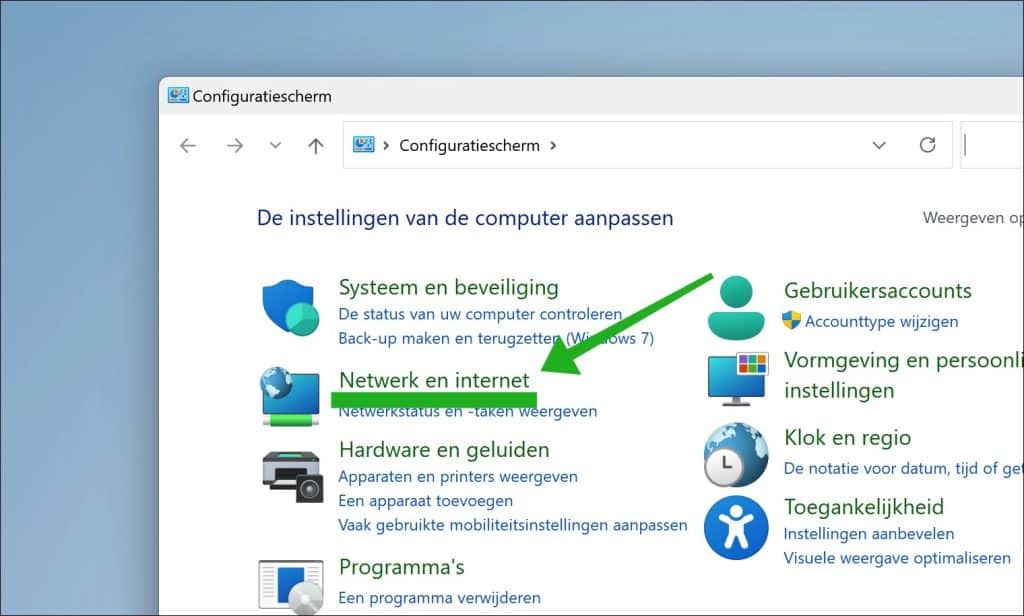
Klik in het Configuratiescherm op ‘Netwerk en internet’.
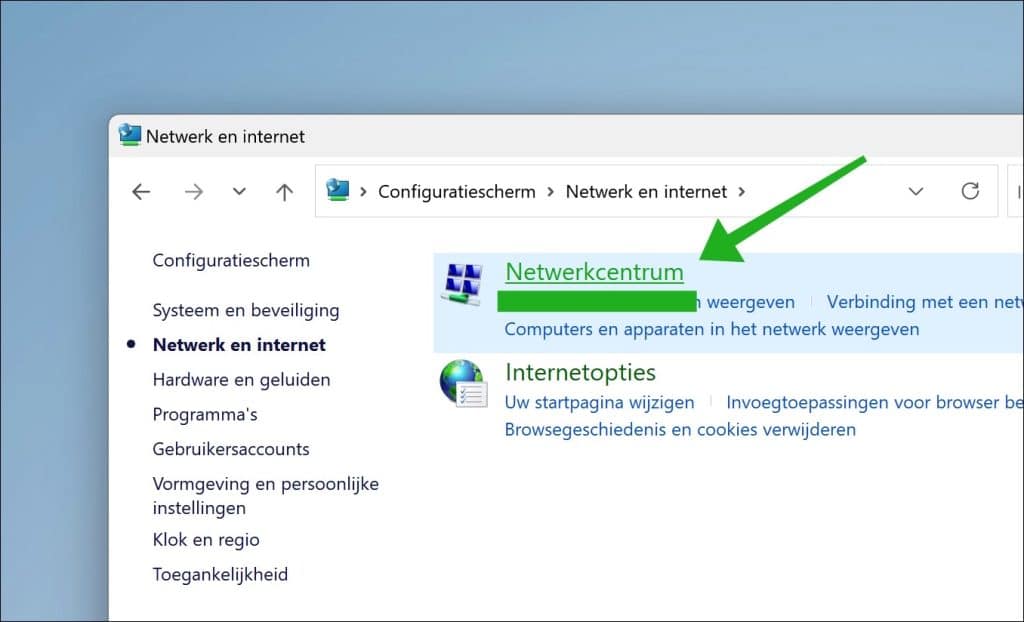
Klik vervolgens op ‘Netwerkcentrum’.
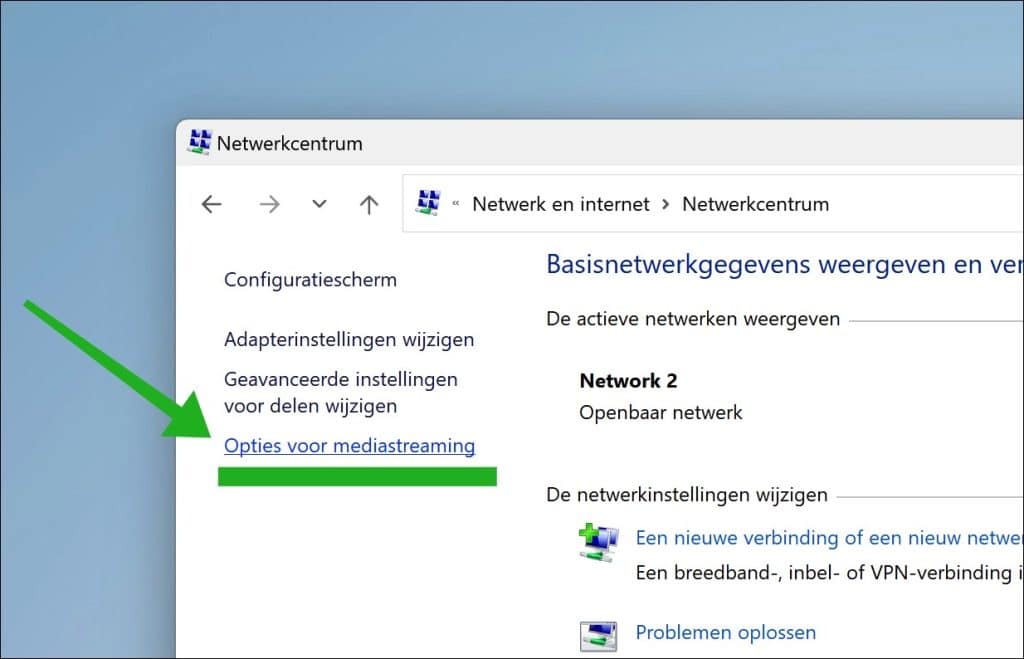
Aan de linkerzijde in het menu, klikt u op ‘Opties voor mediastreaming’.
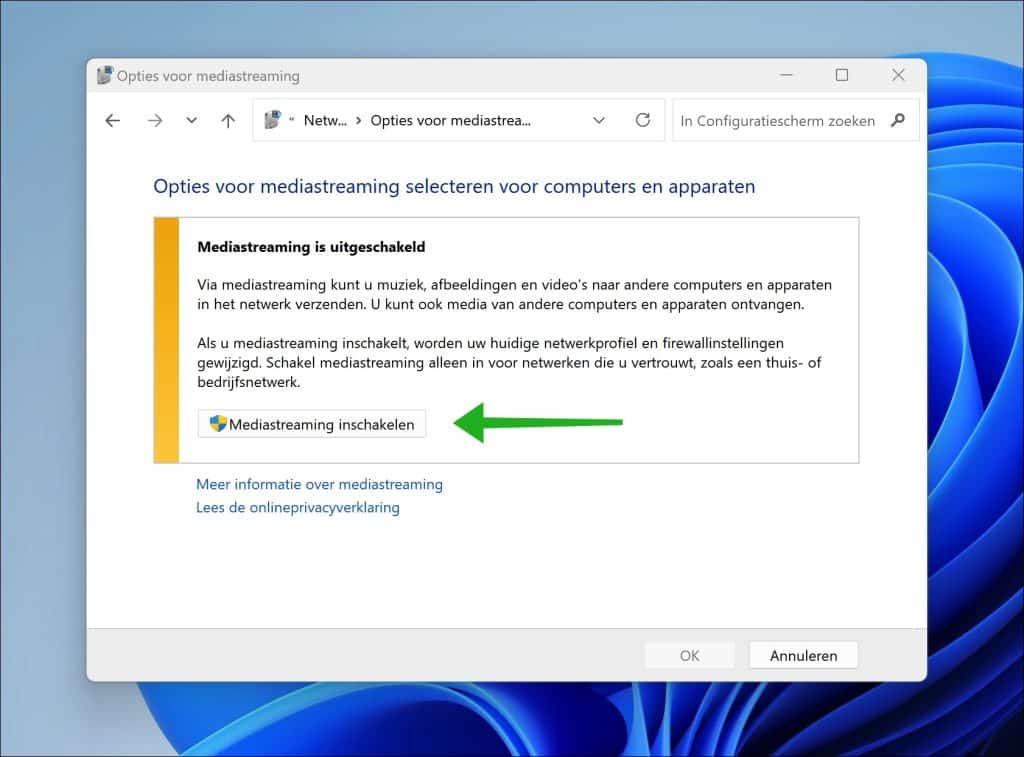
Via mediastreaming kunt u muziek, afbeeldingen en video’s naar andere computers en apparaten in het netwerk verzenden. U kunt ook media van andere computers en apparaten ontvangen.
Als u mediastreaming inschakelt, worden uw huidige netwerkprofiel en firewallinstellingen gewijzigd. Schakel mediastreaming alleen in voor netwerken die u vertrouwt, zoals een thuis- of bedrijfsnetwerk.
Klik op ‘Mediastreaming inschakelen’.
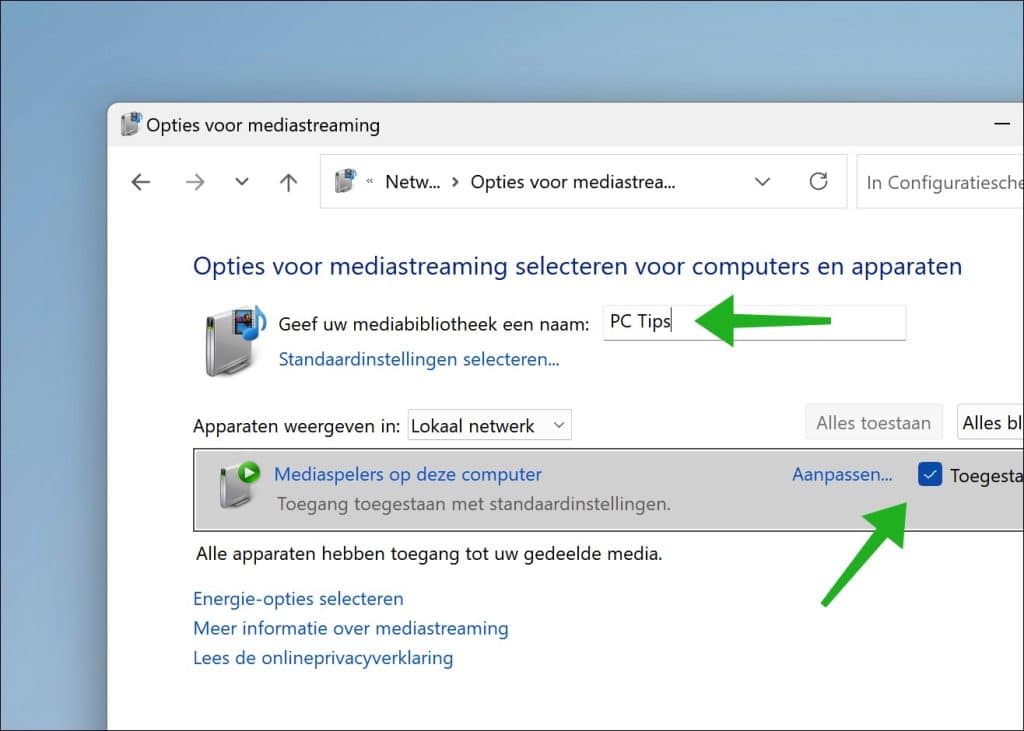
Zorg dat ’toestaan’ is aangevinkt. Eventueel kunt u nog een herkenbare naam opgeven, zodat uw mediabibliotheek op andere apparaten herkenbaar is.
Ik hoop u hiermee geïnformeerd te hebben. Bedankt voor het lezen!
Lees ook:

❤️ Help mee en deel
Voordat u verdergaat, zou ik het waarderen als u overweegt mijn werk te steunen. In tegenstelling tot veel grote websites is er op PC Tips geen betaalmuur die lezers blokkeert, maar daardoor is uw steun des te belangrijker. Als u onafhankelijke initiatieven zoals deze waardeert, overweeg dan alstublieft om mij te steunen, zodat ik kan blijven doen wat ik met plezier doe. Deel mijn website PC Tips op andere websites, social media of binnen uw eigen netwerk. Hartelijk dank.🙂 Overzicht met computertips
Bekijk ook mijn uitgebreide overzicht met praktische computertips, overzichtelijk gesorteerd per categorie.💻 Gratis computerhulp nodig?
Onze experts en leden helpen u graag op het PC Tips-computerforum. Meld u gratis aan en stel uw vraag. Wij proberen u nog dezelfde dag te helpen.