
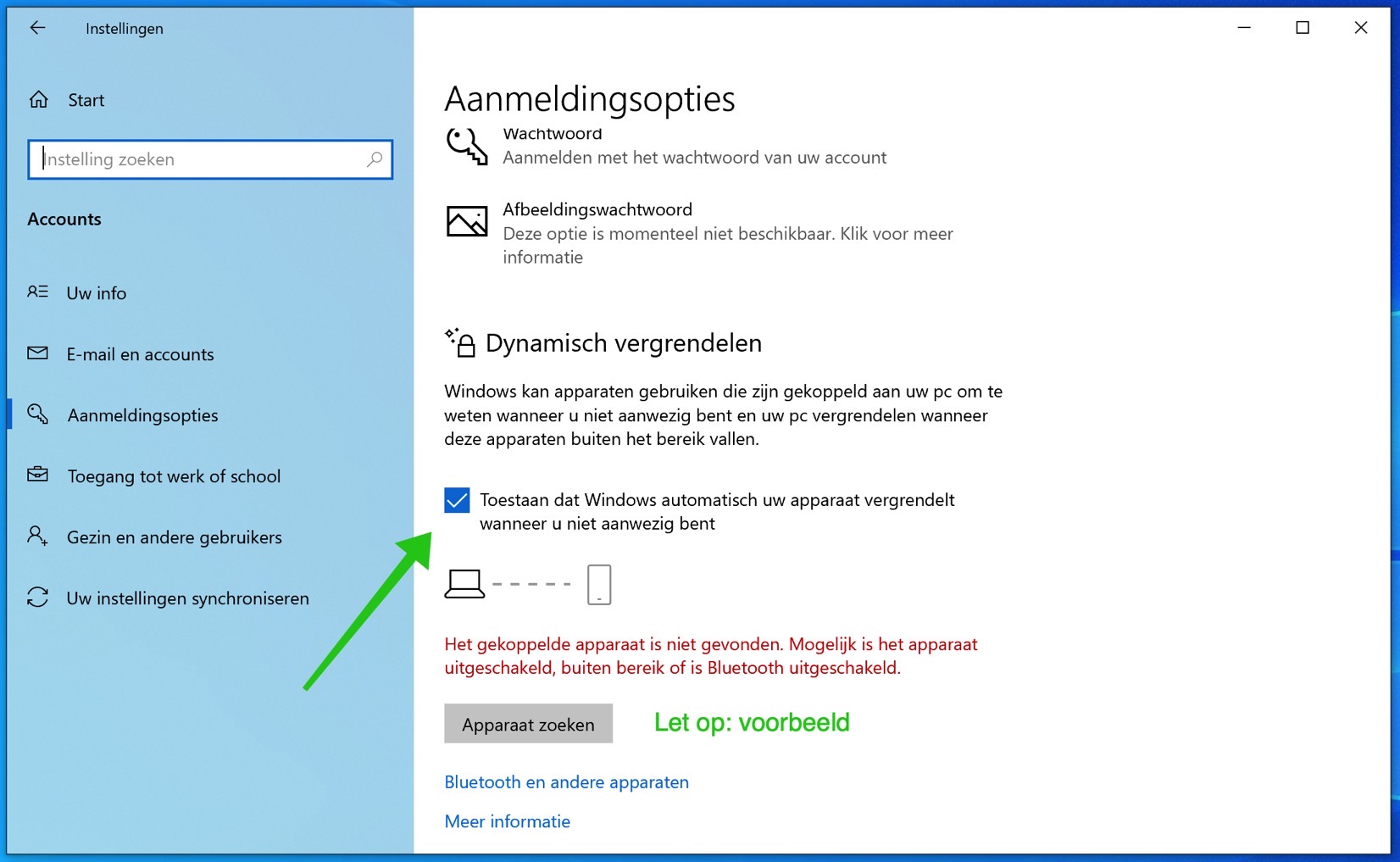
De Creators update voor Windows 10 introduceert verschillende nieuwe tools en functies, waaronder Dynamisch vergrendelen. Hierdoor heeft u meer controle over de beveiliging van uw Windows computer.
Dynamisch vergrendelen is ontworpen om een vertrouwd apparaat in de buurt te detecteren via Bluetooth en de computer te vergrendelen en te ontgrendelen wanneer deze weggaat of in de buurt komt.
Dynamisch vergrendelen werkt door de nabijheid van een gekoppeld apparaat te detecteren, zoals de smartphone die u in uw zak hebt. In dit voorbeeld is het eerste wat we moeten doen, het koppelen met onze telefoon.
Het koppelen met andere Bluetooth-apparaten zal bijna precies hetzelfde zijn als hier wordt getoond.
Dynamisch vergrendelen werkt alleen als uw PC een Bluetooth verbinding heeft.
Dynamisch vergrendelen inschakelen
Open Instellingen en ga naar Apparaten, klik op Bluetooth & Andere apparaten. Schakel Bluetooth in en doe dit ook op uw telefoon.
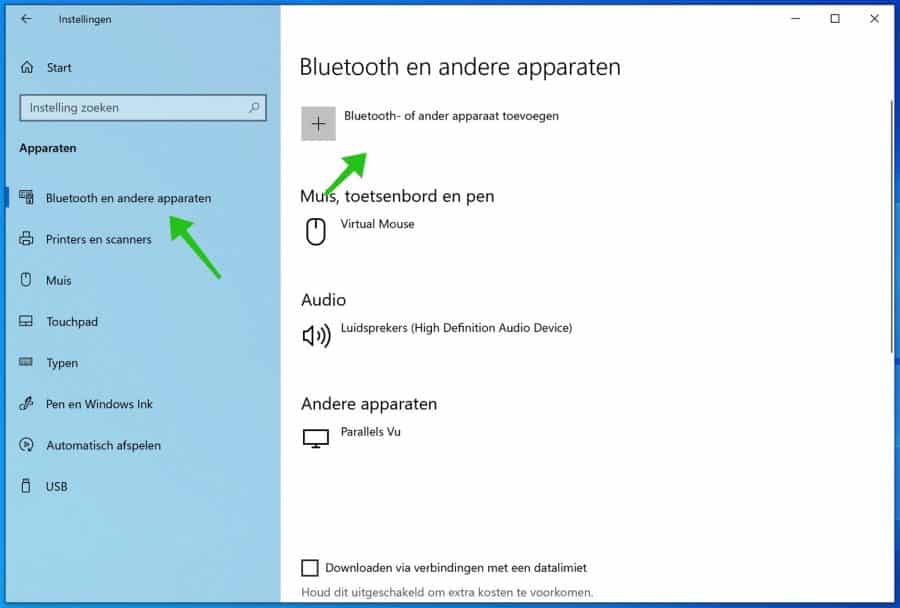
Zodra u de telefoon ziet die onder de beschikbare apparaten staat, selecteert u deze.
Als u uw apparaat niet in de lijst ziet staan, moet u mogelijk uw USB-stuurprogramma’s voor uw pc bijwerken: zoek naar de Bluetooth USB-module in Apparaatbeheer. Eenmaal succesvol gekoppeld, bent u klaar om te beginnen met het instellen en gebruiken van Dynamic vergrendelen.
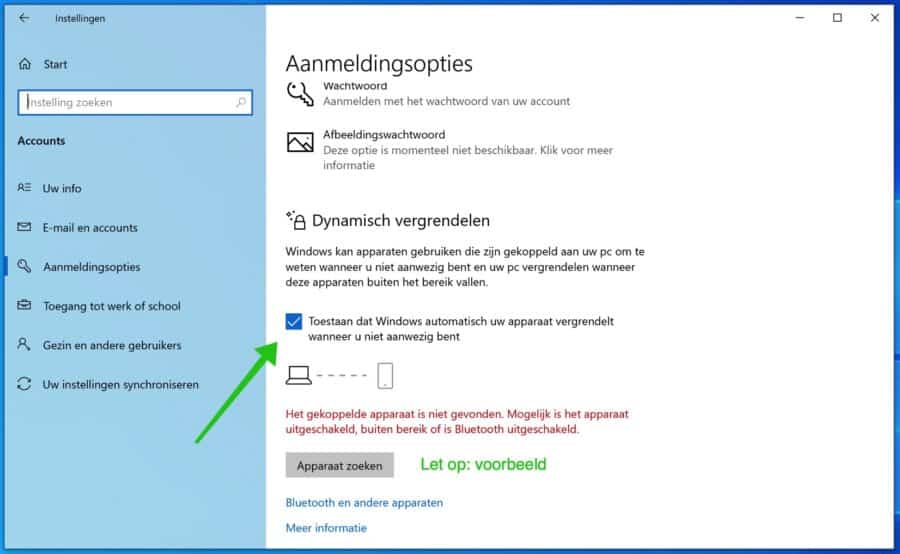
Ga naar Instellingen > Accounts > Aanmeldingsopties en navigeer naar beneden naar
de sectie Dynamisch vergrendelen.
Vink de optie aan dat zegt “Toestaan dat Windows automatisch uw apparaat vergrendelt wanneer u niet aanwezig bent”.
Hopelijk is dat – in de veronderstelling dat Bluetooth werkt – alles wat u hoeft te doen om de dynamisch vergrendelen functie te gaan gebruiken.
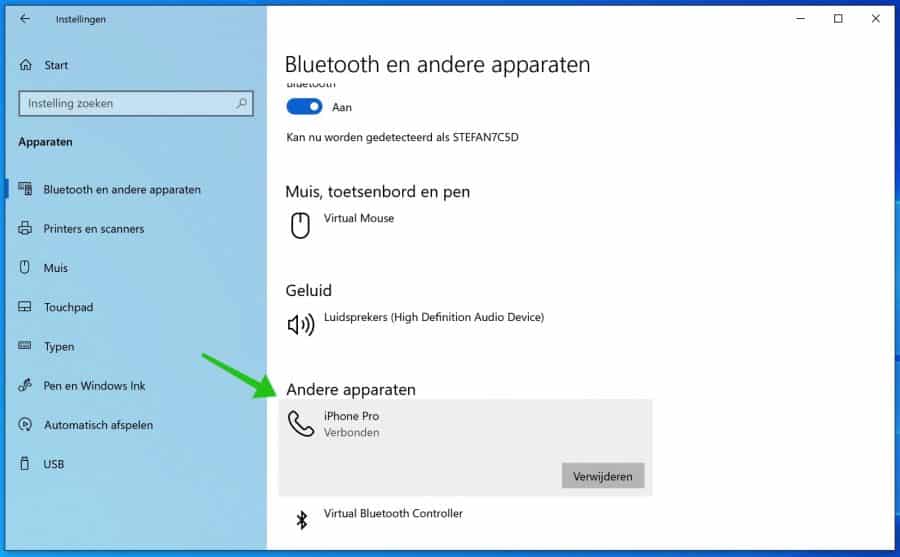
Zodra u de telefoon ziet die onder de beschikbare apparaten staat selecteert u deze.
Eenmaal succesvol gekoppeld bent u klaar om te beginnen met het instellen en gebruiken van Dynamisch vergrendelen.
Dynamisch vergrendelen heeft wel wat “bugs”. Zo wordt dynamisch vergrendelen pas geactiveerd na dat Windows pas na 30 seconden heeft gedetecteerd dat het bluetooth signaal verdwenen is. Mocht er in de tussentijd iemand anders met de computer gaan werken dan wordt dynamisch vergrendelen helemaal niet geactiveerd.
Ik hoop u hiermee geholpen te hebben! Bedankt voor het lezen.

In ieder geval bedankt voor de duidelijke uitleg en zal niet nalaten
om nog eventuele onduidelijkheden te raadplegen
Gianfranco Canalis
Hallo, bedankt voor uw reactie! Groet, Stefan
Hoe kom ik Windows in als ik mijn telefoon heb verloren?
Hallo, hier vind u alle opties: https://support.microsoft.com/nl-nl/account-billing/u-kunt-zich-niet-aanmelden-bij-uw-microsoft-account-475c9b5c-8c25-49f1-9c2d-c64b7072e735
Succes! Groet, Stefan