

Als u een deel van een scherm makkelijk zichtbaar wilt houden in Windows, dan kunt u de functie Bijsnijden en vergrendelen in PowerToys gebruiken.
Met Bijsnijden en vergrendelen maakt u van een deel van een bestaand venster een apart klein venster. Dat kleine venster blijft zichtbaar, zodat u niet steeds hoeft te wisselen tussen apps.
Dit is bijvoorbeeld handig als u een timer, voortgangsbalk, grafiek, video, chatvenster of statusmelding wilt weergeven, zonder het gehele scherm geopend te houden.
Een deel van een venster vastzetten met Bijsnijden en Vergrendelen in PowerToys
PowerToys installeren
Om te beginnen dient u PowerToys te installeren.
Open hiervoor de Microsoft Store en zoek op: PowerToys. U kunt de app vervolgens gratis downloaden en installeren.

Houd er rekening mee dat PowerToys actief moet zijn om Bijsnijden en vergrendelen te kunnen gebruiken.
Bijsnijden en vergrendelen inschakelen
Om te beginnen opent u PowerToys.
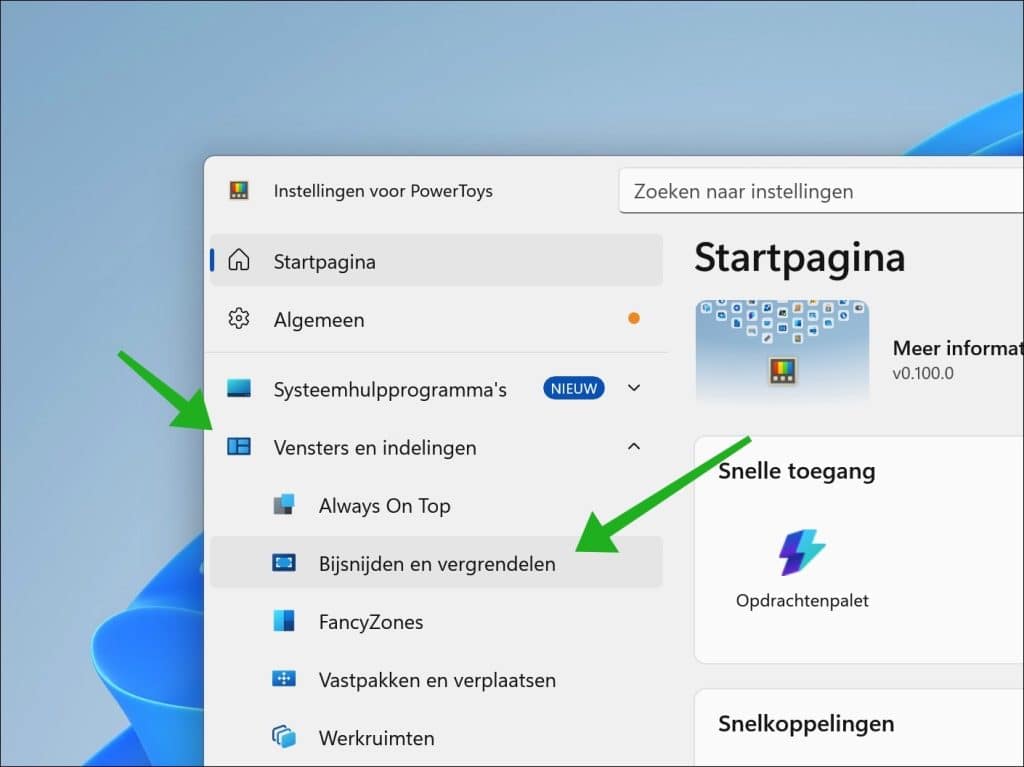
Klik vervolgens op Vensters en indelingen en daarna op Bijsnijden en vergrendelen.
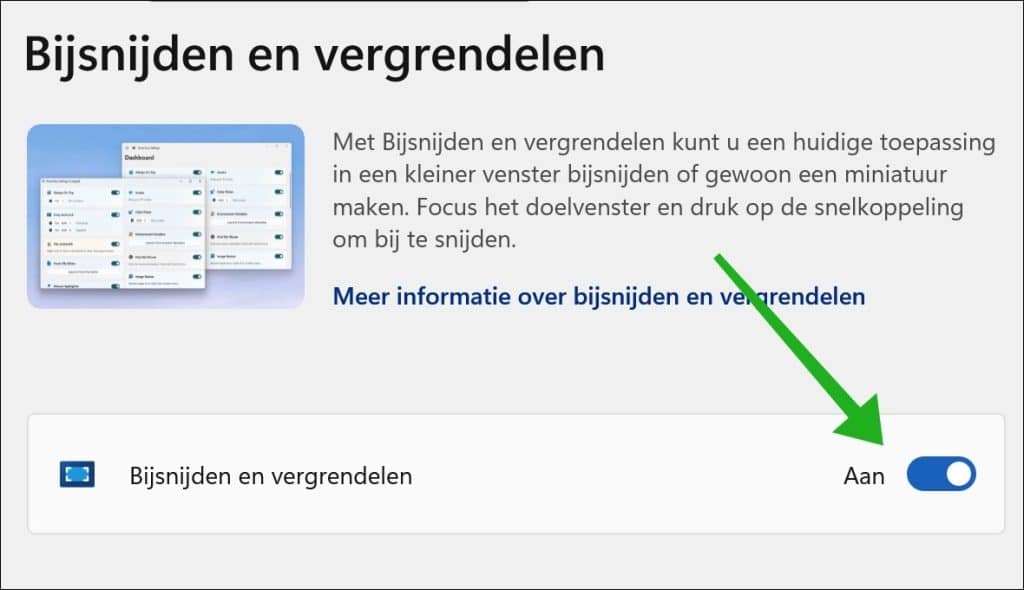
Schakel de functie in door de schuifregelaar naar ‘Aan’ te wijzigen.
Een live deel van een venster vastzetten
De handigste manier om te beginnen is met de miniatuurmodus. Hiermee maakt u een klein venster dat live meeverandert met het originele venster.
Open eerst het programma of venster waarvan u een deel wilt vastzetten.
Klik een keer op dat venster, zodat het actief is.
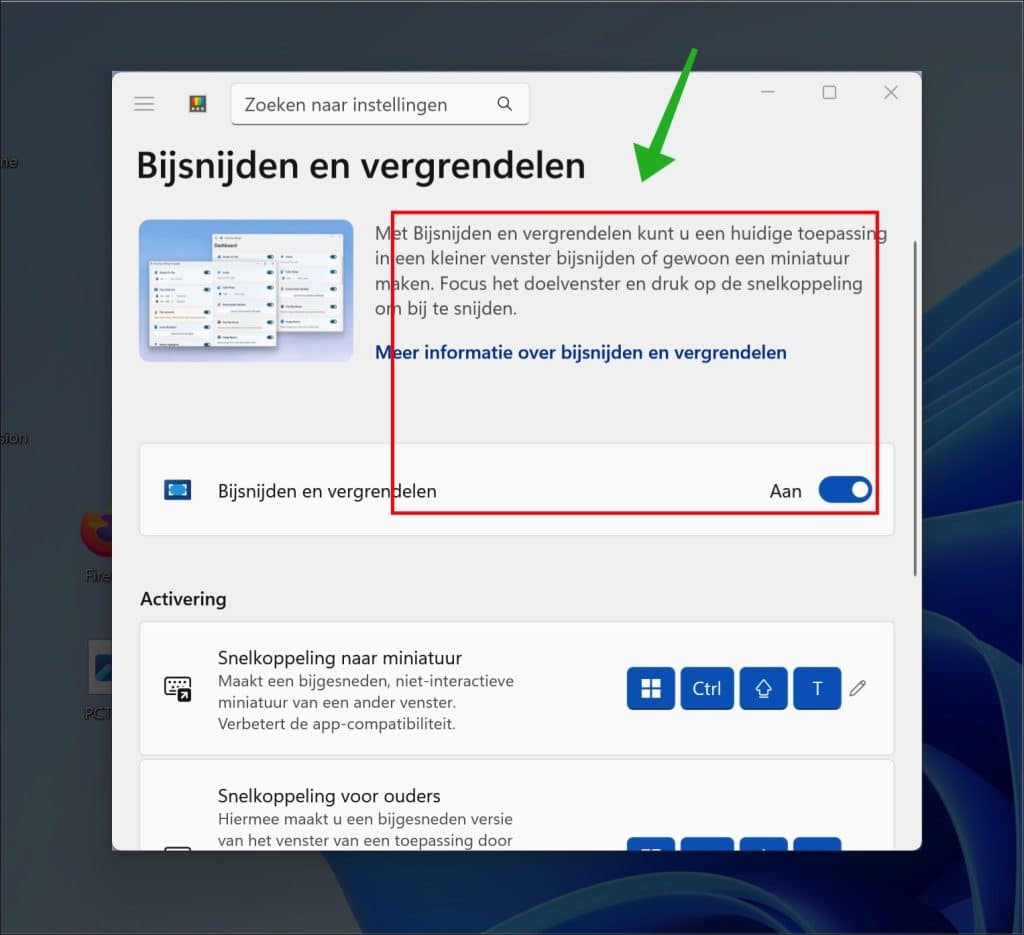
Druk daarna op de sneltoets: Windows-toets + Ctrl + Shift + T
Selecteer met de muis het deel van het venster dat u wilt vastzetten.
Laat de muisknop los.
Er verschijnt nu een nieuw klein venster met het geselecteerde deel.
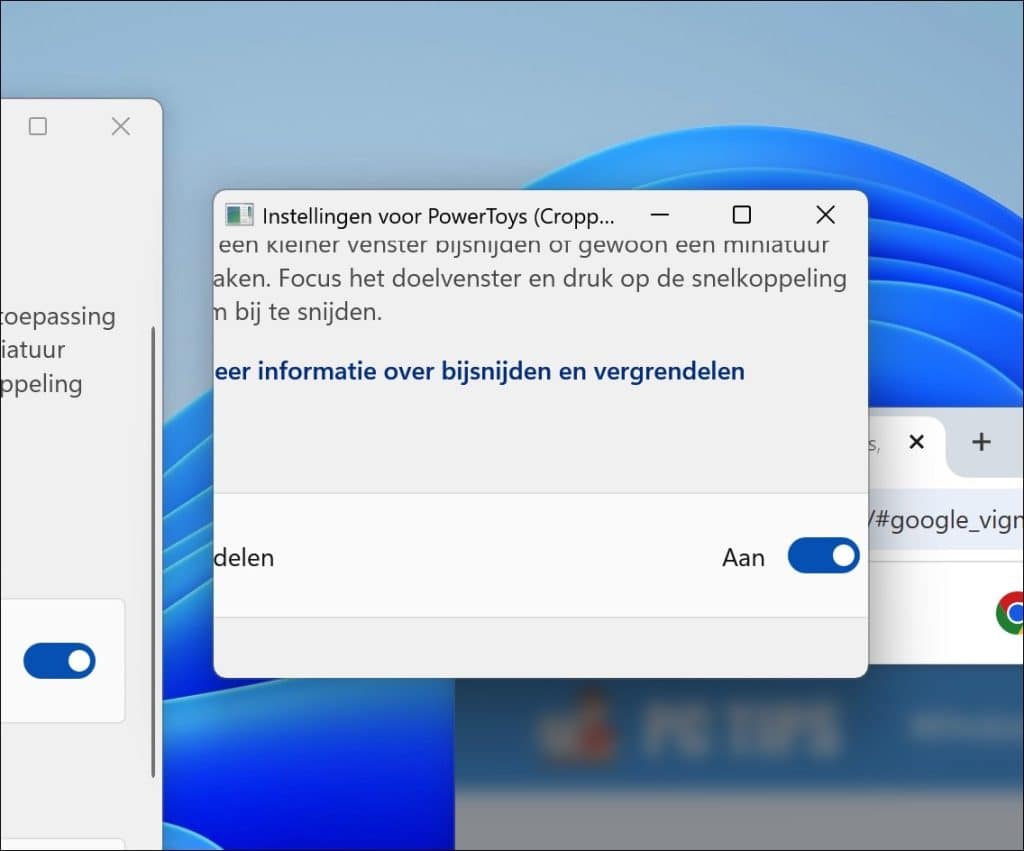
Dit venster toont het gekozen deel van het originele venster. Verandert de informatie in het originele venster, dan wordt dit ook zichtbaar in de miniatuur. U kunt de originele app echter niet bedienen via deze miniatuur. Microsoft noemt deze miniatuurmodus de compatibelste modus voor apps.
Interactief deel van een venster maken
Wilt u niet alleen kijken, maar ook werken in het uitgesneden deel van het venster? Dan gebruikt u de interactieve modus.
Open het venster dat u wilt bijsnijden.
Klik op het venster, zodat het actief is.
Druk daarna op de sneltoets: Windows-toets + Ctrl + Shift + R
Selecteer het deel van het venster dat u wilt gebruiken.
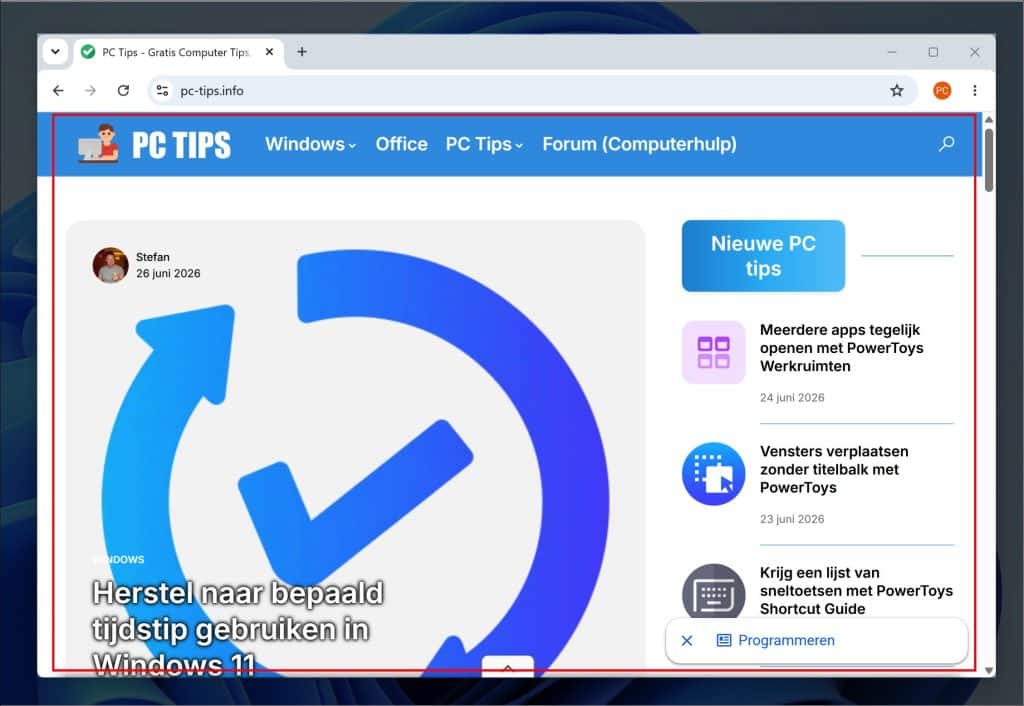
Laat de muisknop los.
PowerToys maakt nu een nieuw venster met alleen het geselecteerde deel.
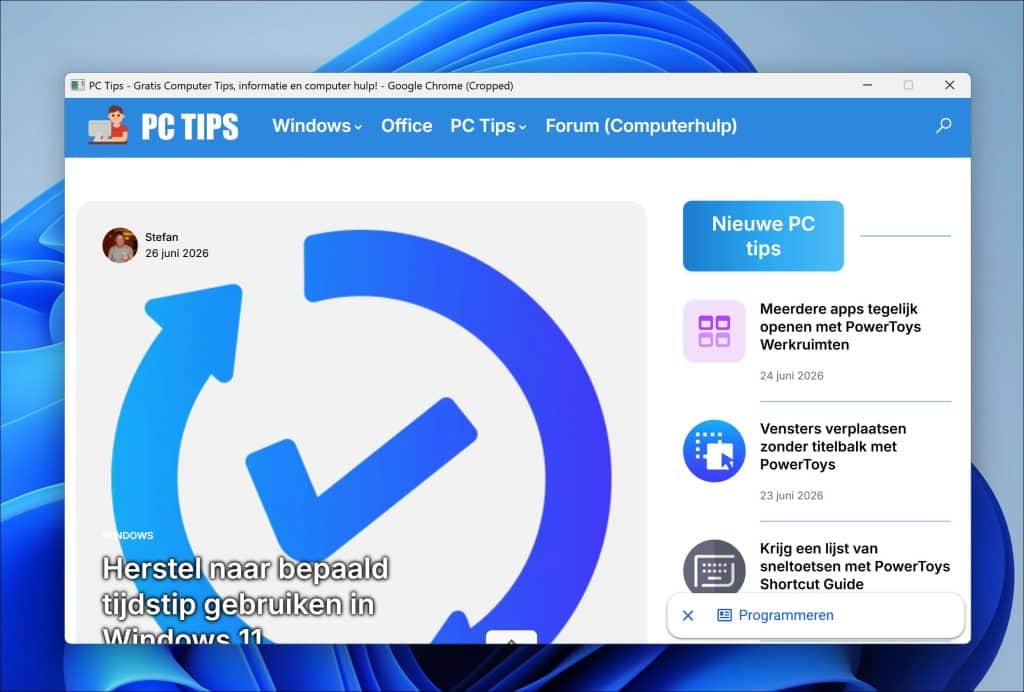
In deze modus wordt het originele venster als het ware vervangen door de uitsnede. U kunt de app bedienen via het bijgesneden venster. Sluit u het bijgesneden venster, dan wordt het originele venster weer hersteld.
Let op: deze modus werkt niet met alle apps even goed. Vooral UWP-apps en apps met tabbladen kunnen niet goed functioneren in zo’n interactief venster.
Statische uitsnede maken
Bijsnijden en vergrendelen heeft ook een modus voor een stilstaande uitsnede.
Dit lijkt meer op een gewone schermafbeelding. Het geselecteerde deel wordt dan als vast beeld getoond en verandert niet mee met het originele venster.
Open het venster dat u wilt bijsnijden.
Klik op het venster, zodat het actief is.
Druk daarna op de sneltoets: Windows-toets + Ctrl + Shift + S
Selecteer het deel van het venster dat u wilt gebruiken.
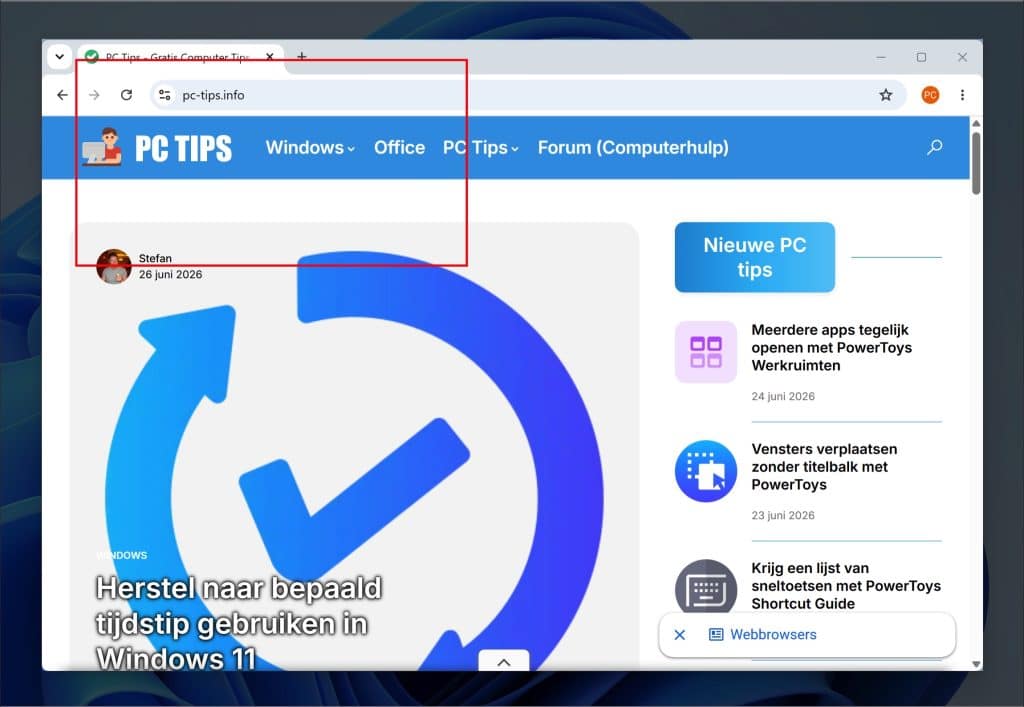
De uitsnede verschijnt daarna als apart venster.
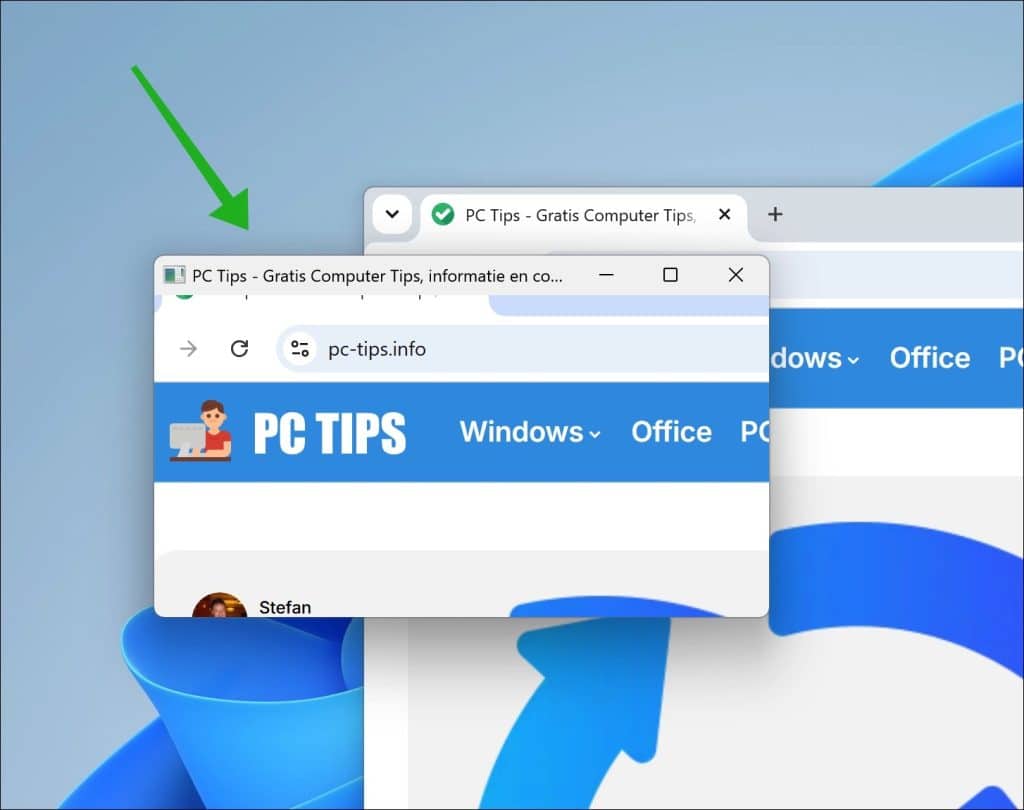
Deze modus is handig als u tijdelijk een stukje informatie wilt bewaren, maar geen live update nodig heeft.
Verschil tussen de drie modussen
Bijsnijden en vergrendelen heeft drie verschillende manieren om een deel van een venster te tonen.
Miniatuur is de beste keuze als u alleen wilt meekijken. Het venster werkt live bij, maar u kunt het niet bedienen.
Interactief bijsnijden is handig als u het bijgesneden deel ook wilt bedienen. Dit werkt niet met alle apps even goed.
Screenshot is handig als u een stilstaand beeld wilt vastzetten. Dit verandert niet mee met het originele venster.
Voor de meeste gebruikers raad ik aan om te beginnen met Miniatuur. Deze modus werkt het betrouwbaarst.
Lees wat u nog meer kunt met PowerToys:
- Meerdere apps tegelijk openen met PowerToys Werkruimten.
- Vensters verplaatsen zonder titelbalk met PowerToys.
- Krijg een lijst van sneltoetsen met PowerToys Shortcut Guide.
Ik hoop u hiermee geholpen te hebben. Bedankt voor het lezen!
