

Als u regelmatig met geopende vensters werkt in Windows 11, dan is het makkelijk kunnen beheren van deze vensters een fijne bijkomstigheid. Dit is waar PowerToys met de functie Vastpakken en verplaatsen hulp bij kan bieden.
Normaal gesproken verplaatst u een venster door met de muis op de titelbalk te klikken. Wilt u een venster groter of kleiner maken, dan moet u precies de rand of hoek van het venster pakken. Dat is niet altijd even handig, vooral niet op een groot scherm, hoge resolutie of met dunne vensterranden.
Als u de functie Vastpakken en verplaatsen inschakelt in PowerToys, dan hoeft dat niet meer. U houdt een toets ingedrukt, bijvoorbeeld Alt, en sleept ergens in het venster. U hoeft dus niet meer precies op de titelbalk te klikken.
Vensters verplaatsen zonder titelbalk met PowerToys
PowerToys installeren
Om te beginnen dient u PowerToys te installeren.
Open hiervoor de Microsoft Store en zoek op: PowerToys. U kunt de app vervolgens gratis downloaden en installeren.
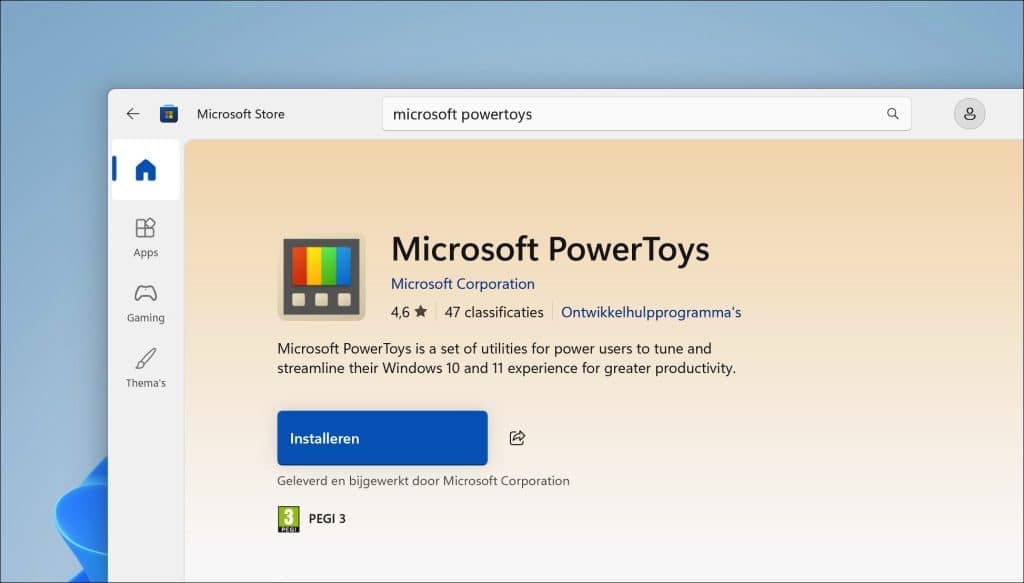
Houd er rekening mee dat PowerToys actief moet zijn om Vastpakken en verplaatsen te kunnen gebruiken.
Vastpakken en verplaatsen inschakelen
De functie Vastpakken en verplaatsen is in PowerToys niet automatisch ingeschakeld; u dient het handmatig in te schakelen. Na het inschakelen is het direct actief, en daarna leg ik uit hoe u het kunt gebruiken.
Open PowerToys.
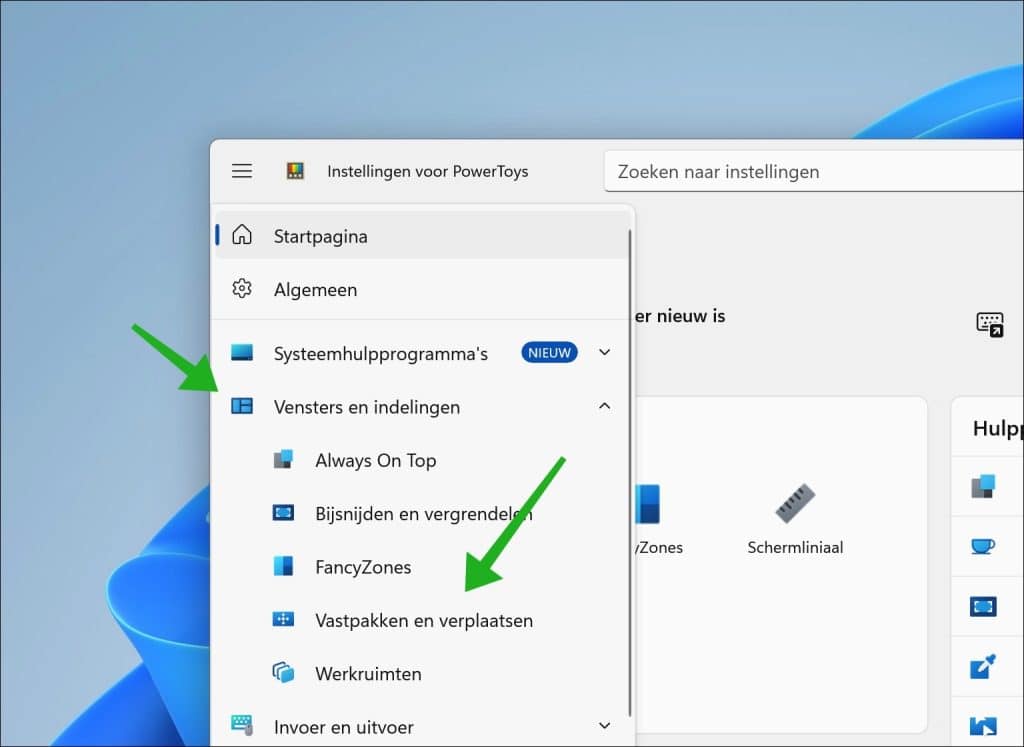
Klik vervolgens links in het menu op Vensters en indelingen > Vastpakken en verplaatsen. Daarna klikt u op de Instellingen knop om de instellingen van deze functie te openen.
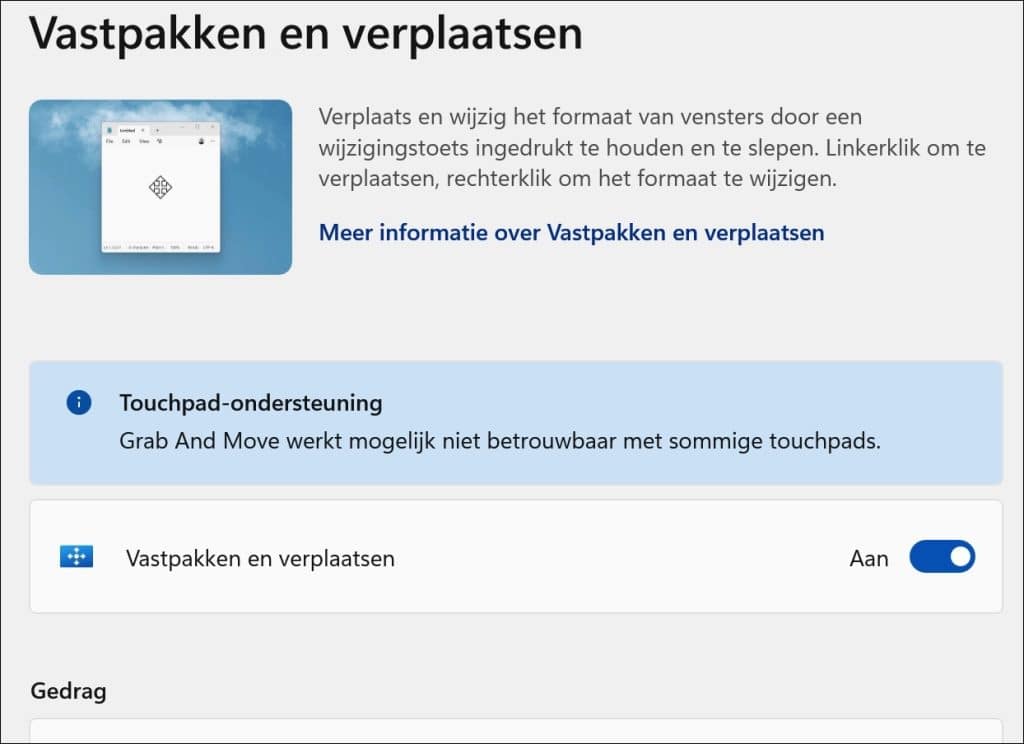
Zorg dat Vast en verplaatsen is ingeschakeld door de schuif naar ‘Aan’ te wijzigen.
Venster verplaatsen zonder titelbalk
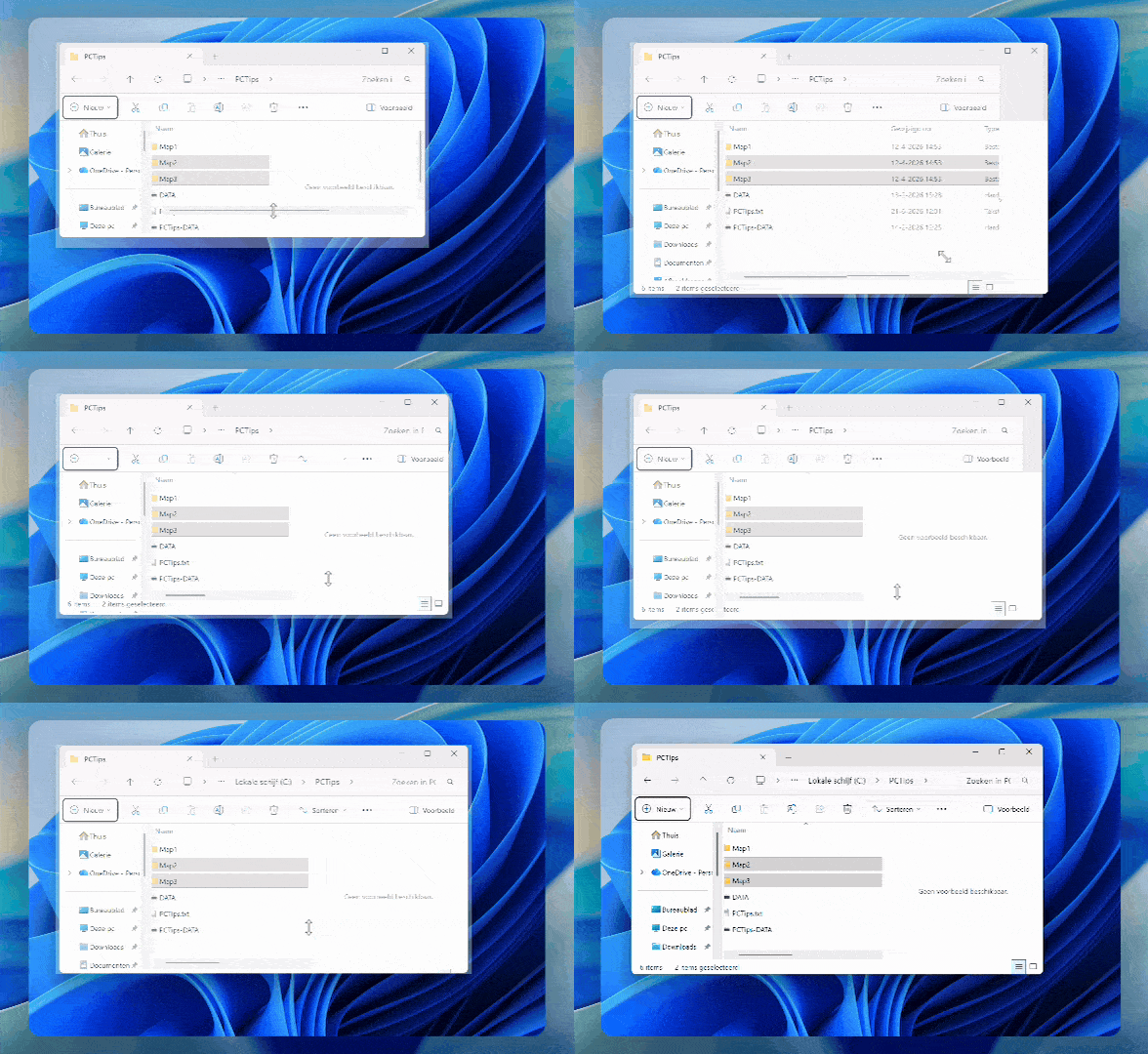
Een van de handigste functies van Vastpakken en verplaatsen is door een venster te kunnen verplaatsen zonder het hoeven vastpakken van de titelbalk. U kunt door een venster te activeren ergens in het venster klikken om het venster naar een plaats op uw scherm te slepen.
Dit doet u door het venster te activeren en vervolgens op ALT te drukken op uw toetsenbord. U ziet dan dat het venster actief wordt (een vage gloed erover), waarna u door er met de linkermuisknop op te klikken het venster kunt verplaatsen door te slepen. Houd de linkermuisknop hiervoor ingedrukt en sleep de muis.
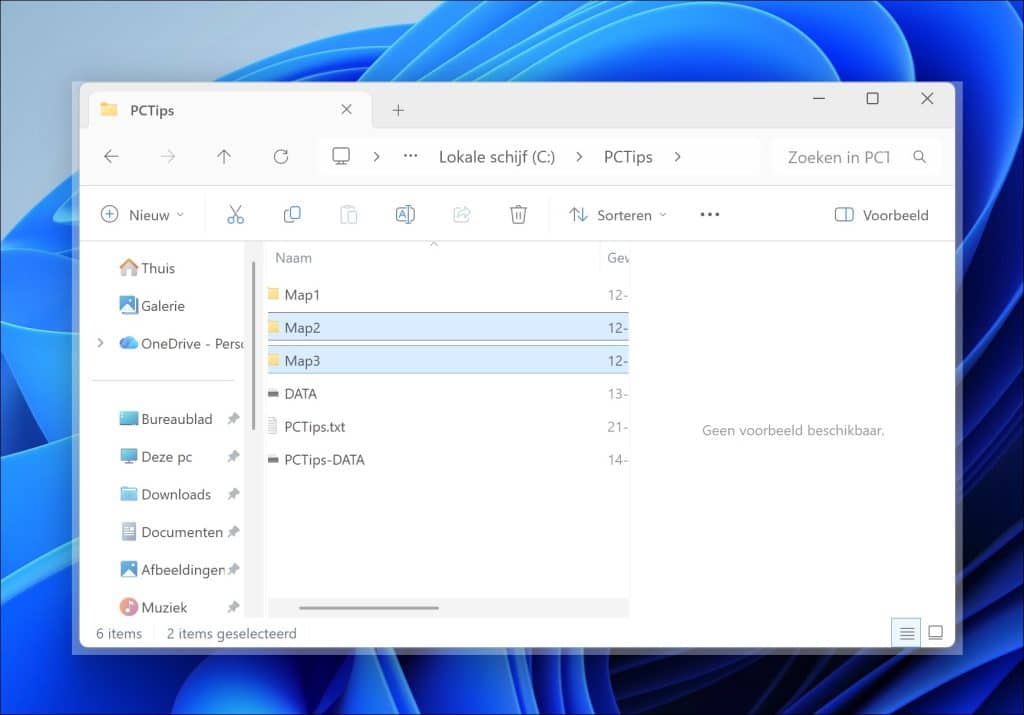
Dit is handig als een venster deels buiten beeld staat, als de titelbalk moeilijk te raken is of als u snel meerdere vensters wilt verplaatsen.
Venster groter of kleiner maken
Naast het slepen van een venster buiten de titelbalk kunt u een venster ook snel kleiner of groter maken.
Hiervoor drukt u op de ALT toets en gebruikt u de rechtermuisknop om het venster kleiner of groter te maken. U houdt de rechtermuisknop ingedrukt en sleept naar beneden of boven om het venster te verkleinen of vergroten.
Lees ook:
- Titelbalk venster schudden in Windows 11
- Vensters opnieuw openen bij opstarten in Windows 11
- Venster altijd op de voorgrond in Windows 11
Functietoets wijzigen
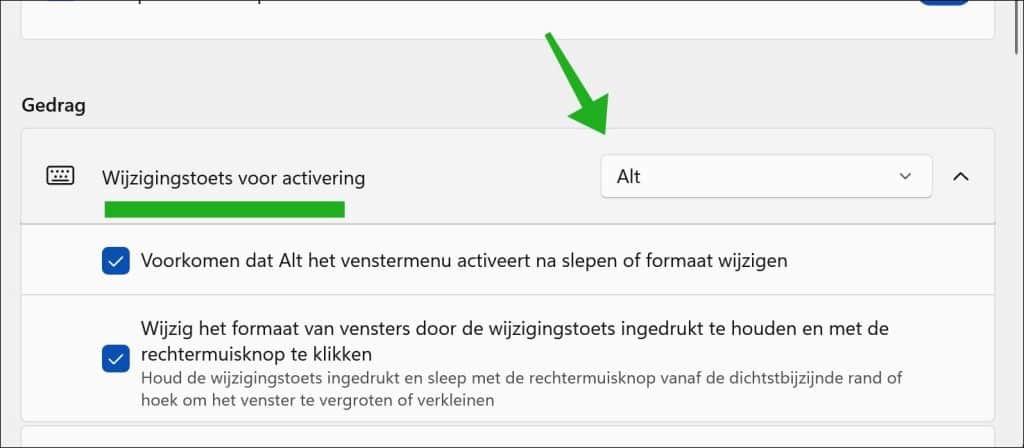
De toets ALT wordt standaard gebruikt om een venster te verplaatsen of de grootte te wijzigen. Als deze toets al ergens anders voor wordt gebruikt, kunt u een andere toets instellen in de instellingen.
Niet activeren tijdens games
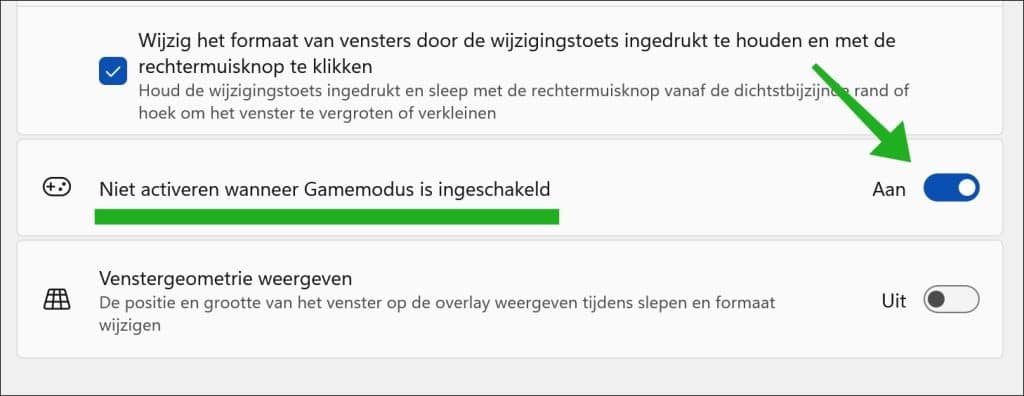
Als u games speelt op uw computer, is het niet aanbevolen om de ALT toets als toets te gebruiken bij het activeren van vensters.
In dat geval kunt u de optie: Niet activeren wanneer Gamemodus is ingeschakeld, inschakelen. Hierdoor wordt de actie niet uitgevoerd als u tijdens het gamen de ALT toets indrukt.
Hiervoor moet wel Gamemodus in Windows 11 zijn ingeschakeld.
Apps uitsluiten van vastpakken en verplaatsen
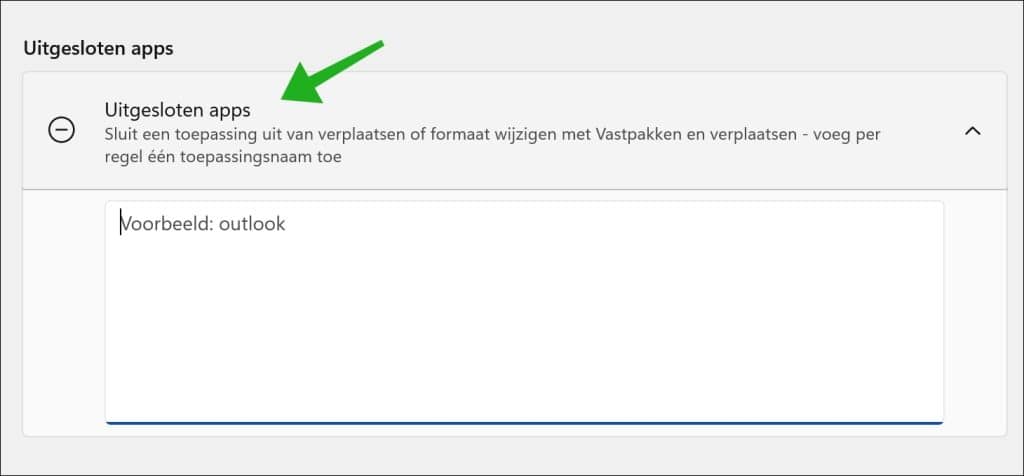
Als u wilt voorkomen dat een venster kan worden vastgepakt en kan worden versleept, dan kunt u deze functionaliteit voor bepaalde apps uitsluiten.
Dit kunt u doen door in de instellingen in het vak Uitgesloten apps de naam van de app toe tevoegen. Hierdoor wordt deze app uitgesloten en zal het vastpakken en verplaatsen voor deze app(s) niet werken.
Lees ook: Krijg een lijst van sneltoetsen met PowerToys Shortcut Guide.
Ik hoop u hiermee geholpen te hebben. Bedankt voor het lezen!
