

Als u regelmatig dezelfde apps gebruikt, dan kan PowerToys werkruimten u helpen om deze apps makkelijk te openen.
Met Werkruimten maakt u een vaste ingedeelde werkruimte. U opent eerst de apps die u nodig heeft, zet de vensters op de juiste plek en slaat deze indeling daarna op. De volgende keer opent u deze complete werkruimte met een klik of via een snelkoppeling op het bureaublad.
U maakt hiermee als het ware een vaste indeling van vensters die u snel kunt openen. Dit is vooral handig als u iedere dag dezelfde apps gebruikt. Denk bijvoorbeeld aan een werkruimte voor administratie, schrijven, foto’s bewerken, programmeren of thuiswerken.
Meerdere apps tegelijk openen met PowerToys Werkruimten
PowerToys installeren
Om te beginnen dient u PowerToys te installeren.
Open hiervoor de Microsoft Store en zoek op: PowerToys. U kunt de app vervolgens gratis downloaden en installeren.

Houd er rekening mee dat PowerToys actief moet zijn om Werkruimten te kunnen gebruiken.
Werkruimten inschakelen
Voordat u werkruimten kunt gaan gebruiken, dient u het eerst in te schakelen.
Open hiervoor PowerToys.
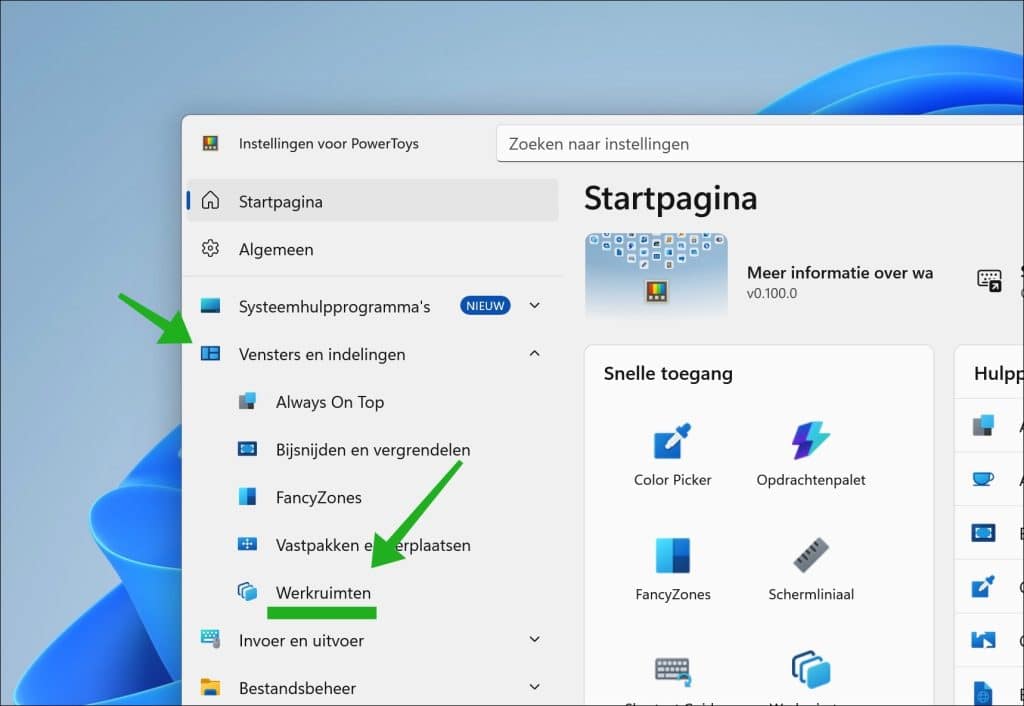
Klik vervolgens links op Vensters en indelingen en daarna op Werkruimten.
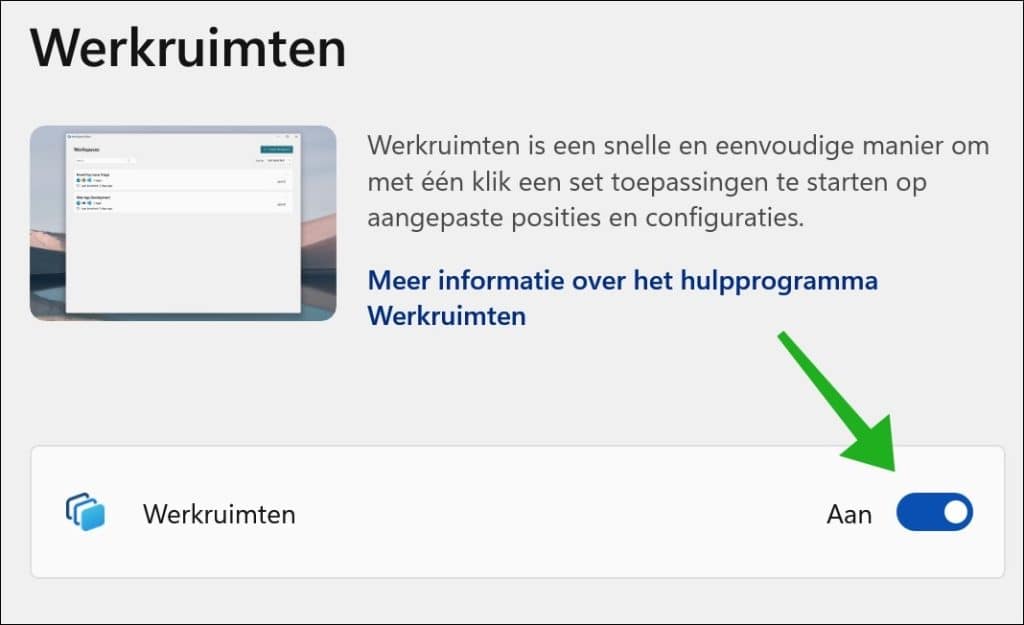
Wijzig de functie: Werkruimten naar ‘aan’ om in te schakelen.
Een nieuwe werkruimte maken
Als u een nieuwe werkruimte wilt gaan aanmaken, dan kunt u dat doen via de standaard sneltoets Windows + CTRL + ‘.
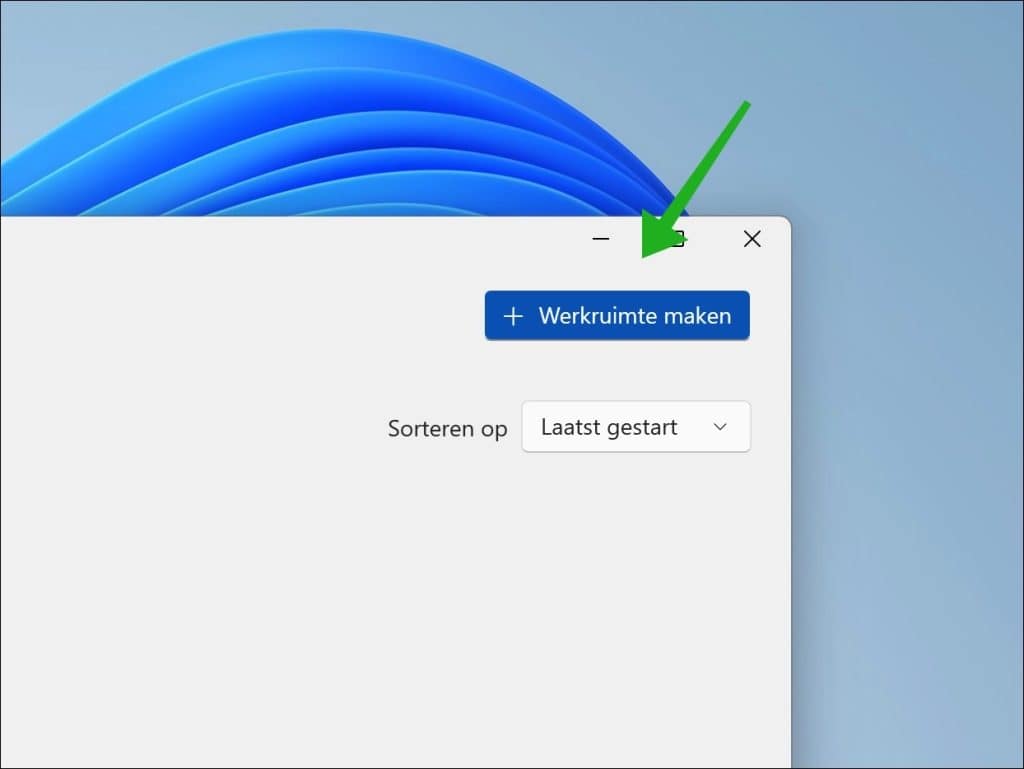
Er opent een venster Werkruimten. Klik rechtsbovenin op Werkruimten maken.
U ziet nu een rode rand aan de buitenzijde van Windows verschijnen met een bericht: Bewerk uw indeling en klik op Vastleggen wanneer u klaar bent.
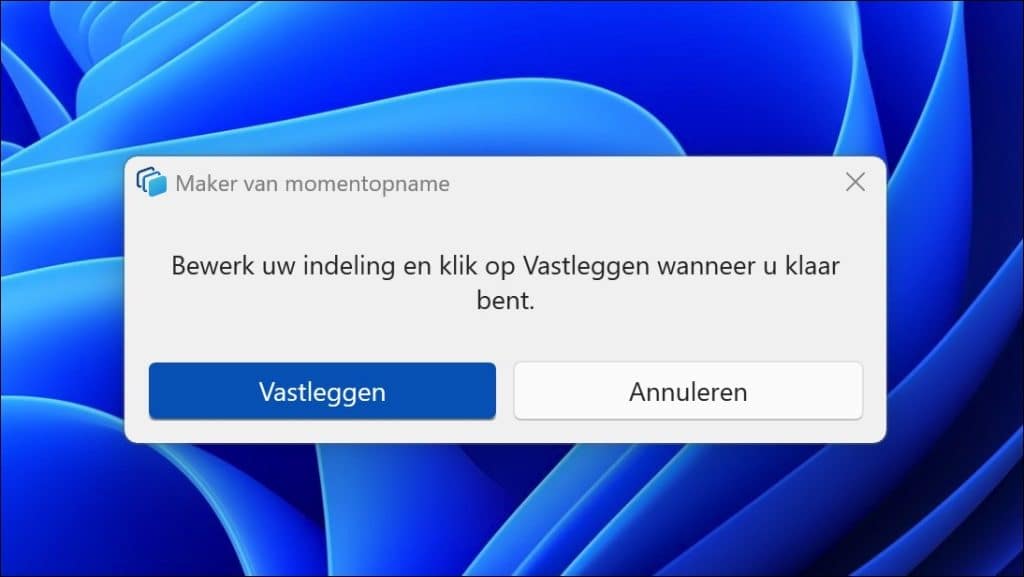
Op dit moment kunt u de apps openen en vensters positioneren zoals de werkruimte moet worden. Bevestig door op Vastleggen te klikken.
Werkruimte een naam geven en snelkoppeling aanmaken
De werkruimte wordt nu aangemaakt. Ik raad aan de naam van de werkruimte aan te passen en indien nodig een snelkoppeling aan te laten maken op het bureaublad. U kunt de aangemaakte werkruimte dan makkelijk openen via een snelkoppeling waarna de apps worden geopent en de vensters worden gepositioneerd.
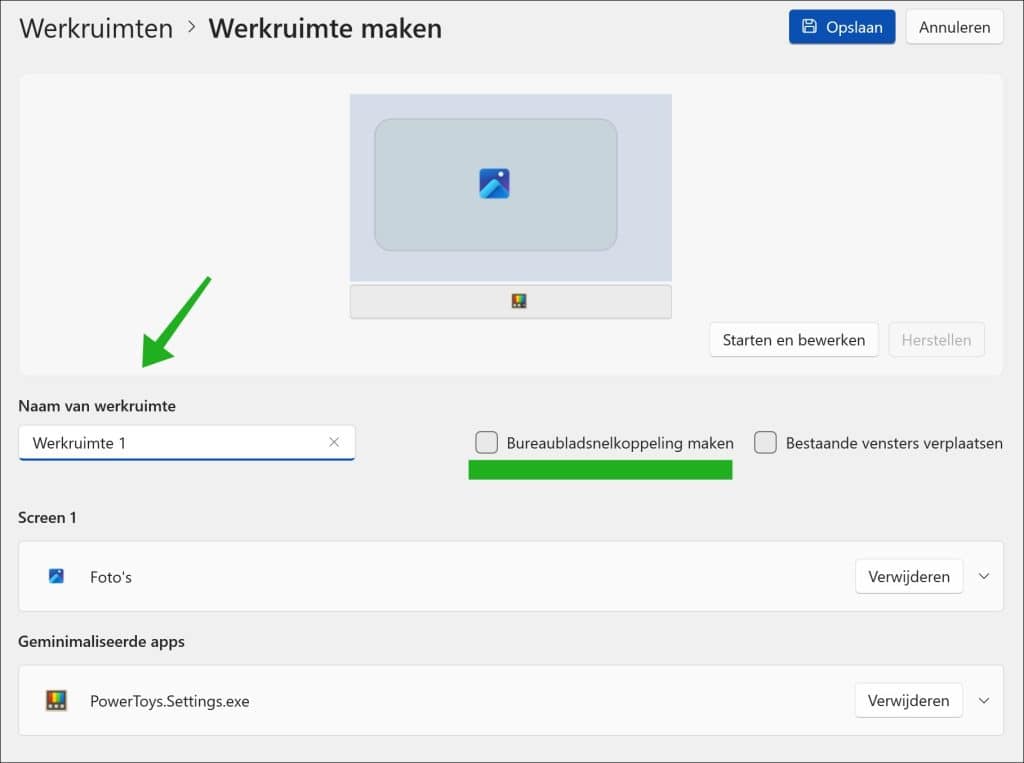
Bevestig door rechtsbovenin op Opslaan te klikken.
Werkruimte openen
Als u een werkruimte wilt openen, dan kunt u dat doen via PowerToys > Werkruimten > Selecteer de werkruimten en klik op Starten.
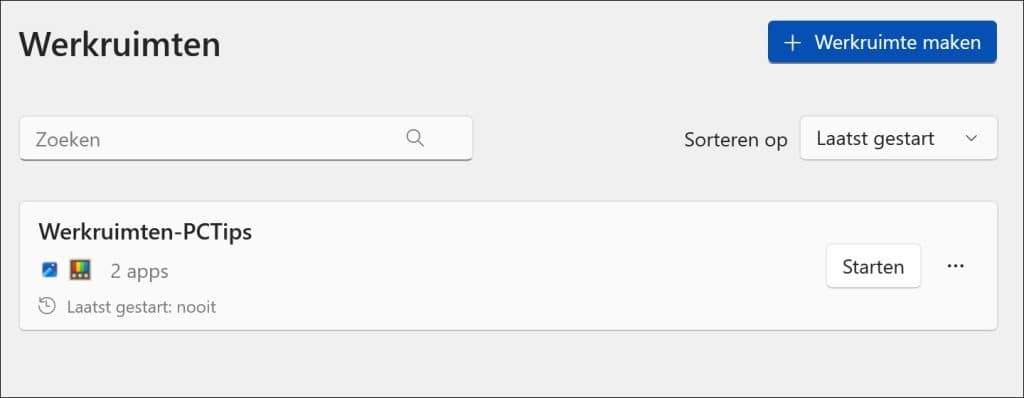
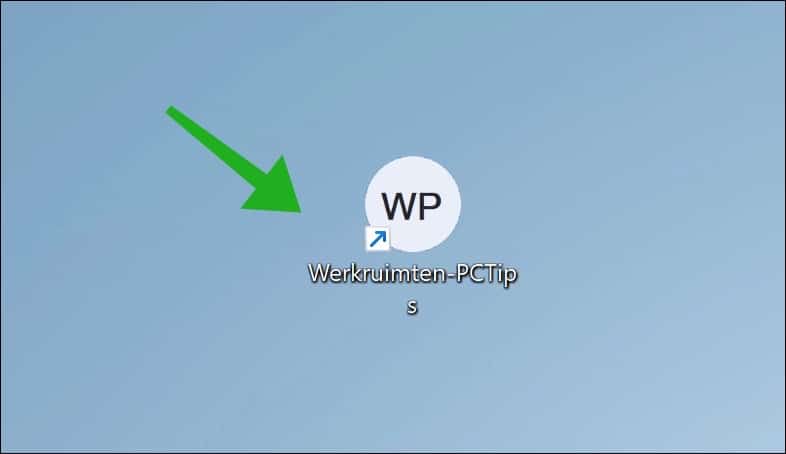
Heeft u een snelkoppeling aangemaakt op het bureaublad, dan dubbelklikt u erop om direct te starten.
Bestaande vensters verplaatsen
Soms zijn apps al geopend voordat u de werkruimten start. In dat geval kan PowerToys bestaande vensters gebruiken in plaats van alles opnieuw te openen.
U bewerkt eerst de al bestaande werkruimten en vinkt daarna de optie: Bestaande vensters verplaatsen, aan.
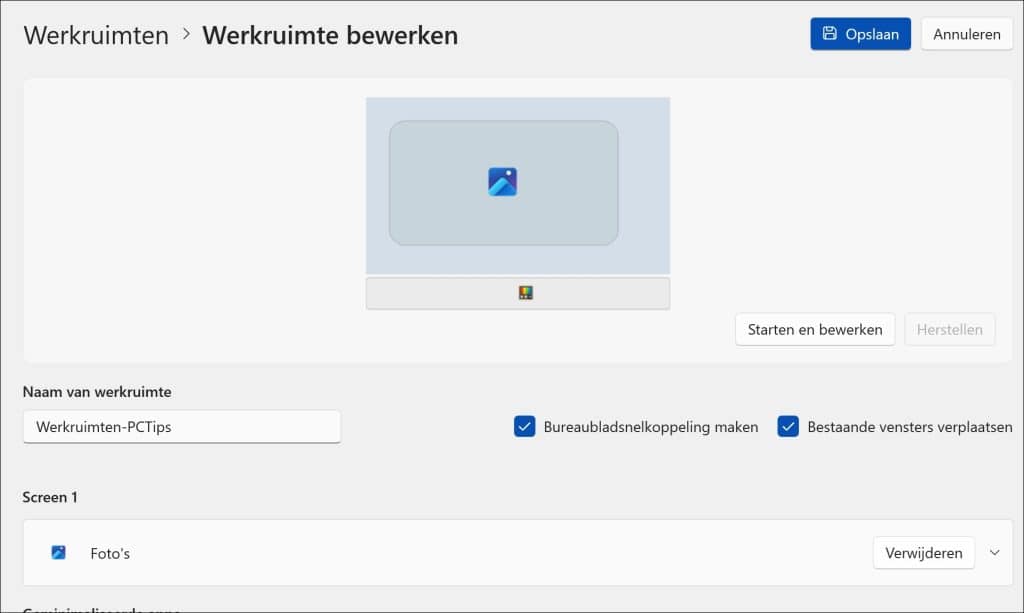
Dit is handig als u bijvoorbeeld Edge, Outlook of Teams al open heeft staan.
Let op: niet elke app werkt hetzelfde. Sommige apps openen altijd een nieuw venster. Andere apps gebruiken juist maar een venster.
Lees ook: 10 slimme Windows 11 functies voor dagelijks gebruik
Apps direct met een bestand of website openen
In werkruimten kunt u per app ook extra instellingen toevoegen. U kunt bijvoorbeeld instellen dat een browser direct met bepaalde websites opent. Of dat een teksteditor direct een specifiek bestand opent.
Dit gebeurt via CLI-argumenten. Stel, u opent de browser, dan vult u in bij CLI-argumenten: www.pc-tips.info. Mijn website opent dan direct in de browser.
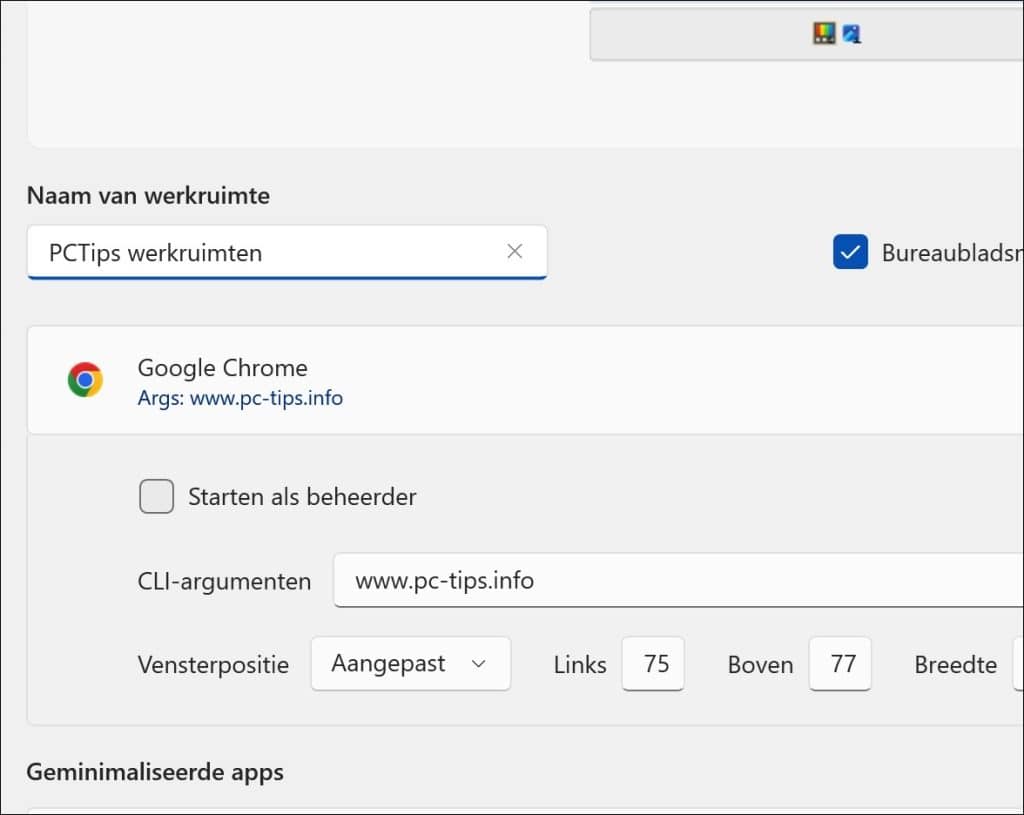
Enige technische kennis van argumenten en apps is vereist.
Lees meer:
- Vensters verplaatsen zonder titelbalk met PowerToys
- Meerdere apps starten met een enkele snelkoppeling in Windows
Ik hoop u hiermee geholpen te hebben. Bedankt voor het lezen!
