
In dit artikel leest u hoe u geluidsmeldingen in Microsoft Teams kunt uitschakelen, zodat u een ongestoorde ervaring heeft tijdens uw online vergaderingen.
Wanneer u deelneemt aan een online meeting, is het essentieel om maximale concentratie te behouden. Echter, inkomende oproepen of nieuwe notificaties kunnen als storend worden ervaren. Deze onderbrekingen kunnen niet alleen afleidend zijn maar ook de flow van uw gesprek verstoren, waardoor de productiviteit van de vergadering afneemt. Het is daarom van cruciaal belang om een manier te vinden om deze afleidingen tot een minimum te beperken.
Geluidsmeldingen binnen Teams zijn ontworpen om gebruikers onmiddellijk op de hoogte te stellen van nieuwe activiteiten. Echter, tijdens belangrijke besprekingen of diep concentratiewerk kunnen deze meldingen meer hinderlijk dan nuttig zijn. Door de geluidsmeldingen uit te schakelen, creëert u een rustigere werkomgeving die bevorderlijk is voor focus en efficiëntie. Het uitschakelen van deze meldingen zorgt ervoor dat u niet meer plotseling wordt onderbroken door het geluid van een inkomende oproep of notificatie, waardoor u uw aandacht volledig op de inhoud van de meeting kunt richten.
Geen geluid afspelen bij inkomende oproepen in Microsoft Teams
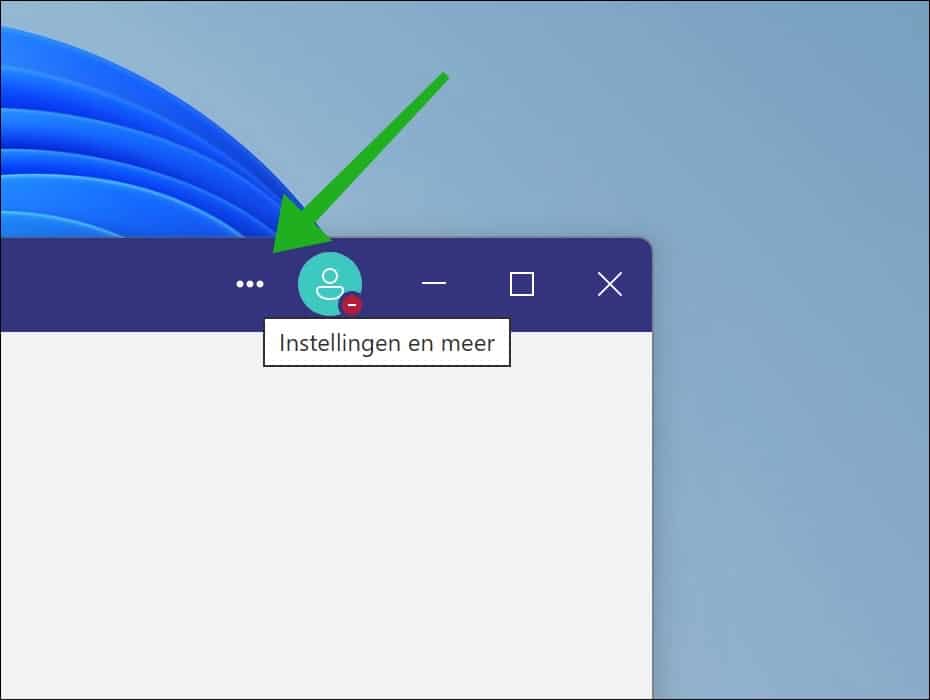
Om te beginnen opent u Microsoft Teams. In Microsoft Teams klikt u in de rechterbovenhoek op het menu pictogram, dit pictogram is te herkennen aan de drie horizontale puntjes.
Gerelateerd: Microsoft Teams werkt niet.
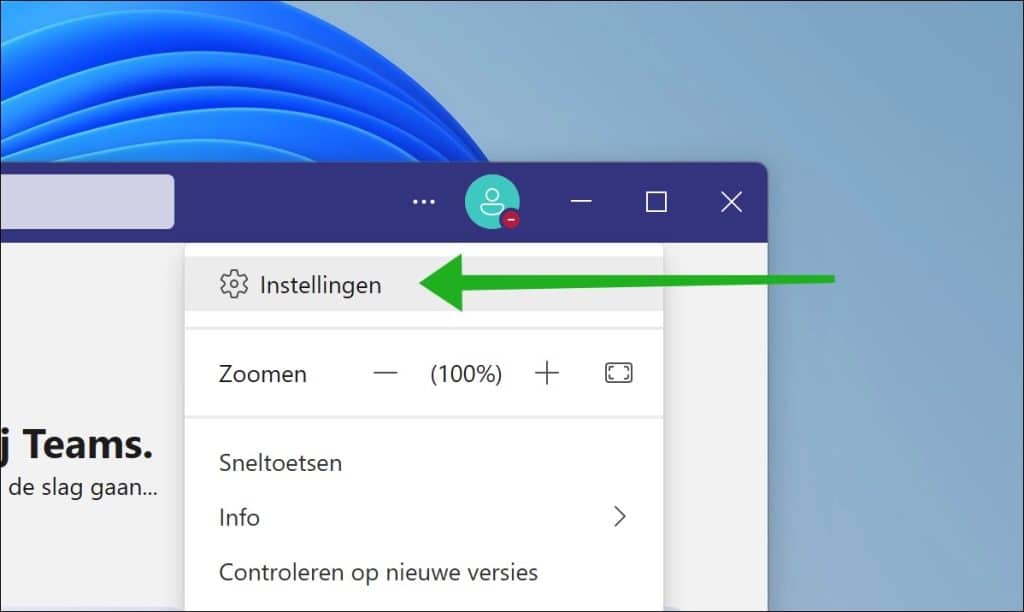
Klik vervolgens in het menu op “Instellingen” om de Teams instellingen te openen.
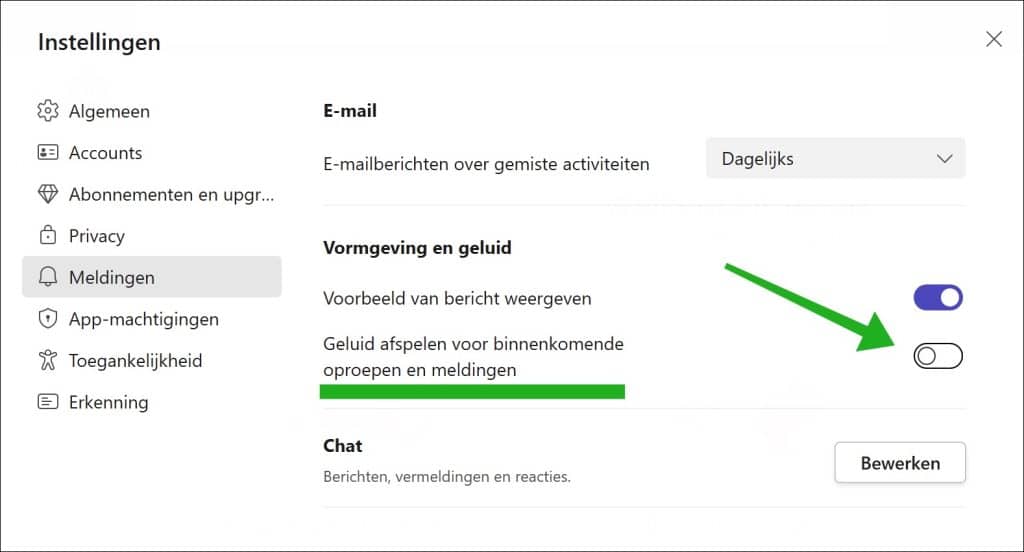
Klik links in het menu eerst op “Meldingen” en vervolgens in de “Vormgeving en geluid” instellingen schakelt u “Geluid afspelen voor binnenkomende oproepen en meldingen” uit.
Optioneel kunt u ook nog “Voorbeeld van bericht weergeven” uitschakelen om te voorkomen dat als u een bericht krijgt u een pop-up ziet met een voorbeeld met de inhoud van het bericht. Door deze optie uit te schakelen kunt u afleiden voorkomen.
U ontvangt nu geen geluidsmeldingen meer bij inkomende oproepen en meldingen via Microsoft Teams. Ik hoop u hiermee geïnformeerd te hebben. Bedankt voor het lezen!
Lees ook: Geluidsmeldingen wijzigen in Windows 11.
