

Om uw computer zo goed mogelijk te behouden, is het raadzaam om de gezondheid van de harde schijf (HDD) of SSD-schijf te controleren.
Door te controleren of de ingebouwde of aangesloten schijf nog gezond is, kunt u bepalen of de schijf vervangen dient te worden of niet. Door de schijf op tijd te vervangen, voorkomt u dataverlies door foutieve of beschadigde data.
U kunt de status van de schijf controleren via ingebouwde hulpmiddelen in Windows zelf, zoals via de Opdrachtprompt en Windows Management Instrumentation (WMI).
Gezondheid van HDD en SSD controleren
Om te beginnen opent u een PowerShell-venster.
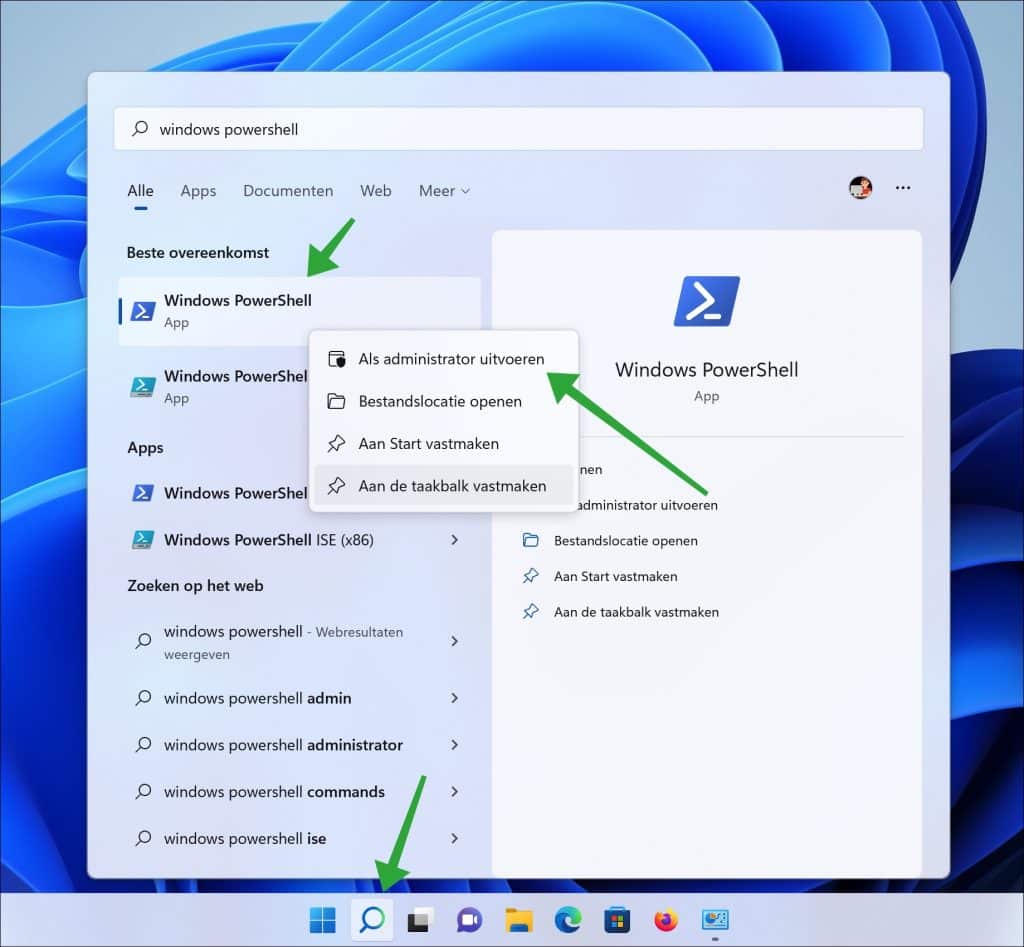
In het PowerShell-venster, type:
Get-PhysicalDisk | Select-Object FriendlyName, HealthStatus
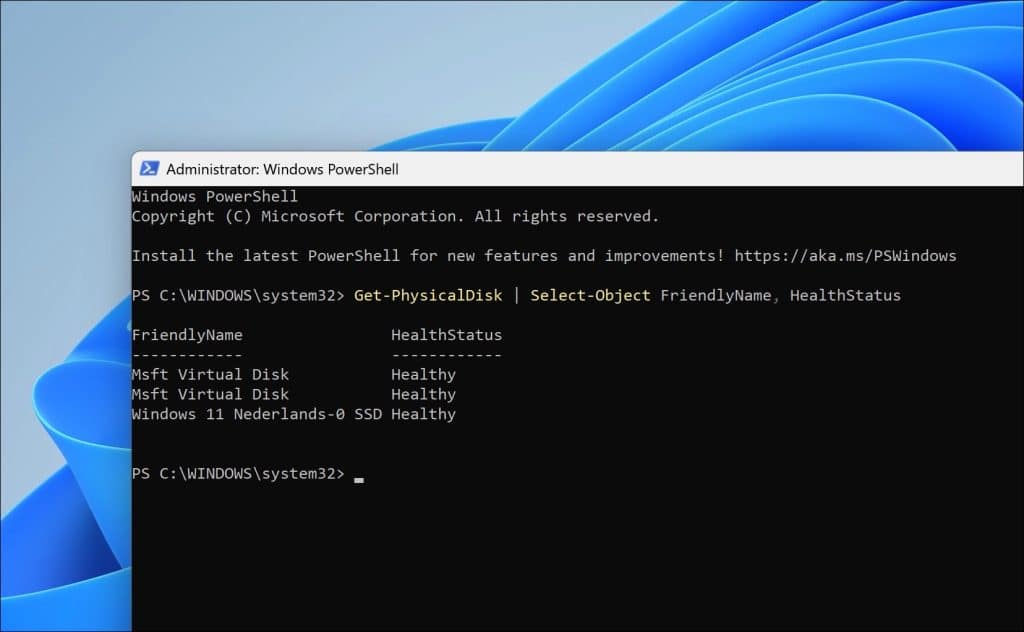
Wat betekent de output?
De kolom HealthStatus geeft de algemene gezondheid van de schijf weer. Deze kan de volgende waarden hebben:
- Healthy –> De schijf functioneert normaal en er zijn geen problemen gedetecteerd.
- Warning –> Er zijn mogelijke problemen gedetecteerd. De schijf werkt nog, maar het is verstandig om deze in de gaten te houden en een back-up te maken.
- Unhealthy –> De schijf heeft een ernstig probleem en kan (op korte termijn) uitvallen. Directe actie is vereist, zoals het vervangen van de schijf.
- Unknown –> De status van de schijf kan niet worden bepaald, bijvoorbeeld door ontbrekende of niet ondersteunde gegevens.
Dit commando geeft alleen een eenvoudige status weer en is niet de betrouwbaarste methode om schijfproblemen te detecteren.
Hulpmiddel voor gezondheid van de harde schijf
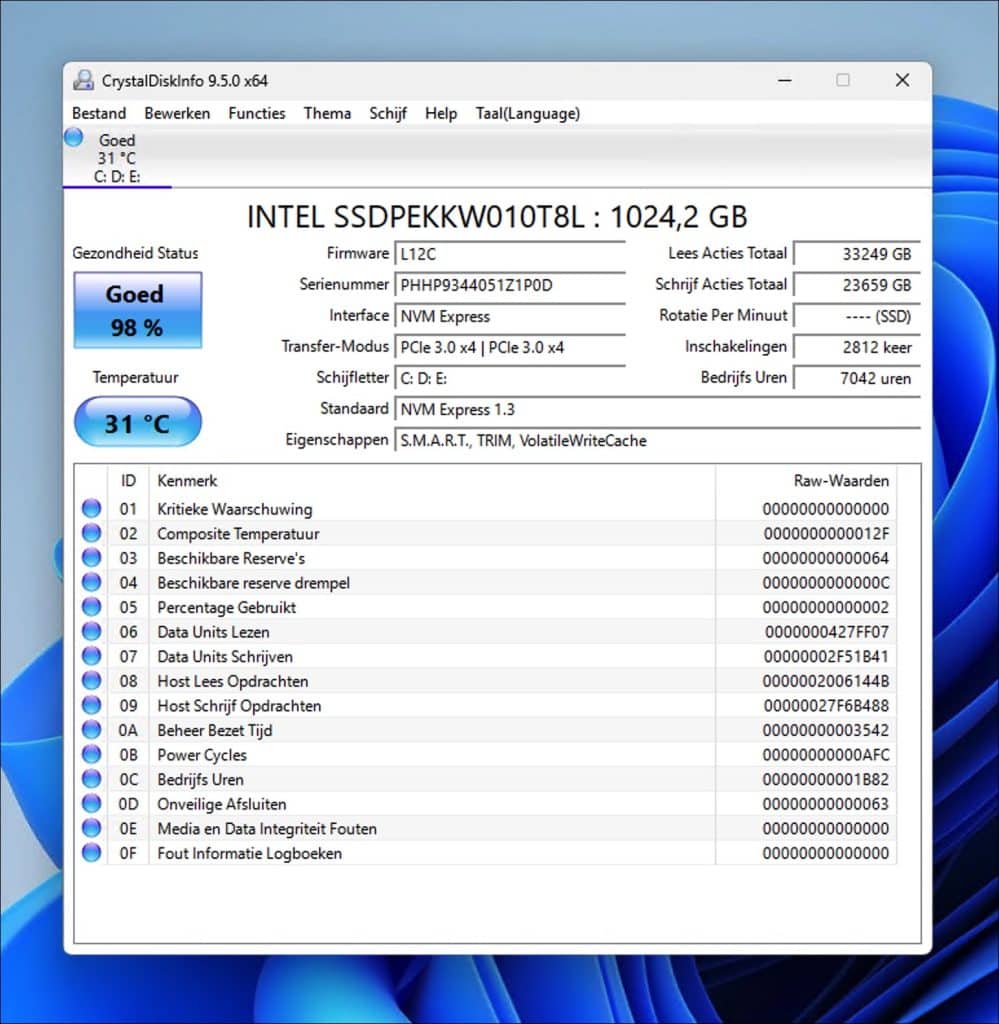
Voor een grondigere controle kunt u beter S.M.A.R.T.-gegevens uitlezen met een tool zoals:
U ziet in CrystalDiskInfo aanvullende informatie zoals de gezondheid uitgedrukt in percentage en de temperatuur van de schijf.
Als u verder kijkt, ziet u verschillende eigenschappen van de schijf, zoals het totaal aan lees- en schrijfacties, het aantal inschakelingen, en hoeveel uren de schijf in het totaal is gebruikt.
Deze informatie geeft een goede indicatie over de gezondheid van de schijf.
Lees verder: Temperatuur harde schijf meten.
Ik hoop u hiermee geïnformeerd te hebben. Bedankt voor het lezen!

wmic is not recognized bla bla bla
werkt dus niet
Hallo, klopt helemaal. WMIC is uitgefaseerd in recente updates. Ik heb het artikel aangepast naar een PowerShell-commando dat wel werkt.
Groet, Stefan