
In Windows kunt u zich aanmelden met uw vinger als uw machine biometrische gegevens kan gebruiken. Uw pc heeft een vingerafdruksensor of lezer nodig om uw vingerafdruk te lezen. Als uw computer niet met een vingerafdruklezer is gebouwd, kunt u een externe vingerafdruk lezer aanschaffen en deze via USB op uw computer aansluiten en op deze manier gebruiken.
U kunt elke vinger gebruiken om een vingerafdruk profiel aan te maken. Onthoud dat u dezelfde vinger nodig hebt telkens wanneer u wilt inloggen in Windows.
De vingerafdrukherkenning van Windows maakt deel uit van de beveiligingsfunctie Windows Hello die andere aanmeldingsopties mogelijk maakt. U kunt een Afbeeldingswachtwoord, PIN en Windows Hello gezicht gebruiken om u aan te melden bij Windows. De vingerafdruk van Windows Hello is veilig omdat de vingerafdruk gebonden is aan het specifieke apparaat waarop het is ingesteld.
Inloggen in Windows met een vingerafdruk
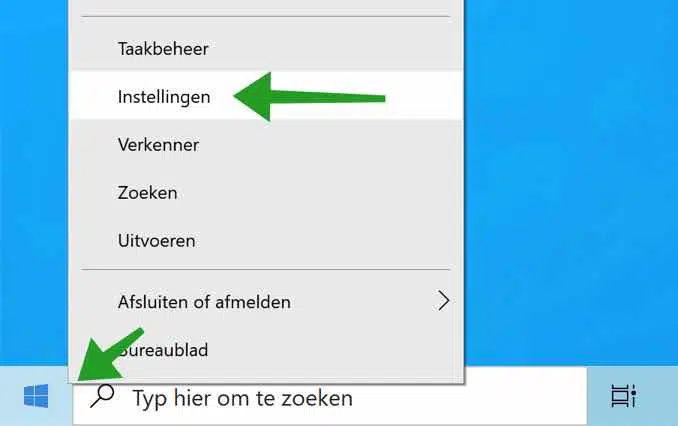
Klik met de rechtermuisknop op de Windows startknop. Klik in het menu op Instellingen.
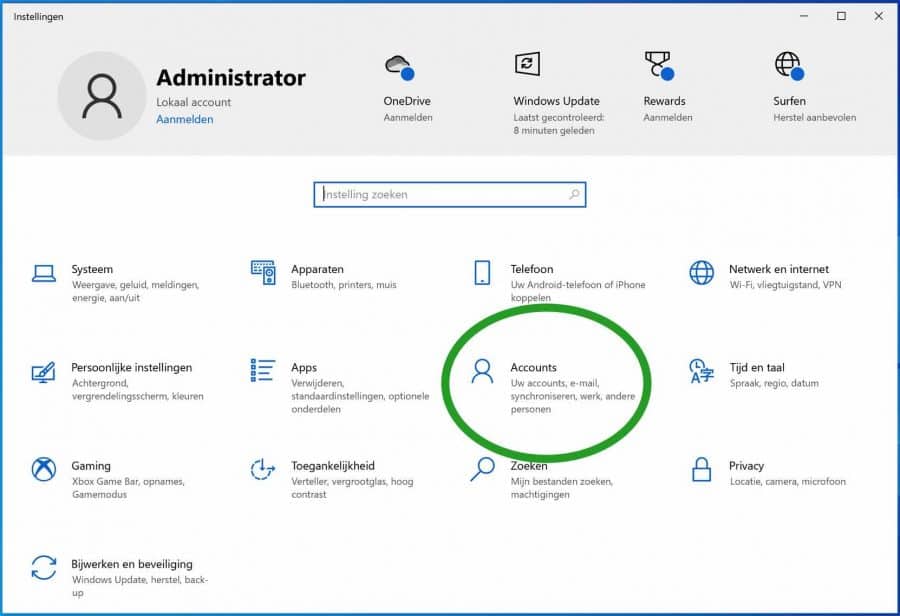
Klik daarna op Accounts.
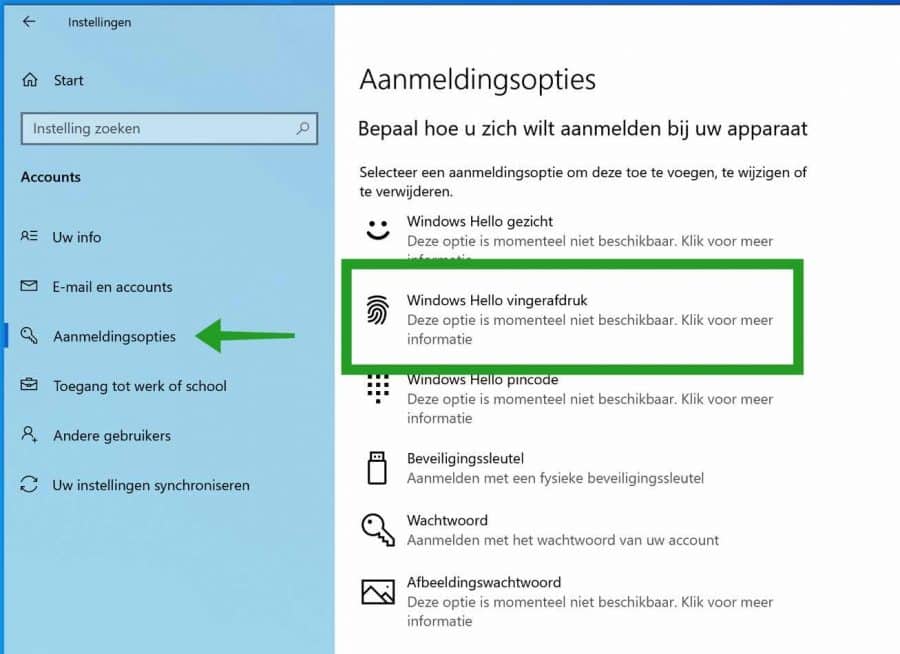
Klik links in het menu op Aanmeldopties. Klik daarna op “Windows Hello vingerafdruk”.
Nu is het een kwestie van de stappen volgen die nodig zijn om de vingerafdruk in Windows te activeren. Windows zal eerst vragen om uw huidige wachtwoord of PIN-code en daarna wordt er een venster geopend waar u een aantal stappen moet doorlopen. U dient uw vinger constant op de scanner plaatsen om zo een goed beeld te krijgen van de vingerafdruk. Als deze stappen heeft doorlopen dan kunt u zich de volgende keer aanmelden in Windows met uw vingerafdruk.
Ik hoop u hiermee geholpen te hebben. Bedankt voor het lezen!

Wil inloggen met vingerherkenning, lukte gisteren na installatie v e professional wel en nu geeft hij een foutmelding aan. Knopje rechts wit lichtje dat aan/uit gaat. Hoe kan ik nu Lenovo starten?
Met vriendelijke groet,
Diana
Als het goed is ziet u in het Windows aanmeldscherm een link met “aanmeldopties”. Hier kunt u volgens mij selecteren om met een wachtwoord in te loggen. Ik ben niet zeker, ik heb geen vingerafdruk scanner en kan het dus niet testen.
Succes!