

Internet Explorer herstellen naar standaardwaarden. Het is relatief eenvoudig om Internet Explorer te herstellen naar standaarden.
Door het opnieuw instellen van Internet Explorer kunt u een hoop problemen oplossen die zich voordoen in de Internet Explorer browser. Dit kunnen problemen omvatten als een startpagina of tabblad die in uw Internet Explorer opent terwijl u deze niet heeft ingesteld.
Een werkblak (toolbar) met reclame die de browser aanzienlijk vertraagd, of vervelende pop-ups met reclame die regelmatig zonder enige aanleiding u scherm volledig vullen.
Het kan uiteindelijk zo vervelend of zo’n ingewikkeld uitzoek klusje worden dat u ervoor kiest om Internet Explorer te herstellen en met een schone lei te beginnen.
U dient er wel rekening mee te houden als u ervoor kiest om Internet Explorer te herstellen dat al uw instellingen verloren gaan. Hiermee dus ook u favorieten, cookies, opgeslagen wachtwoorden en geschiedenis.
Internet Explorer herstellen naar standaardwaarden
- Om Internet Explorer te herstellen naar standaardwaarden dient u Internet Explorer te openen
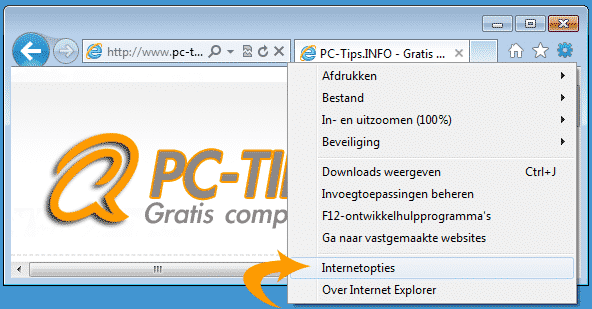
- Klik rechts bovenin Internet Explorer op het tandwiel icoon
- Klik daarna door op Internet Opties
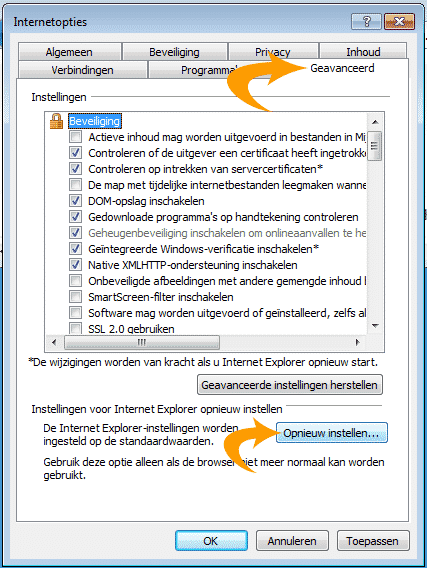
- Klik door op tabblad Geavanceerd
- Klik op de knop Opnieuw Instellen…
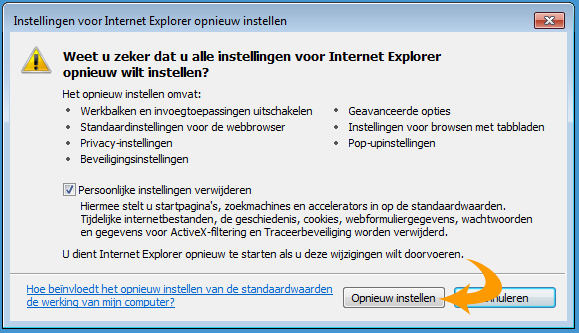
Let op: hierna gaat u Internet Explorer daadwerkelijk volledig herstellen.
Werkbalken en invoegtoepassingen worden uitgeschakeld, Privacy en beveiligings- instellingen worden aangepast naar standaardwaardes, popup instellingen zoals advertenties blokkers worden uitgeschakeld en verwijderd.
Als u ervoor kiest om de optie Persoonlijke instellingen verwijderen te activeren, dan worden ook de startpagina, zoekmachine, geschiedenis, cookies, automatisch formulier invul gegevens, opgeslagen wachtwoorden en active-x elementen verwijderd.
- Indien u volledig akkoord bent en de risico’s begrijpt klikt u door op Opnieuw instellen
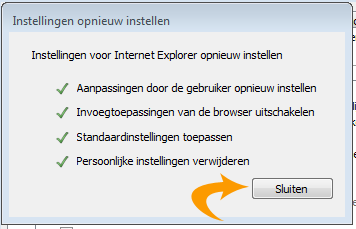
- Bevestig het herstel door op Sluiten te klikken
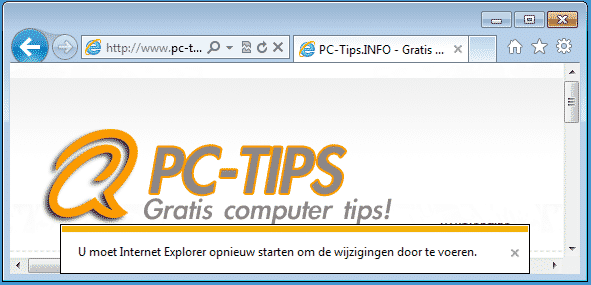
- U dient Internet Explorer nu opnieuw op te starten om het herstel proces van Internet Explorer volledig af te ronden.
Ik hoop u hiermee te hebben geholpen. Bedankt voor het lezen!

mijn pc windows staat op 8.1 door een vergissing normaal windows 8 wat kan ik doen
U kunt Windows 8.1 updates op deze manier verwijderen. Open het command-prompt. Klik met de rechtermuisknop op de start knop, selecteer Command-Prompt (Administrator). Plak de volgende lijnen een voor een in het command-prompt venster.
wusa.exe /uninstall /kb:2949621
wusa.exe /uninstall /kb:2938439
wusa.exe /uninstall /kb:2937592
wusa.exe /uninstall /kb:2932046
wusa.exe /uninstall /kb:2919355
Herstart daarna uw computer.