
U kunt in Windows 11 of 10 de functie “Kopiëren naar” gebruiken om een bestand of map naar een bepaalde app te sturen of er een actie mee te laten uitvoeren.
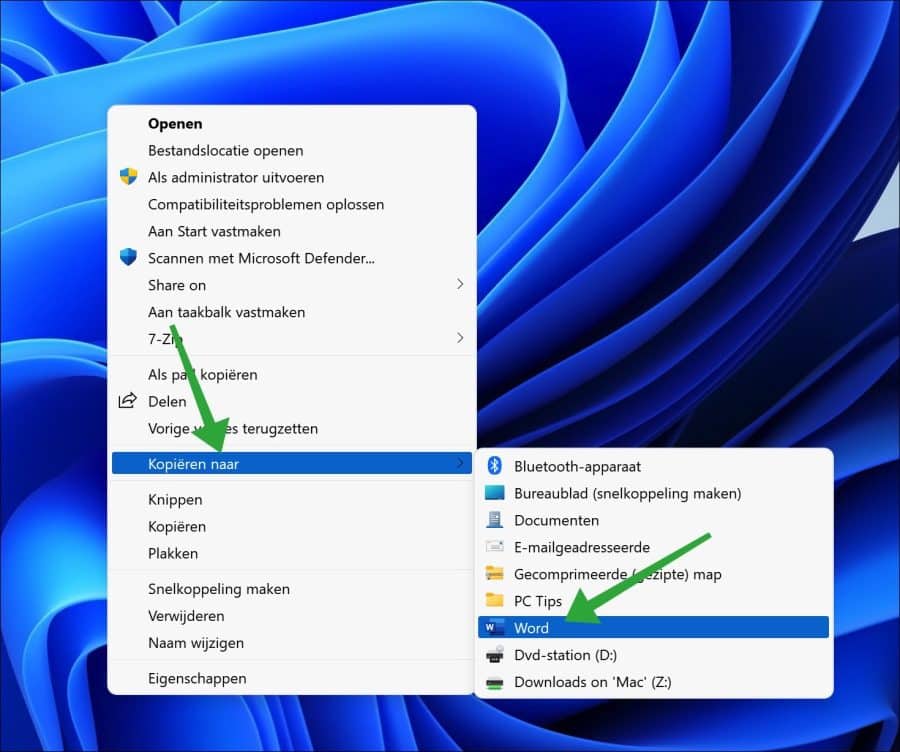
“Kopiëren naar” is dus een snelle en vooral handige manier om iets met het geselecteerde bestand of map uit te voeren. Om de functie “Kopiëren naar” naar te gebruiken, klikt u met de rechtermuisknop op het bestand dat u wilt verzenden en selecteert u “kopiëren naar” in het menu. Er verschijnt dan een lijst met beschikbare acties, zoals een snelkoppeling maken op het Bureaublad of de map Documenten.
U kunt ook aangepaste locaties, zoals een netwerkstation, bluetooth of een extern opslagapparaat, uitvoeren via het menu “Kopiëren naar”. Dit bespaart u tijd en maakt het delen en overdragen van bestanden veel gemakkelijker.
De snelkoppelingen die beschikbaar zijn in het “Kopiëren naar” rechtermuisknop menu kunt u aanpassen. U kunt er zelf snelkoppelingen aan toevoegen om de lijst met beschikbare acties of apps uit te breiden. Hoe dit werkt leest u in dit artikel.
“Kopiëren naar” snelkoppeling toevoegen in Windows 11 of 10
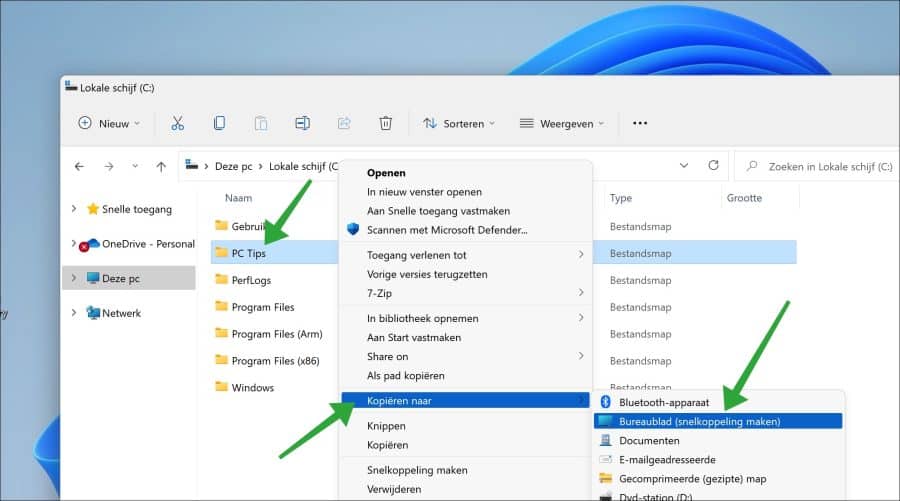
Om een map aan dit menu toe te voegen klikt u met de rechtermuisknop op de map die u wilt toevoegen.
U opent dan eerst de verkenner, gaat naar de map en klikt erop met de rechtermuisknop. In het menu klik op “Bureaublad (snelkoppeling maken)”.
Klik nu met de rechtermuisknop op de Startknop. In het menu klik op “uitvoeren”. In het uitvoeren venster type:
shell:sendto
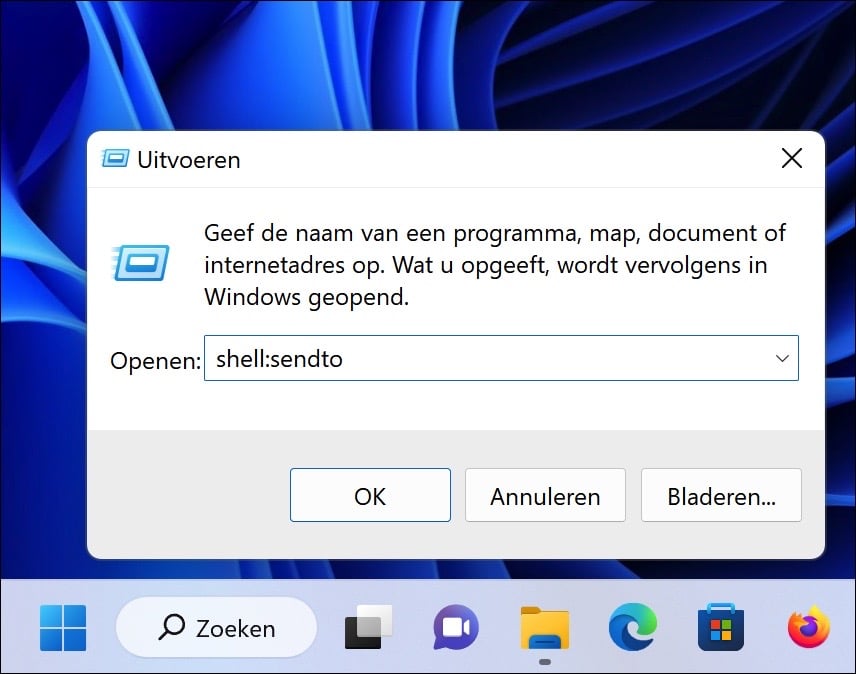
De map “C:\Users\
Op het bureaublad staat een snelkoppeling van de eerder gemaakte map. Sleep deze snelkoppeling in de “Sendto” map.
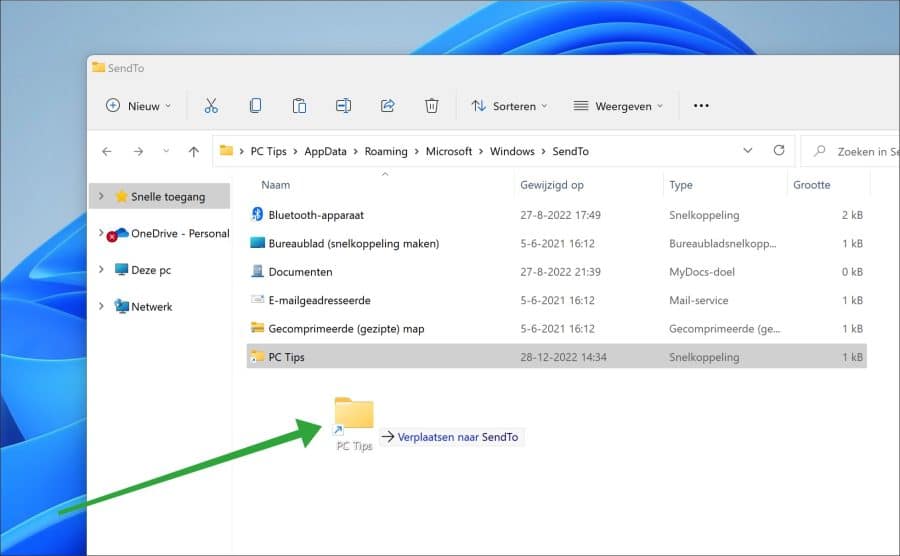
Als u nu met de rechtermuisknop op een bestand of map klikt, dan ziet u in het “kopiëren naar” menu de map die u heeft toegevoegd.
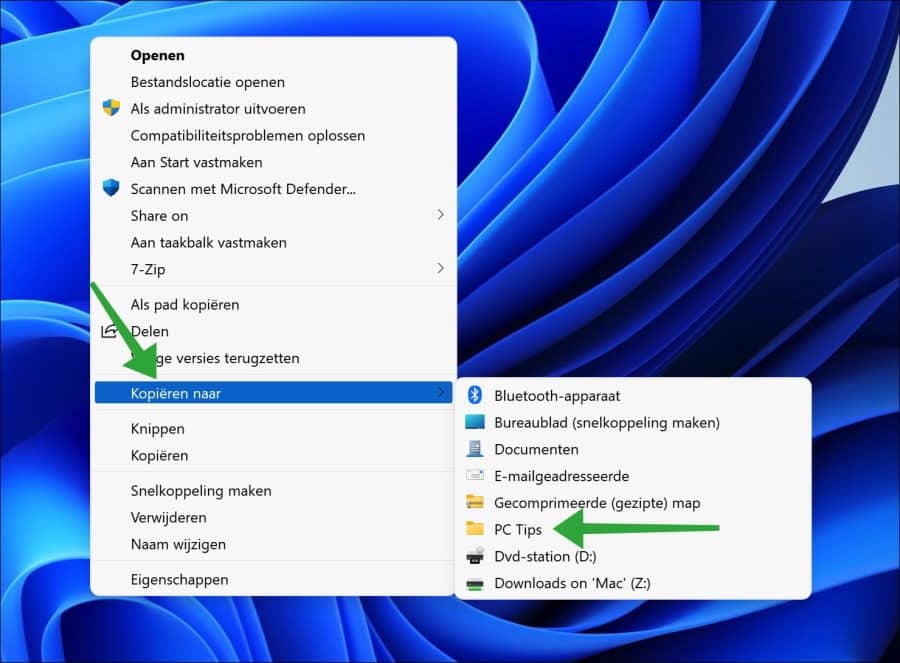
U kunt ook een app toevoegen aan dit “kopiëren naar” menu. Dit is bijvoorbeeld handig als een bepaalde app gebruikt om een bestand te bewerken. Dit kunt u dan rechtstreeks doen via deze “kopiëren naar” snelkoppeling.
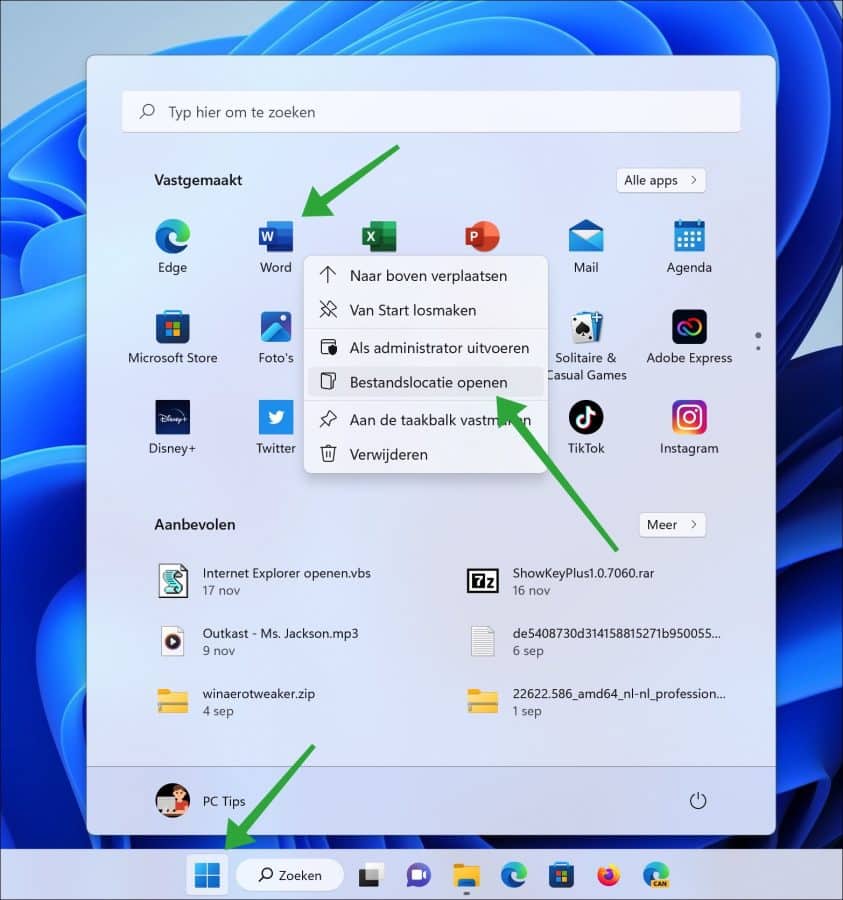
Klik op de Startknop. Zoek naar de app die u wilt toevoegen aan het “kopiëren naar” menu. Klik erop met de rechtermuisknop. In het menu klik op “Bestandslocatie openen”.
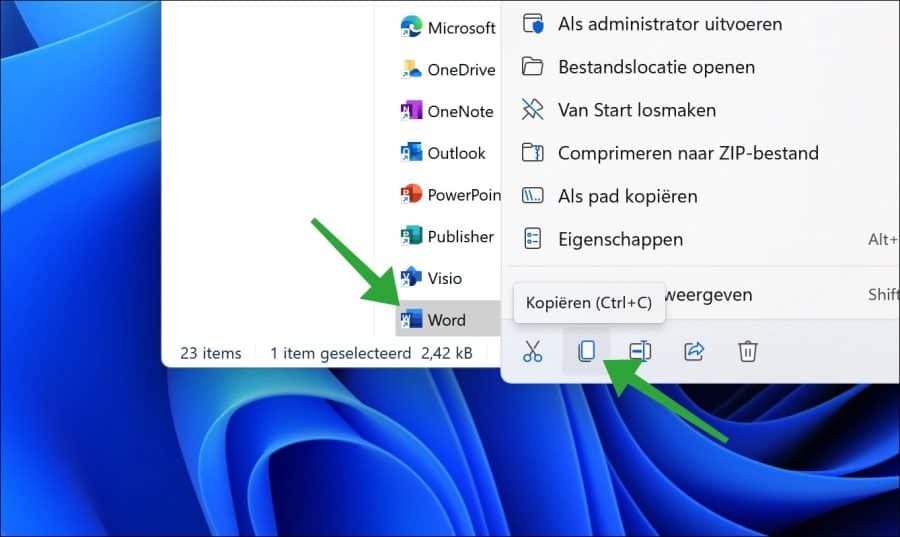
Kopieer de snelkoppeling van de app die u wilt toevoegen aan het “kopiëren naar” menu.
Klik nu met de rechtermuisknop op de Startknop. In het menu klik op “uitvoeren”. In het uitvoeren venster type:
shell:sendto
De map “C:\Users\
Plak de snelkoppeling in deze “sendto” map.
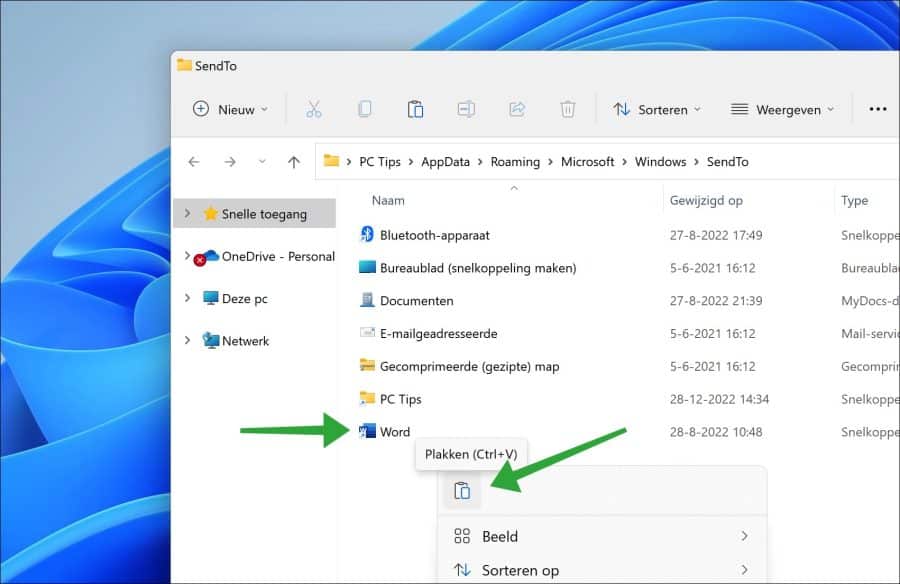
Als u nu met de rechtermuisknop op een bestand, map of app klikt dan ziet u dat de app wordt weergegeven in het “kopiëren naar” menu.
Lees ook het volgende artikel: “Naar map kopiëren” en “Naar map verplaatsen” toevoegen aan rechtermuisknop menu.
Ik hoop u hiermee geholpen te hebben. Bedankt voor het lezen!
