

Microsoft Defender Antivirus is beschikbaar in Windows 11 en is een belangrijk onderdeel van uw bescherming van de volgende generatie in Microsoft Defender voor Endpoint.
Deze bescherming is ingebouwd in Windows en werkt samen met Microsoft Defender Endpoint om bescherming te bieden op uw computer en in de cloud. Bescherming zoals Gecontroleerde toegang tot mappen, realtime bescherming, en ransomware bescherming zijn inbegrepen bij Microsoft beveiliging.
Wanneer u Microsoft Defender Antivirus uitschakelt, worden bestanden niet gescand en worden bedreigingen niet verholpen. In het algemeen raadt Microsoft u aan Microsoft Defender Antivirus niet uit te schakelen of te verwijderen.
Als u Microsoft Defender Antivirus wilt uitschakelen, moet u zijn aangemeld als beheerder en moet de beveiliging tegen manipulatie zijn uitgeschakeld.
Microsoft Defender antivirus uitschakelen via beleid in Windows 11
U kunt Microsoft Defender antivirus op verschillende manieren uitschakelen. U kunt tijdelijk de bescherming uitschakelen of u kunt Microsoft Defender Antivirus permanent uitschakelen via een beleid in het lokaal groepsbeleid (gpedit.msc).
Klik met de rechtermuisknop op de Startknop. Klik op uitvoeren in het menu. In het uitvoeren venster type: gpedit.msc.
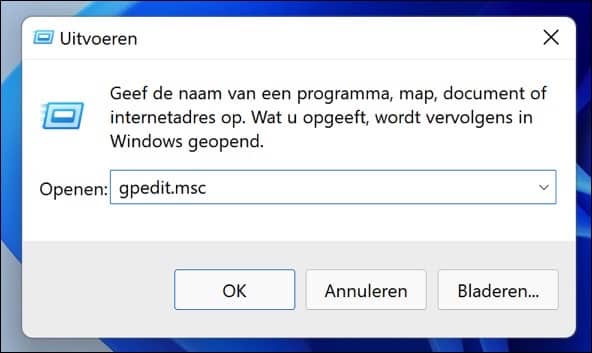
In het lokaal groepsbeleid open aan de linkerzijde de volgende structuur.
Beheersjablonen > Windows-onderdelen > Microsoft Defender antivirus > Microsoft Defender antivirus uitschakelen.
Dubbelklik op de “Microsoft Defender antivirus uitschakelen” waarde en zet de waarde op “Ingeschakeld”. Klik vervolgens op toepassen en daarna op OK.
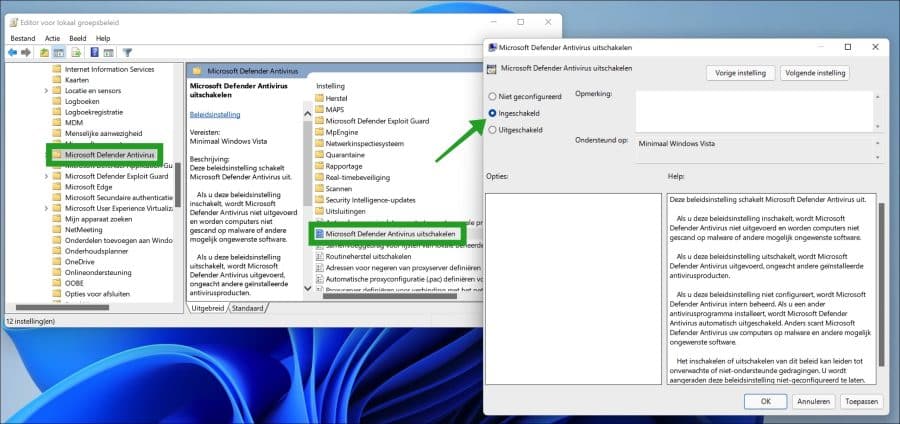
Sluit de Editor voor lokaal groepsbeleid af en herstart uw computer.
Als u Windows Defender antivirus weer via een beleid wenst in te schakelen, volgt u onderstaande stappen.
In het lokaal groepsbeleid open aan de linkerzijde de volgende structuur.
Beheersjablonen > Windows-onderdelen > Microsoft Defender antivirus > Microsoft Defender antivirus uitschakelen.
Dubbelklik op de “Microsoft Defender antivirus uitschakelen” waarde en zet de waarde op “Niet geconfigureerd”. Klik vervolgens op toepassen en daarna op OK.
Lees meer:
- Microsoft Defender Antivirus beheren via Opdrachtprompt.
- Alles wat u wilt weten over Microsoft Defender Antivirus.
- Alles wat u wilt weten over Malwarebytes.
- Windows firewall uitschakelen in Windows 11.
- Laptop is traag? 5 manieren om het op te lossen.
- 10 tips voor Windows 11.
Ik hoop u hiermee geholpen te hebben. Bedankt voor het lezen!

❤️ Help mee en deel
Voordat u verdergaat, zou ik het waarderen als u overweegt mijn werk te steunen. In tegenstelling tot veel grote websites is er op PC Tips geen betaalmuur die lezers blokkeert, maar daardoor is uw steun des te belangrijker. Als u onafhankelijke initiatieven zoals deze waardeert, overweeg dan alstublieft om mij te steunen, zodat ik kan blijven doen wat ik met plezier doe. Deel mijn website PC Tips op andere websites, social media of binnen uw eigen netwerk. Hartelijk dank.🙂 Overzicht met computertips
Bekijk ook mijn uitgebreide overzicht met praktische computertips, overzichtelijk gesorteerd per categorie.💻 Gratis computerhulp nodig?
Onze experts en leden helpen u graag op het PC Tips-computerforum. Meld u gratis aan en stel uw vraag. Wij proberen u nog dezelfde dag te helpen.