

Als u een PDF-bestand heeft dat u wilt omzetten naar Word, dan is dat mogelijk zonder het gebruik van websites.
Een PDF is namelijk niet bewerkbaar, waar een Word-document dat wel is. Als u bijvoorbeeld een tekst wilt wijzigen, een stuk wilt kopiëren of het document wilt uitbreiden met eigen informatie, dan kan dat niet met een PDF.
U kunt een PDF-bestand eenvoudig converteren naar een Word-document met behulp van programma’s op uw computer. Dat is namelijk een stuk veiliger dan een bestand uploaden naar een website. Zeker als het bestand gevoelige informatie bevat.
In dit artikel leest u welke tools u kunt gebruiken om een PDF naar Word te converteren, zonder dat u bestanden hoeft te uploaden naar een website.
PDF naar Word converteren (zonder websites)
PDF openen in Microsoft Word
De makkelijkste manier is door het PDF-bestand te openen in Microsoft Word. Het PDF-bestand wordt dan door Word geconverteerd naar een leesbaar en bewerkbaar document.
Open Microsoft Word en klik op Bestand, daarna op Openen en vervolgens op Bladeren.
Blader naar het PDF-bestand dat u wilt openen en selecteer het PDF-document.
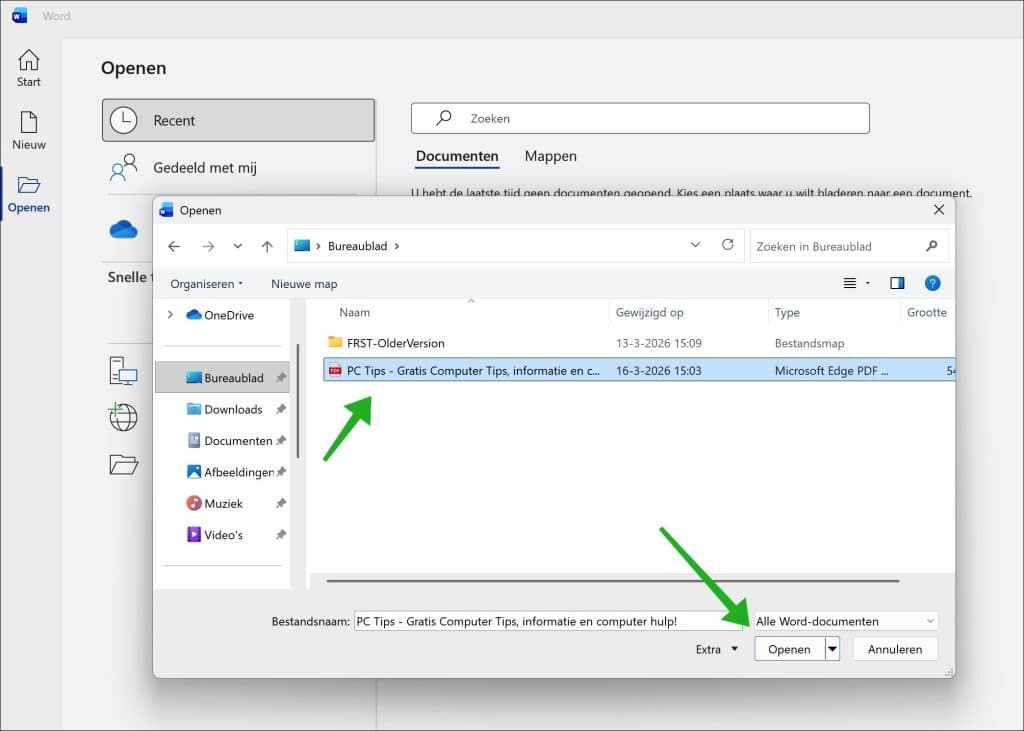
Word geeft vervolgens een melding dat het bestand wordt geconverteerd naar een bewerkbaar document.
Uw PDF-bestand wordt nu geconverteerd naar een bewerkbaar Word-document. Dit kan even duren. Het resulterende Word-document wordt geoptimaliseerd zodat u de tekst kunt bewerken, dus het ziet er mogelijk niet precies als het oorspronkelijke PDF-bestand uit, vooral niet als het oorspronkelijke bestand veel graphics bevat.
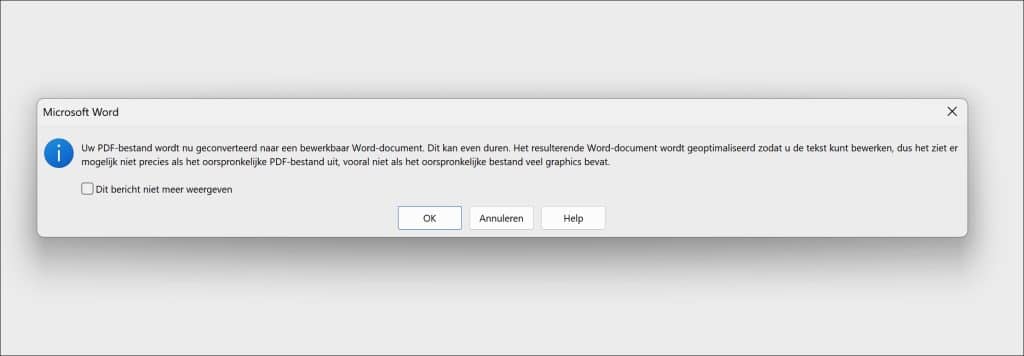
Nadat u dit bevestigt, maakt Microsoft Word een Word-versie van de PDF.
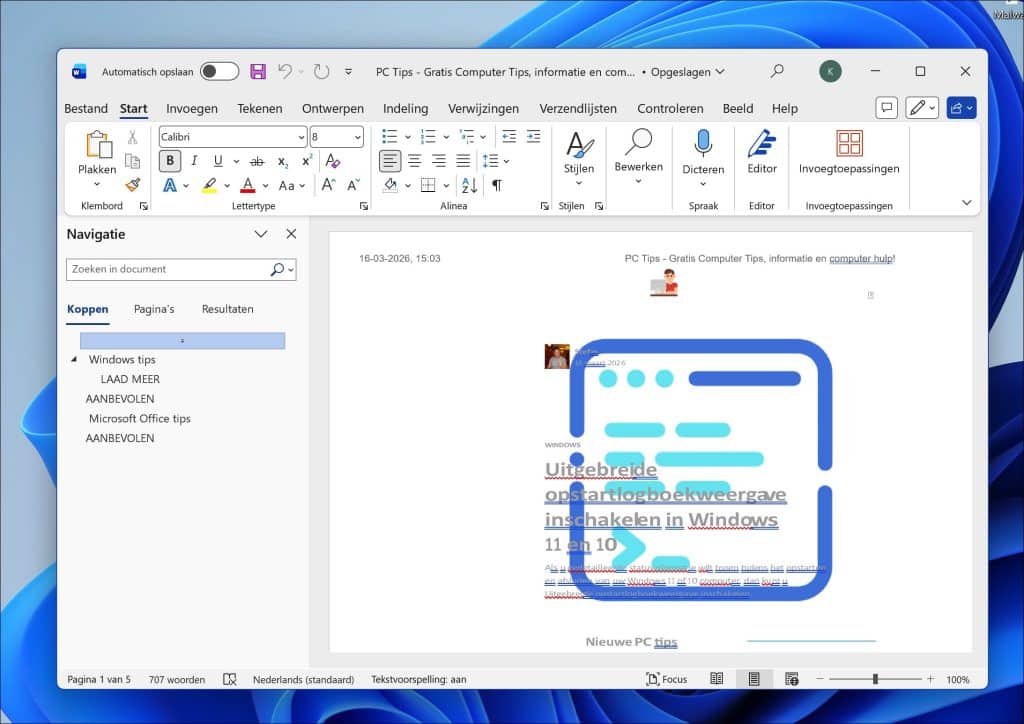
U kunt het document nu opslaan als .doc of .docx bestand.
PDF naar Word converteren met LibreOffice
Heeft u geen Microsoft Office geïnstalleerd, maar maakt u gebruik van het gratis LibreOffice? Dan kunt u ook een PDF-bestand omzetten naar een Word-documentbestandstype.
Start LibreOffice. Klik daarna op Openen.
Selecteer het PDF-bestand dat u wilt converteren.
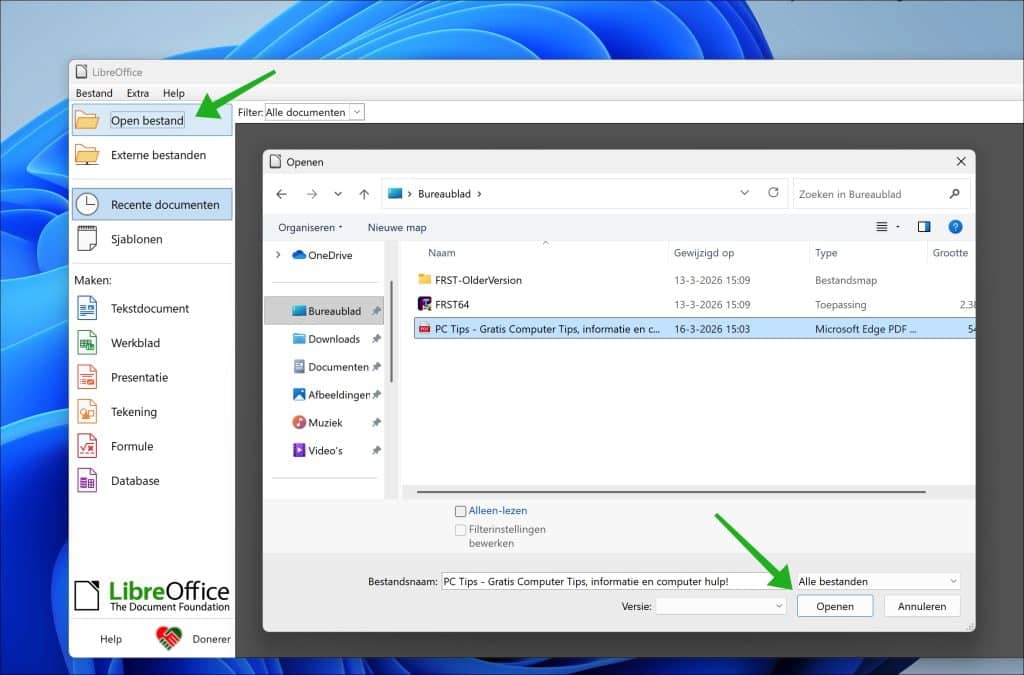
Het document wordt vervolgens geopend en kan worden bewerkt.
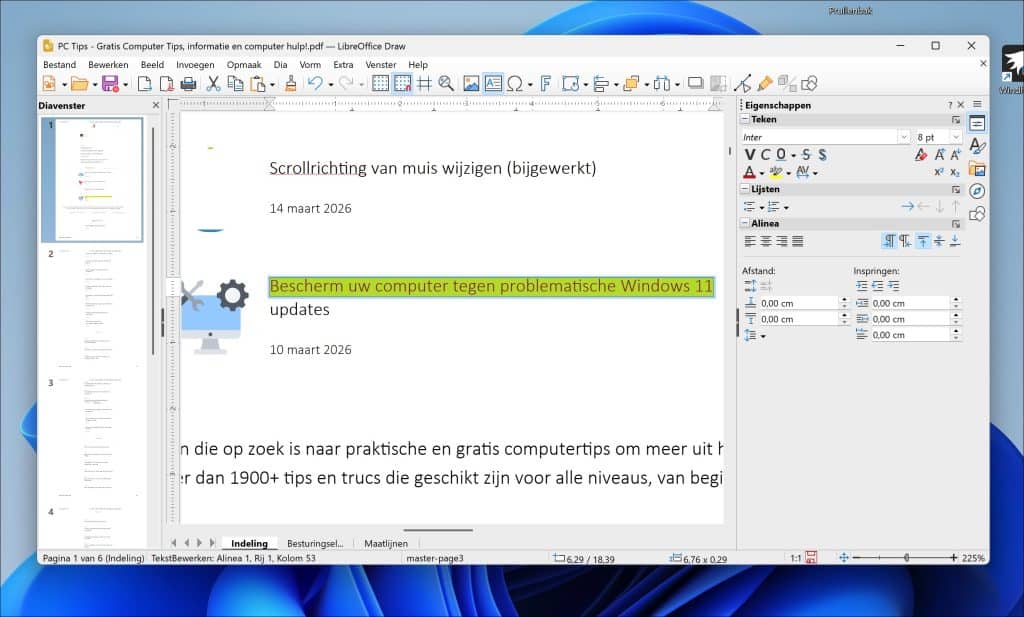
Daarna kunt u het opslaan als een Word-bestand via Bestand en daarna op Opslaan als en het formaat .docx kiezen.
PDF naar Word met WPS Office
Een andere tool die ik u aanraad als u een PDF-bestand lokaal wilt converteren naar Word, is WPS Office. Dit gratis Office-pakket bevat een ingebouwde betaalde PDF-converter.
Open het PDF-bestand in WPS Office en kies vervolgens de optie PDF Converter > PDF to Word.
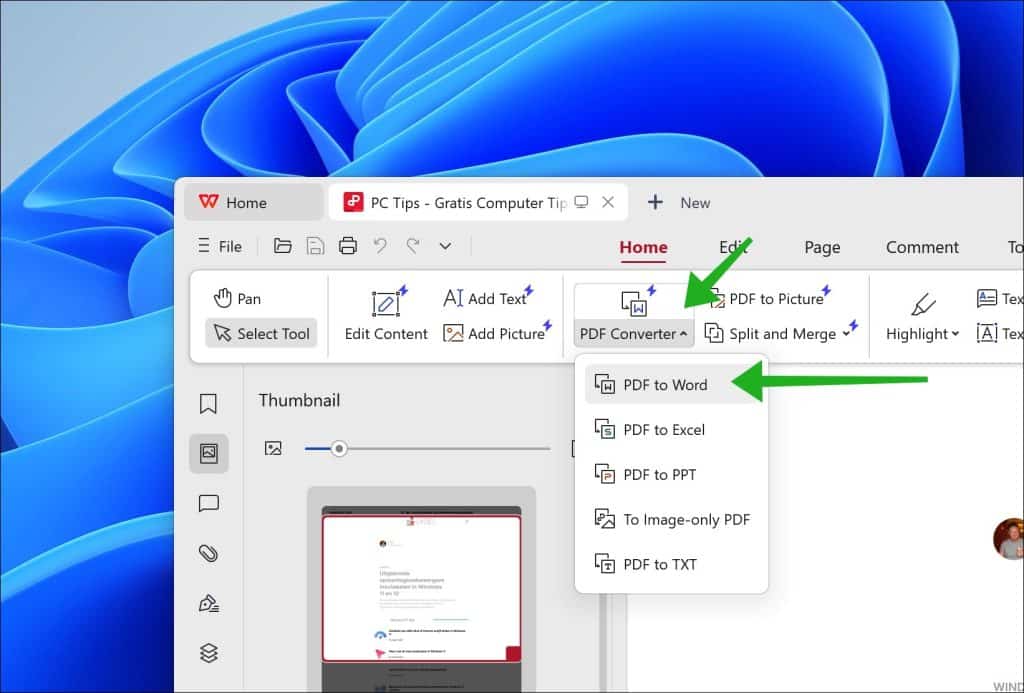
WPS Office zet het document om naar een bewerkbaar Word-bestand dat u direct kunt opslaan.
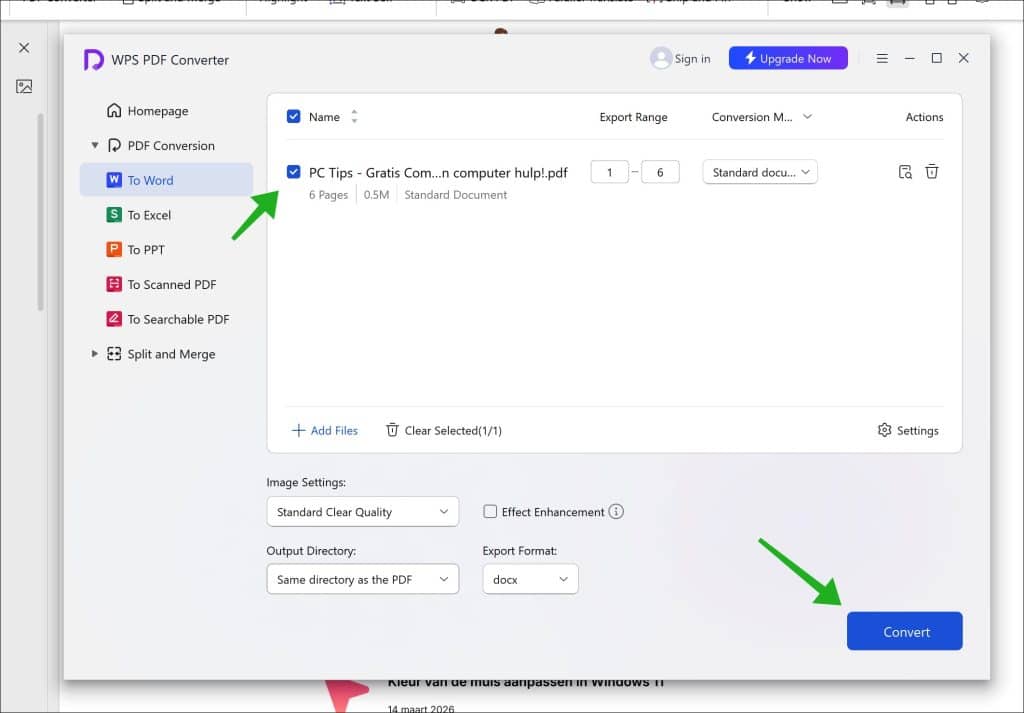
WPS Office staat bekend om een goede balans tussen snelheid en behoud van opmaak.
Houd rekening met opmaakverschillen
Belangrijk: Bij het omzetten van een PDF naar Word kan het voorkomen dat:
- kolommen verschuiven.
- afbeeldingen niet exact op dezelfde plaats staan.
- lettertypen veranderen.
Dit komt omdat een PDF een vast layoutformaat gebruikt, terwijl Word-documenten flexibel zijn en opnieuw worden opgebouwd. Controleer daarom altijd het geconverteerde document en pas de opmaak indien nodig handmatig aan.
Lees verder:
- 5 gratis PDF-lezers voor Windows.
- Standaard PDF-viewer wijzigen in Windows 11
- PDF voorbeeld weergeven in Windows verkenner voor Windows 11/10
- PDF Samenvoegen? Stap voor stap instructie
Ik hoop u hiermee geholpen te hebben. Bedankt voor het lezen!
