

In Windows 11 25151 heeft Microsoft het “Openen met” venster aangepast aan het minimalistische uiterlijk zoals bekend in Windows 11.
Het “Openen met” venster is nu voorzien van de bekende afgeronde hoeken en een semitransparant uiterlijk. Om dit nieuwe venster toe te passen dient u deze functie toe te voegen aan de insider build versie van Windows 11. Het is op dit moment dus nog in een test fase beschikbaar.
Als u het nieuwe “Openen met” venster wilt toevoegen om alvast een voorbeeld te krijgen van hoe het dialoog er in officiële versies van Windows 11 uit gaat zien, dan installeert u Windows 11 insider preview en voegt u de functie toe met ViveTools.
Nieuw “Openen met” toevoegen in Windows 11 25151 insider preview
Om te beginnen download u ViVeTools naar uw computer met Windows 11 insider versie 25151 en hoger.
Mocht u de insider preview 25151 niet hebben geïnstalleerd, deze versie is op dit moment beschikbaar in het “dev” (developer) programma.
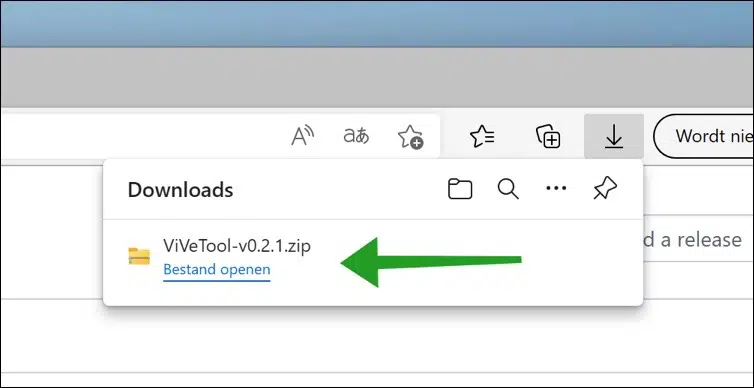
Daarna opent u het ZIP-bestand en pakt u alle bestanden uit in een map naar keuze. Klik op Uitpakken.

Kopieer het pad naar het klembord. Dit pad naar de vivetool bestanden hebben we nodig.

Open daarna een Opdrachtprompt als Administrator. In het Opdrachtprompt gaat u eerst met het “cd” commando naar de map waar ViVetool.exe staat.
In het Opdrachtprompt type:
vivetool.exe /enable /id:36302090

Herstart nu uw computer. Na de herstart ziet u het nieuwe “Openen met” dialoog.
Mocht u het nieuwe “Openen met” willen uitschakelen, dan typt u:
vivetool.exe /disable /id:36302090
Herstart opnieuw uw computer.
Ik hoop u hiermee geholpen te hebben. Bedankt voor het lezen!
