

Over het algemeen is de systeemproductnaam de modelnaam van uw computer. Als u een laptop of Surface van een fabrikant koopt, ziet u hun bedrijfsnaam als de productnaam. Een OEM zal meestal de systeem-productnaam specificeren en meestal kunt u de systeem-productnaam niet veranderen.
Als u een op maat gemaakte geassembleerde PC bouwt, dan is er meestal geen systeem productnaam, standaard zal OEM automatisch de standaard productnaam toekennen. Als u wilt kun u deze productnaam veranderen, in dit artikel leest u hoe u de systeem productnaam kunt wijzigen in Windows.
OEM modelnaam wijzigen in Windows 10 of Windows 11
Om de OEM modelnaam te wijzigen dient er een aanpassing gedaan te worden in het Windows-register. Ik raad u aan om eerst een herstelpunt aan te maken voordat u verder gaat met de aanpassing.
Open het Windows-register. Ga via de linkerzijde naar de volgende sleutel.
Computer\HKEY_LOCAL_MACHINE\SOFTWARE\Microsoft\Windows\CurrentVersion\OEMInformation
Dubbelklik op de tekenreekswaarde genaamd “Model” en geef een nieuwe modelnaam in.
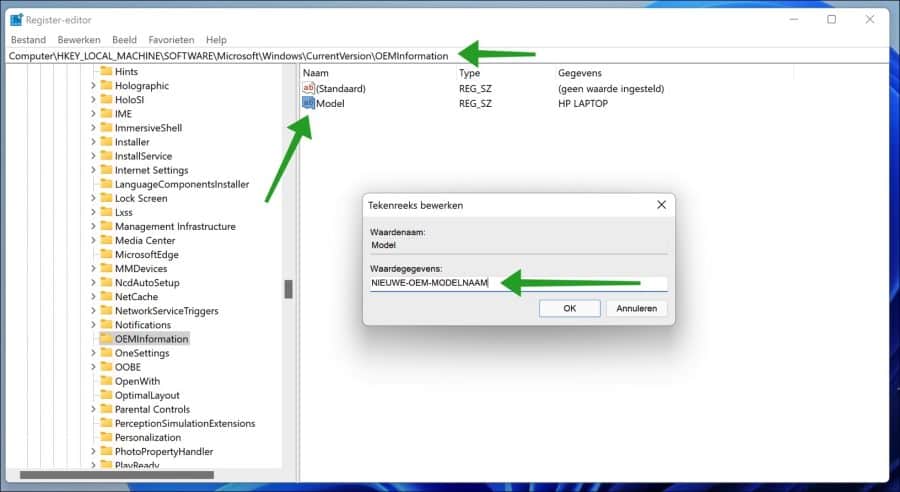
Als de tekenreekswaarde “Model” niet bestaat klikt u met de rechtermuisknop op vrije ruimte aan de rechterzijde. In het menu klik op Nieuw en daarna op Tekenreekswaarde. Geef deze waarde de naam “Model” en geef een nieuwe OEM modelnaam in.
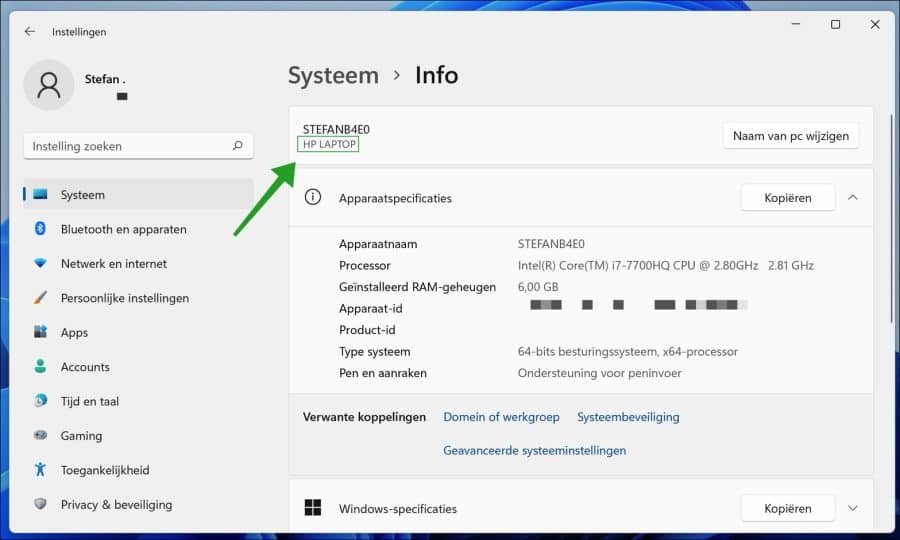
U ziet de nieuwe OEM modelnaam direct terug in het systeemoverzicht van uw computer.
Ik hoop u hiermee geholpen te hebben. Bedankt voor het lezen!
