
In Windows 11 kunt u offlinekaarten gebruiken voor momenten waarop de computer niet over een internetverbinding beschikt.
Offlinekaarten biedt u de mogelijkheid om te navigeren via de kaarten app als uw computer helemaal niet of niet over stabiel internet beschikt. Kaarten wijst u de weg naar een bepaalde locatie via de auto, lopend te voet of via de bus.
Om offlinekaarten te gebruiken moeten de kaarten wel eerst worden gedownload en worden opgeslagen op uw apparaat. Daarna kunt u de offlinekaarten gebruiken in de kaarten app. Als er updates beschikbaar zijn voor de offlinekaarten dan kunt u deze ook downloaden. Dit is hoe het werkt.
Offlinekaarten gebruiken in Windows 11
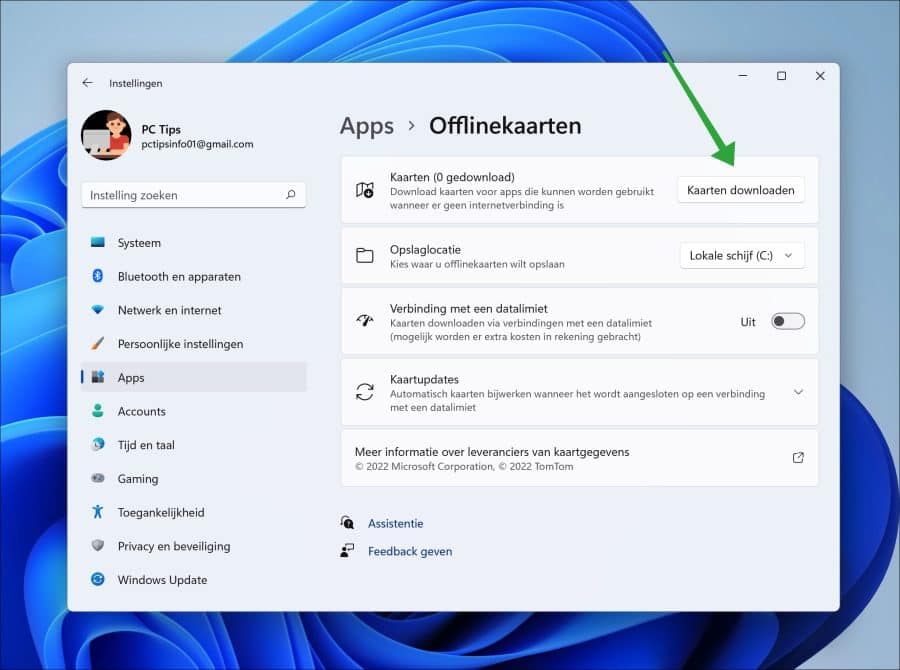
Klik met de rechtermuisknop op de Startknop. In het menu klik op “Instellingen”. In de instellingen klikt eerst op “Apps” en hierna op “Offlinekaarten”.

Om kaarten offline te kunnen gebruiken moeten de kaarten eerst naar uw computer worden gedownload. U kunt kaarten downloaden door op de knop “Kaarten downloaden” te klikken.
Mocht u de kaarten willen opslaan op een andere opslaglocatie dan de “Lokale schijf (C:)”, dan wijzigt u eerst de locatie. U zou de locatie voor offlinekaarten bijvoorbeeld kunnen wijzigen naar een externe harde schijf of USB schijf. Op deze manier bespaart u schijfruimte op de primaire schijf.
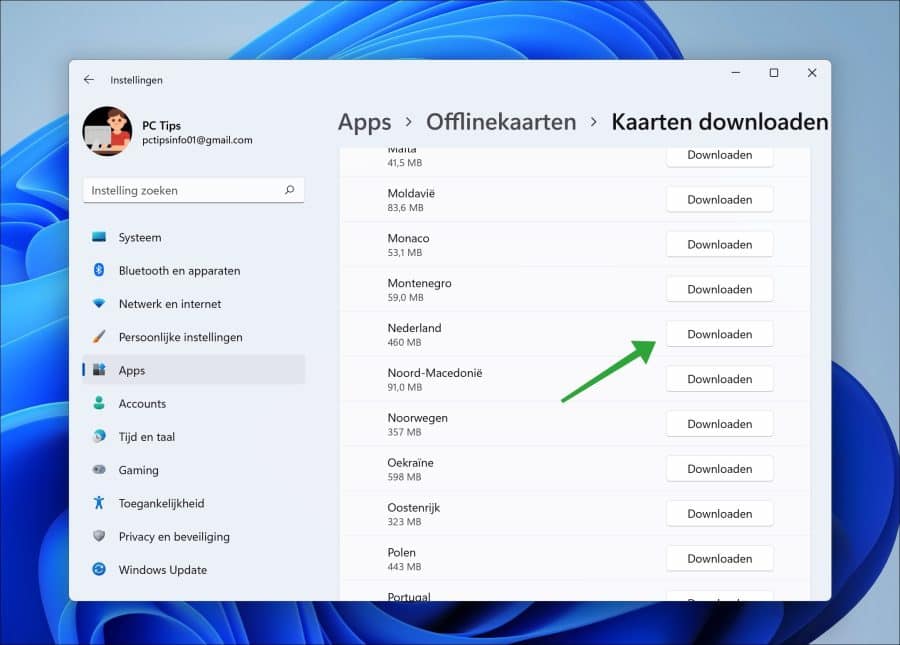
Als u de offlinekaarten gaat downloaden dan kunt u dit doen voor enkele continenten en regio’s. Om offlinekaarten voor Nederland te downloaden, selecteert u eerst “Europa” en hierna “Nederland”. U ziet ook direct de grootte van de betreffende offlinekaart.
Klik op “Downloaden” om de offlinekaart te downloaden.
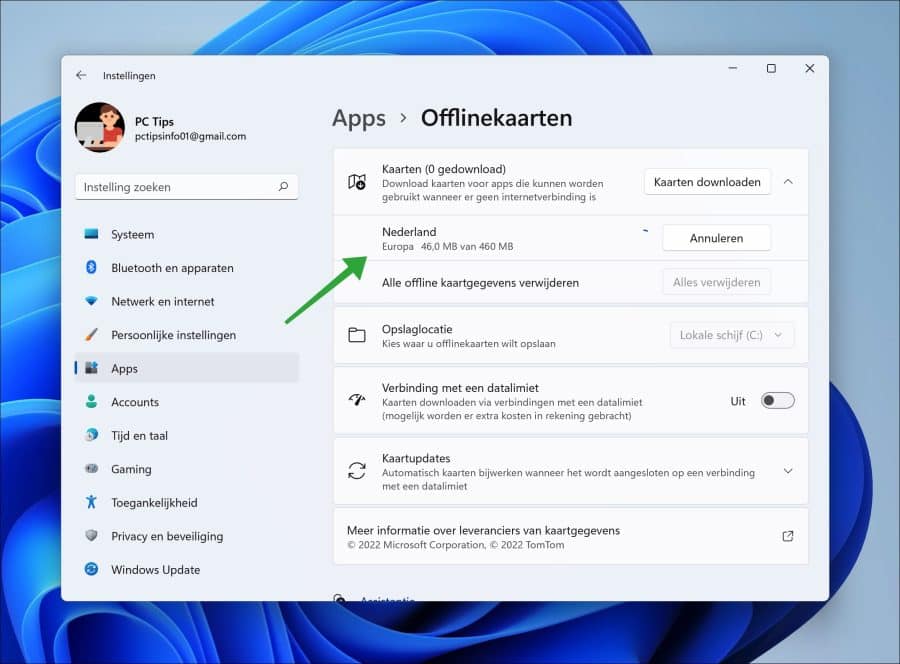
In de “Offlinekaarten” instellingen ziet u vervolgens de voortgang van de offlinekaarten download. Eventueel kunt hier ook de offline kaartgegevens verwijderen.
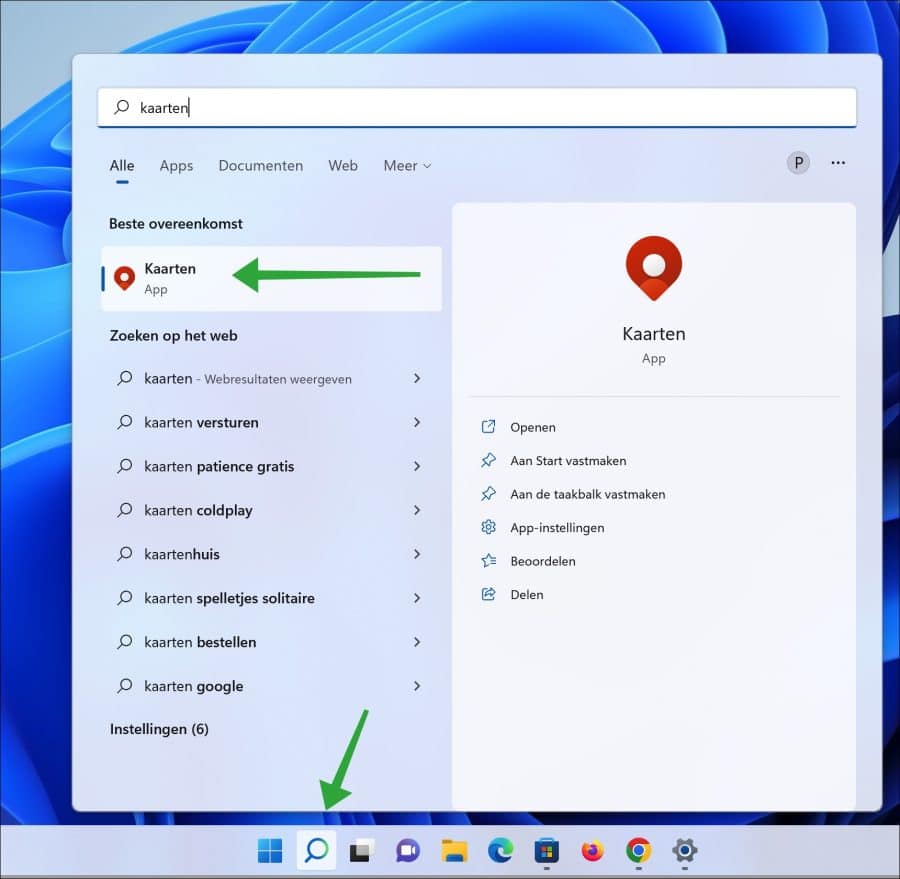
Na het downloaden van de offlinekaarten opent u de “Kaarten” app. Klik op zoeken in de taakbalk, zoek op “kaarten” en open de app.
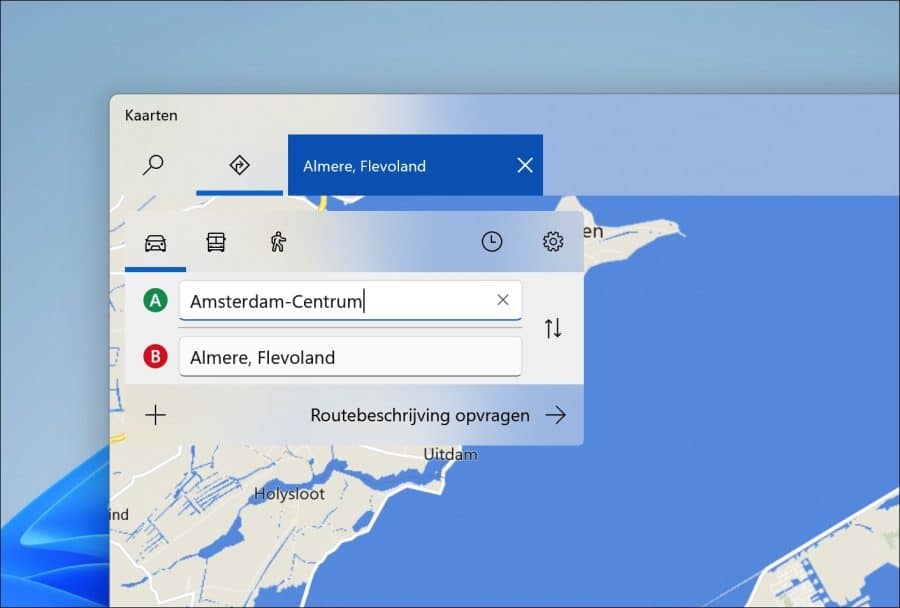
In de kaarten app geeft u een bestemming in en selecteert u de beginlocatie. U kunt nu offlinekaarten gebruiken door op “Routebeschrijving opvragen” te klikken.
Ik hoop u hiermee geholpen te hebben. Bedankt voor het lezen!
