

Microsoft Paint is al sinds de eerste versies van Windows een bekend programma voor beeldbewerking.
In Windows 11 is Paint vernieuwd met een moderner uiterlijk en extra functies, maar veel mensen missen de oude, klassieke versie vanwege de eenvoud.
Gelukkig is het mogelijk om de klassieke Paint opnieuw te installeren in Windows 11.
In dit artikel leest u hoe u het oude Microsoft Paint terug kunt installeren op uw computer.
Oude Microsoft Paint terug installeren in Windows 11
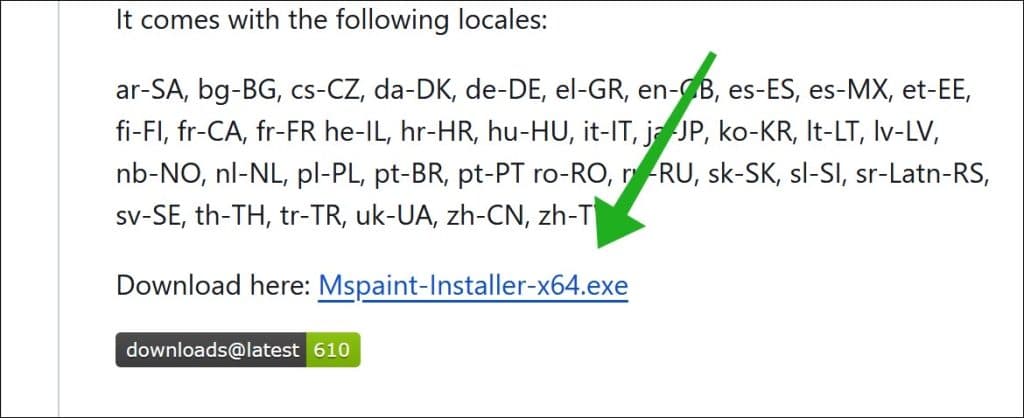
Om te beginnen opent u de browser en gaat u naar: https://github.com/dobbelina/Mspaint?tab=readme-ov-file
Download vervolgens Mspaint-installer-x64.exe
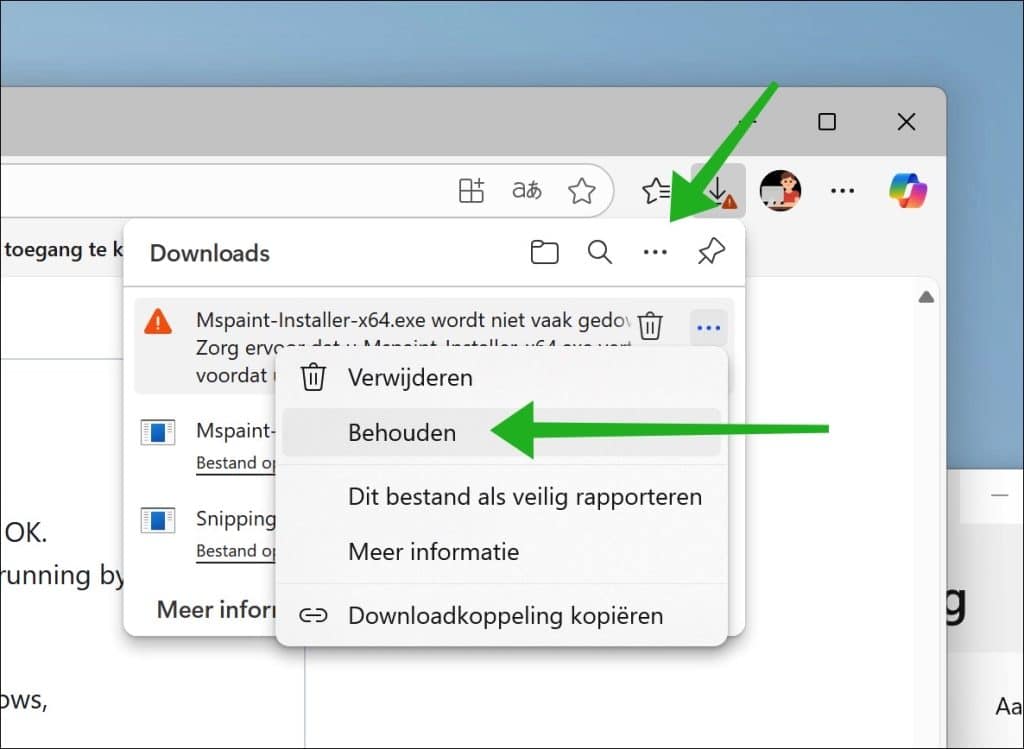
Zorg dat u een uitzondering maakt in de browser om het downloaden van dit bestand toe te staan.
Installeer de app door: paint te typen als daarom wordt gevraagd.
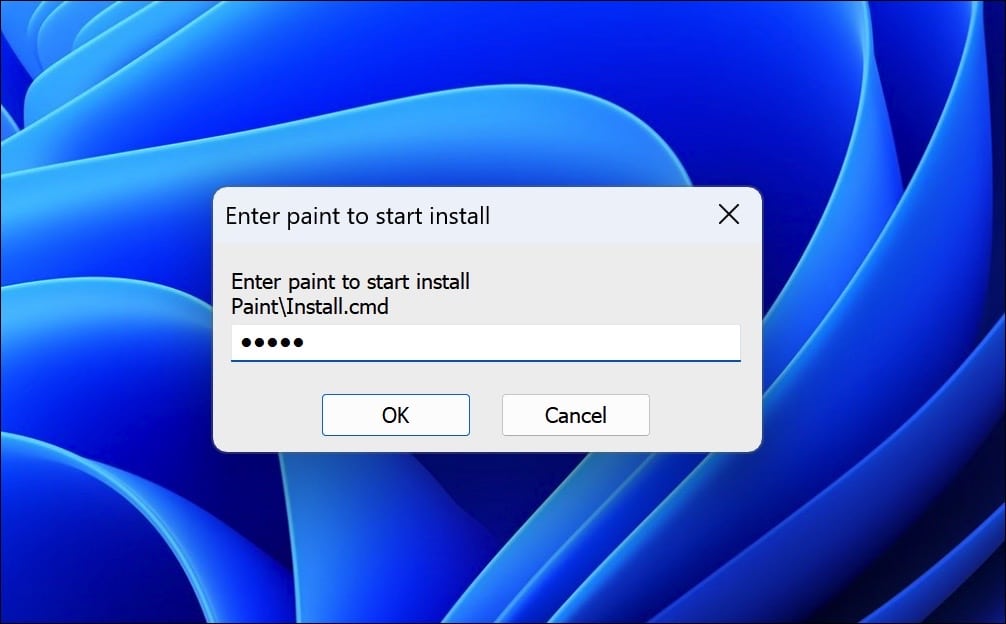
De oude versie van Microsoft Paint wordt nu geïnstalleerd.
Echter, als u nu mspaint opent door erop te zoeken, dan wordt nog steeds de nieuwe versie geopend. Dit kunt u op de volgende manier voorkomen.
Klik met de rechtermuisknop op de Startknop.
Klik vervolgens op Uitvoeren.
In het uitvoeren venster, typ: ms-settings:advanced-apps
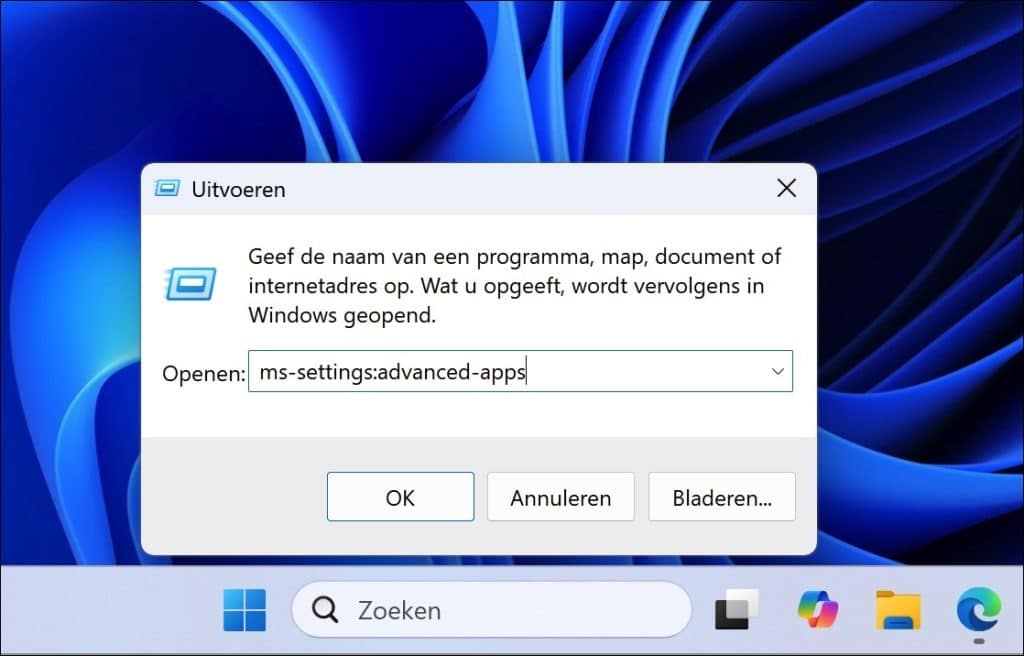
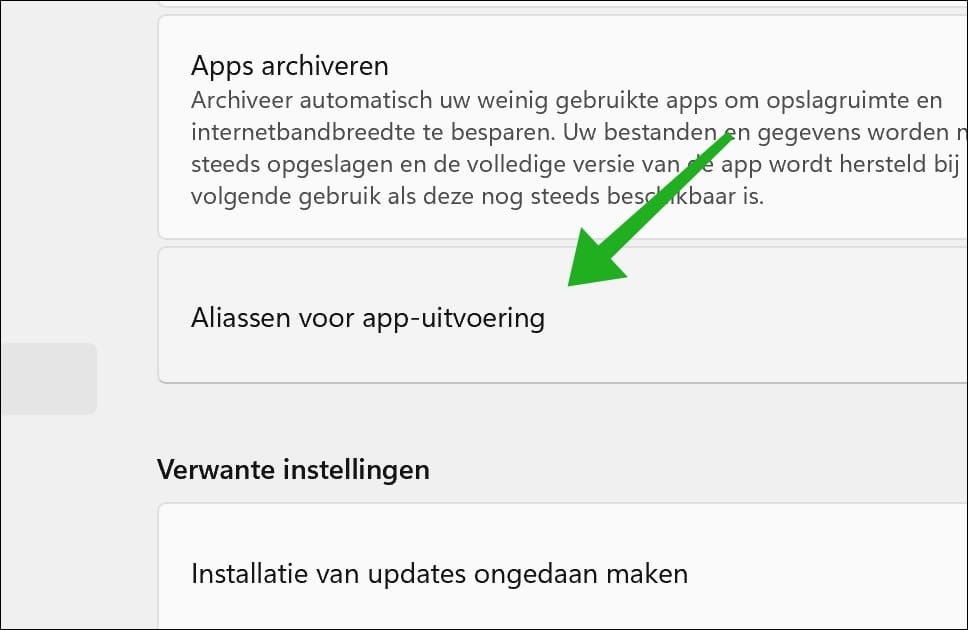
Klik daarna op Aliassen voor app-uitvoering.
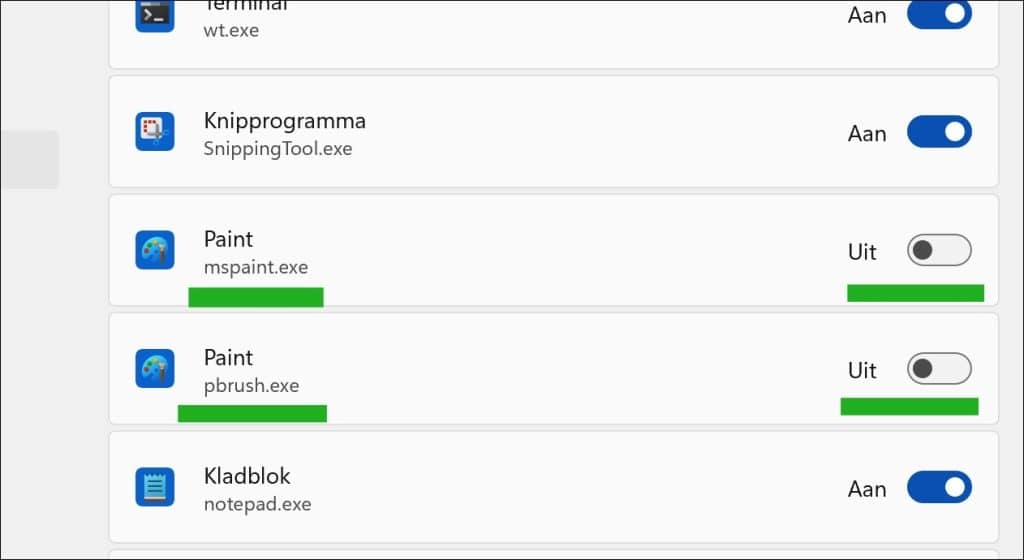
Schakel voor:
- mspaint.exe
- pbrush.exe
De app-alias uit.
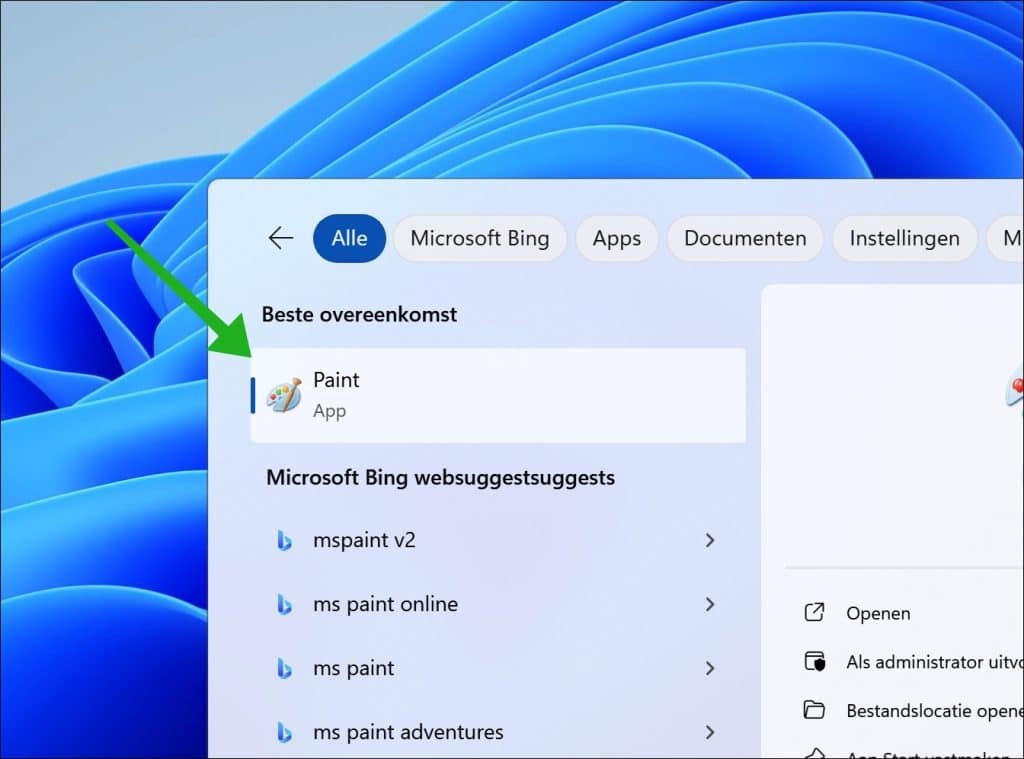
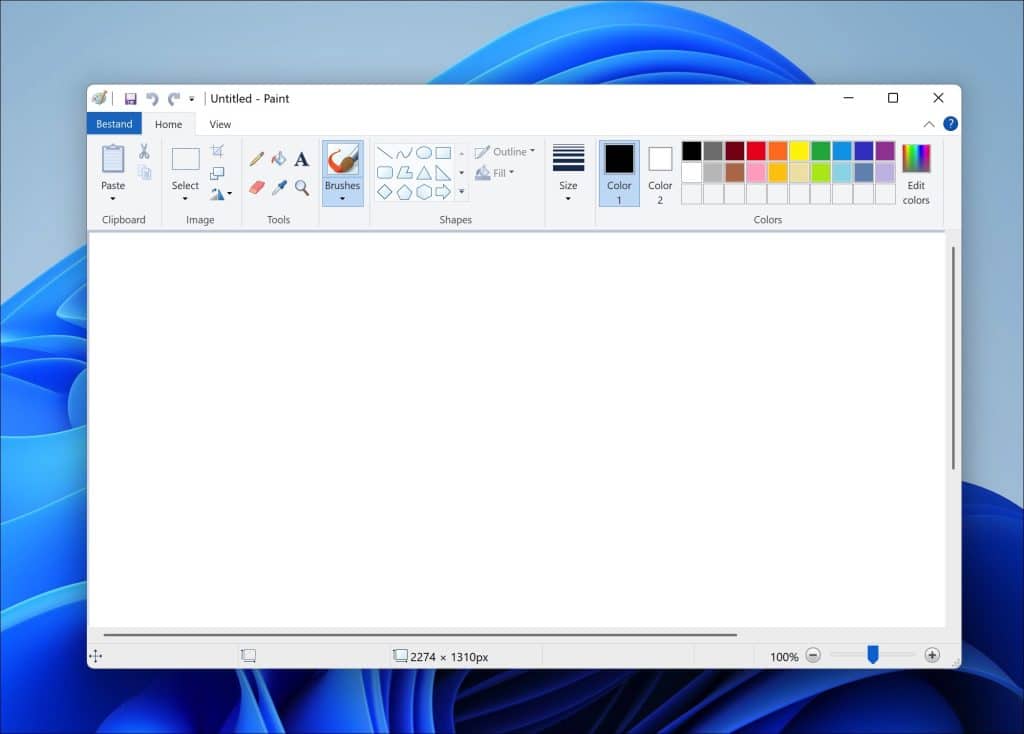
Als u nu zoekt via het Startmenu op mspaint, dan ziet u dat de oude versie van Microsoft Paint wordt geopend.
Zet u beide schuifjes in app-alias weer aan dan wordt de moderne versie van Microsoft Paint geopend.
Lees verder:
- Oude rechtsklik menu terugzetten in Windows 11
- Windows 11 installeren op een oude PC
- Oude Verkenner uit Windows 10 gebruiken in Windows 11
- Oude Spellen of Software uitvoeren in Windows 11/10
- Oude programma’s uitvoeren in Windows 10 of Windows 11
Ik hoop u hiermee geholpen te hebben. Bedankt voor het lezen!

❤️ Help mee en deel
Voordat u verdergaat, zou ik het waarderen als u overweegt mijn werk te steunen. In tegenstelling tot veel grote websites is er op PC Tips geen betaalmuur die lezers blokkeert, maar daardoor is uw steun des te belangrijker.Als u onafhankelijke initiatieven zoals deze waardeert, overweeg dan alstublieft om mij te steunen, zodat ik kan blijven doen wat ik met plezier doe. Deel mijn website PC Tips op andere websites, social media of binnen uw eigen netwerk. Hartelijk dank.
🙂 Overzicht met computertips
Bekijk ook mijn uitgebreide overzicht met praktische computertips, overzichtelijk gesorteerd per categorie.