
Er komt steeds nieuwere versies uit van PowerShell. Ondertussen is de laatste PowerShell versie alweer versie 7.
Om PowerShell bij te werken naar de laatste versie hoeft u in Windows geen handmatige installatie uit te voeren. Dit is wel mogelijk via de officiële GitHub website.
U kunt de laatste versie van PowerShell ook downloaden en installeren. Dit kan het via het “winget” commando. Winget is een standaard onderdeel van Windows 11 en Windows 10. Via winget kunnen gebruikers apps ontdekken, installeren, upgraden, verwijderen en configureren op Windows 10 en Windows 11 PC.
PowerShell updaten naar de laatste versie in Windows 11 of 10
Lees het volgend artikel als u wilt weten welke PowerShell versie er op dit moment geïnstalleerd is op uw PC.
Om te beginnen opent u PowerShell als administrator. In het PowerShell venster type het volgende commando:
winget install --id Microsoft.PowerShell --source winget
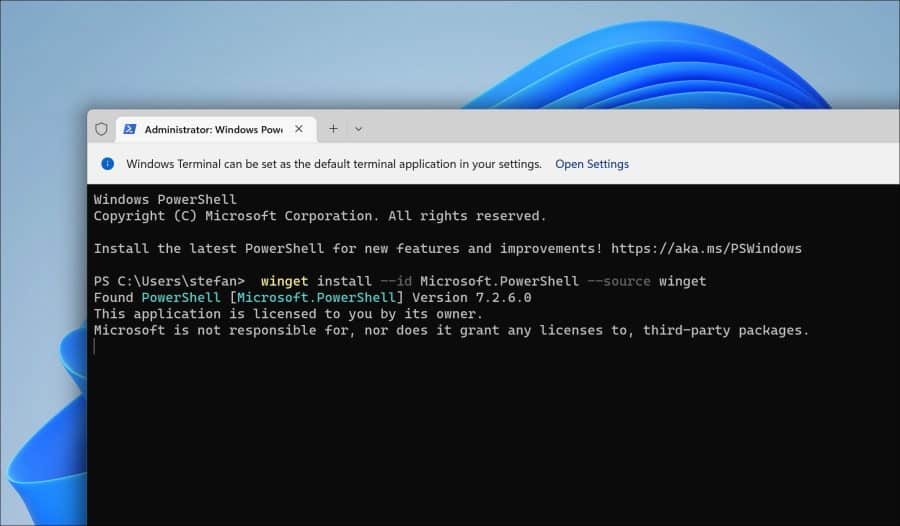
De laatste stabiele versie van PowerShell wordt nu gedownload en geïnstalleerd op uw computer.
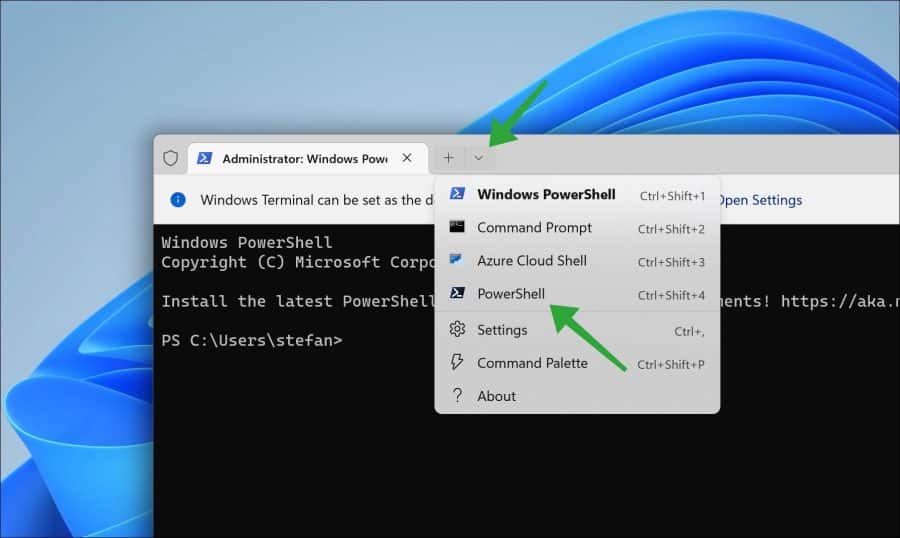
U kunt de nieuwste versie van PowerShell selecteren door het huidige PowerShell venster te sluiten. Als u Windows Terminal (PowerShell) weer opnieuw geopend heeft, dan kunt u “PowerShell” selecteren in de lijst.
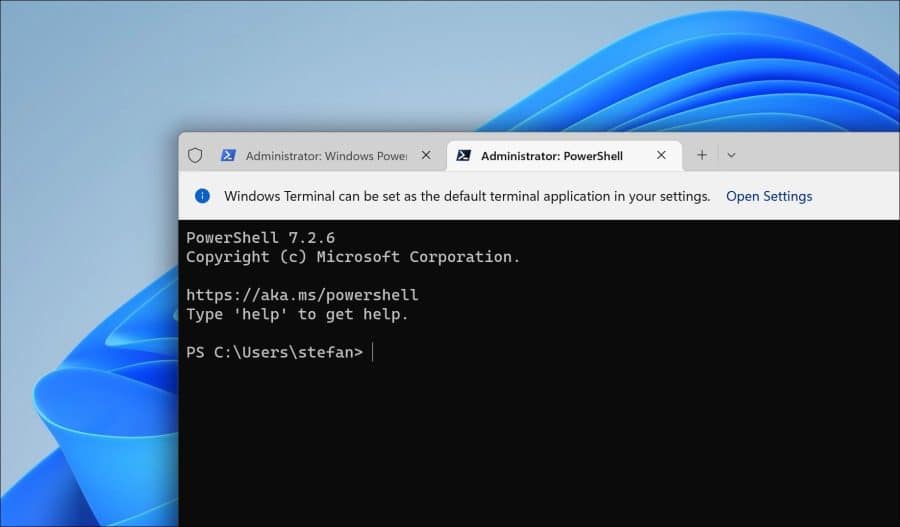
De oude PowerShell versie wordt namelijk niet vervangen door de nieuwste versie. Deze laatste versie wordt ernaast geïnstalleerd.
U kunt nu gebruik maken van de laatste PowerShell versie.
Lees hier meer informatie over het installeren van PowerShell.
Ik hoop u hiermee te hebben geïnformeerd. Bedankt voor het lezen!

Ik krijg deze melding als ik jouw instructies volg;
Failed when opening source(s); try the ‘source reset’ command if the problem persists.
An unexpected error occurred while executing the command:
0x8a15000f : Data required by the source is missing
PS C:\WINDOWS\system32>
Hallo, get lijkt erop dat WinGet een probleem heeft met de bron (source) tijdens het installeren van PowerShell.
Probeer eens de WinGet bronnen te resetten: winget source reset –force
Lukt dit niet, dan kunt u PowerShell via MSI hier downloaden:
https://learn.microsoft.com/en-us/powershell/scripting/install/installing-powershell-on-windows?view=powershell-7.4#installing-the-msi-packageSucces!