

Als u de Windows verkenner opent op een Windows 11 PC, dan ziet u dat de naam van de harde schijf (“het label“) voor de schijfletter wordt weergegeven.

Het is mogelijk door een wijziging aan te brengen in het Windows-register, de schijfletter voor het volume label te plaatsen. Dit biedt voor sommige mensen een sneller overzicht van alle schijfletters.

Optioneel: Het pictogram van een schijf wijzigen in Windows 11 of 10.
Er zijn in het totaal 4 aanpassingen die u kunt doen.
U kunt alle schijfletters achter het volume label plaatsen, alleen schijfletters voor het netwerk volume label plaatsen, alle schijfletters verbergen of alle schijfletters voor het volume label plaatsen.
Schijfletter weergeven voor schijfstation in Windows 11
Open het Windows-register. Open aan de linkerzijde de volgende sleutel:
HKEY_CURRENT_USER\Software\Microsoft\Windows\CurrentVersion\Explorer
Klik met de rechtermuisknop op “Explorer”. Klik vervolgens op “Nieuw” en daarna op “DWORD (32-bit waarde)”. Geef deze waarde de naam “ShowDriveLettersFirst”.
U kunt nu 4 verschillende waardegegevens invullen. Geef alleen het cijfer in:
- 1: Alle schijfletters achter het volume label weergeven.
- 2: Alleen schijfletters van netwerk volumes voor het volume label weergeven.
- 3: Alle schijfletters verbergen.
- 4: Alle schijfletters voor het volume label weergeven.
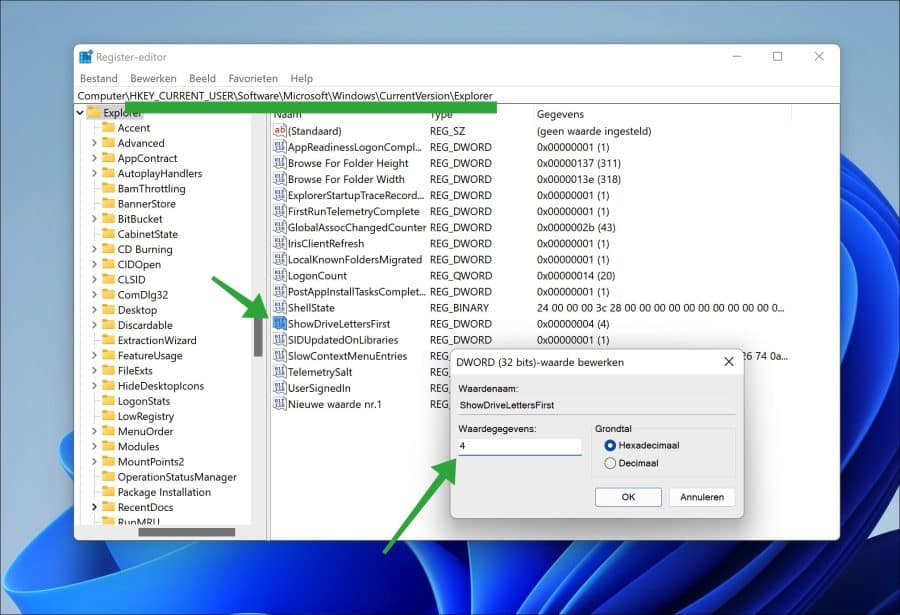
Herstart uw computer.
Ik hoop u hiermee geholpen te hebben. Bedankt voor het lezen!

bedankt!