
Sinds de Windows 11 22H2 update is het mogelijk om via een app de tabbladen in te schakelen in de Windows verkenner.
Officieel worden de tabbladen in de Windows verkenner nog niet ondersteunt. Tenminste, niet op het moment van schrijven van dit artikel.
U kunt de tabbladen in de Windows verkenner toch inschakelen via een hulpmiddel genaamd “vivetools”. Met dit hulpmiddel kunt u functies en onderdelen toevoegen aan Windows 11 die officieel nog niet beschikbaar zijn.
Dit zijn verborgen functies en onderdelen die wel toegevoegd zijn aan bepaalde releases van Windows 11, maar nog niet zijn geactiveerd. Door het gebruik van vivetools kunt u deze functie(s) of onderdelen wel activeren zoals bijvoorbeeld de tabbladen in de Windows verkenner.
Tabbladen inschakelen in Windows verkenner op een Windows 11 PC
Om te beginnen download u ViVeTools naar uw computer met Windows 11.
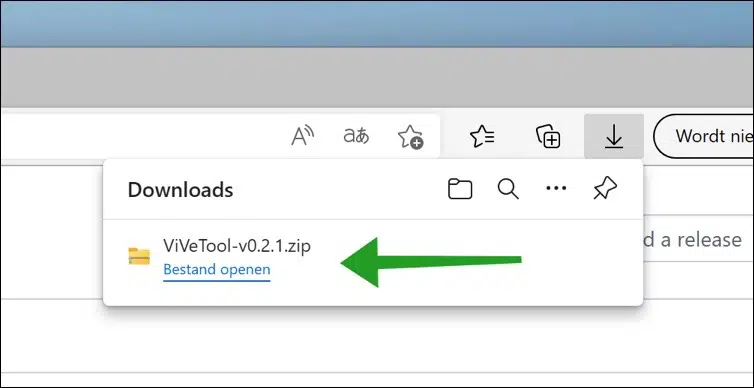
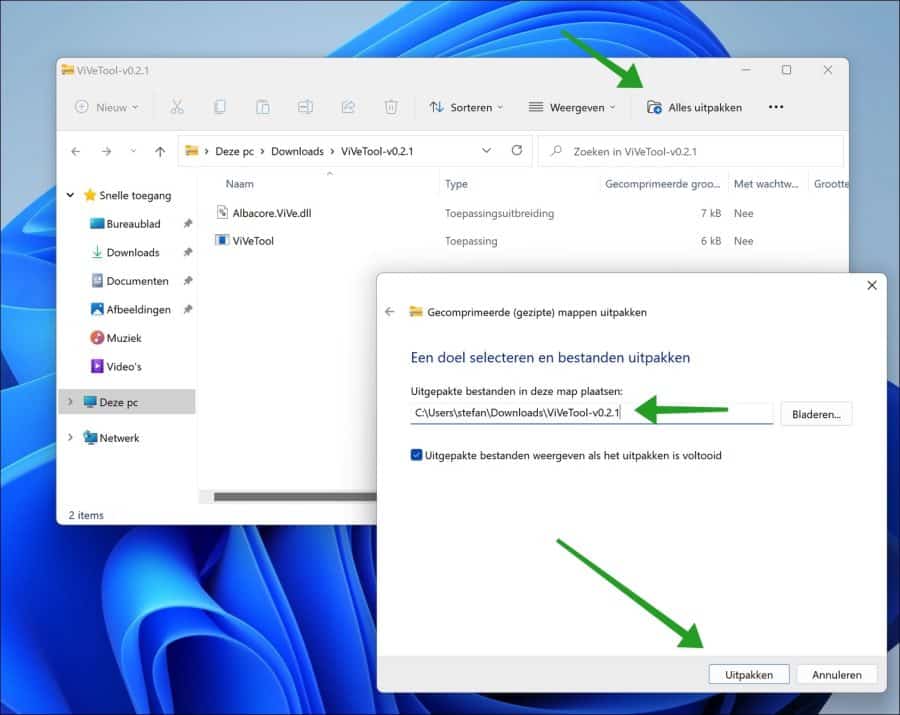
Daarna opent u het ZIP-bestand en pakt u alle bestanden uit in een map naar keuze. Klik op Uitpakken.
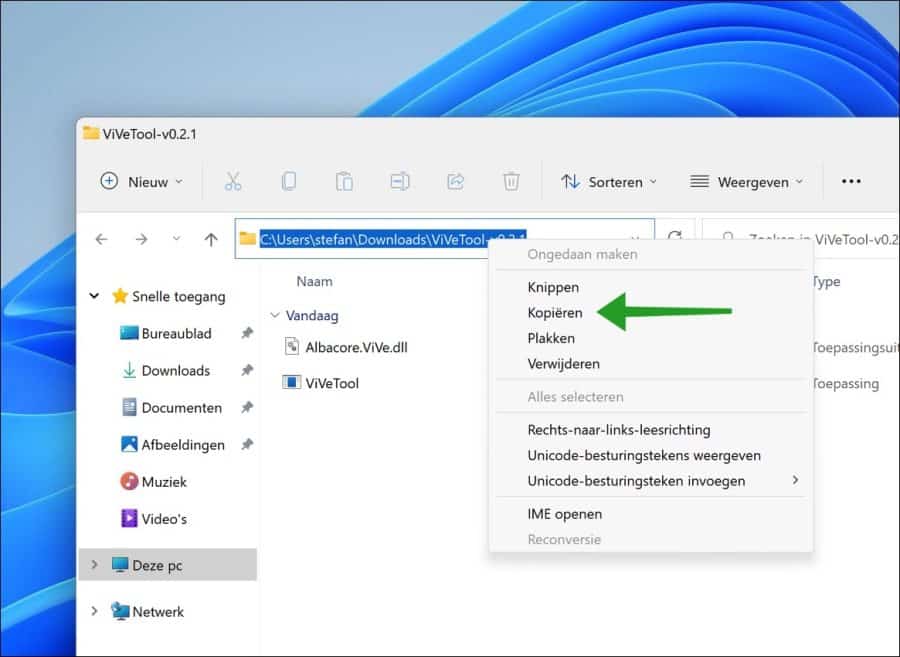
Kopieer het pad naar het klembord. Dit pad naar de vivetool bestanden hebben we nodig.
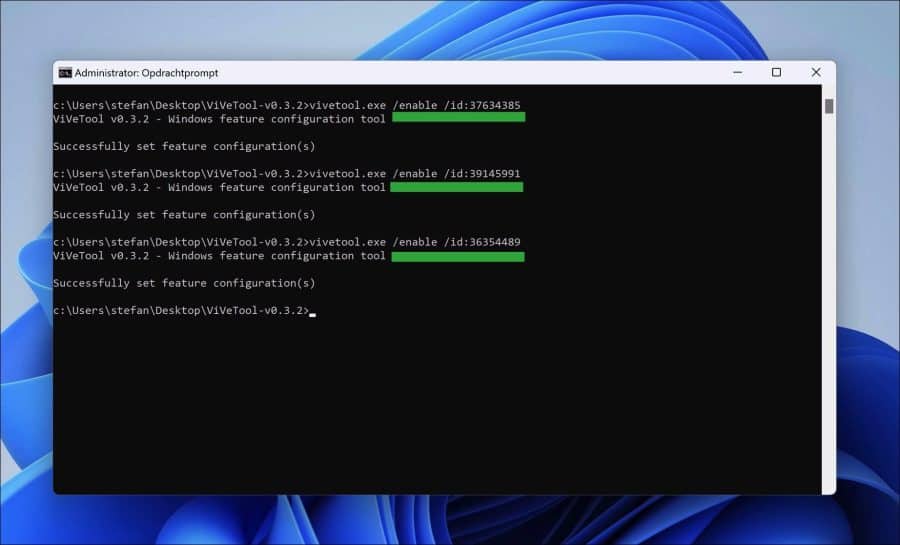
Open daarna een Opdrachtprompt als Administrator. In het Opdrachtprompt gaat u eerst met het “cd” commando naar de map waar ViVetool.exe staat.
In het Opdrachtprompt type:
vivetool.exe /enable /id:37634385
vivetool.exe /enable /id:39145991
vivetool.exe /enable /id:36354489
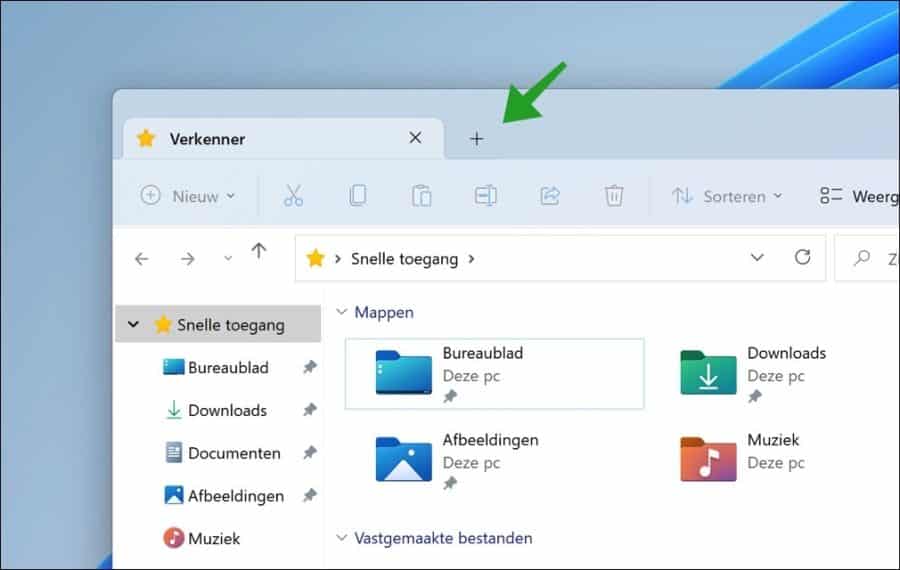
Herstart nu uw computer. Na de herstart ziet u dat Windows 11 22H2 en hoger via de Windows verkenner nu over tabbladen beschikt.
Lees hier alles over hoe u deze tabbladen gebruikt.
Ik hoop u hiermee geholpen te hebben. Bedankt voor het lezen!

Windows 11 werd geïnstalleerd en nu wil ik net als in de vorige versie mijn eigen briefpapier (vorig was ontdekkingsreis ) en mijn eigen lettertype aanpassen voor mijn e-mailberichten. Ik vind deze evenwel nergens terug. In de vorige versie moest ik links boven gewoon naar bestand gaan maar op mijn huidig bureaublad zie ik ook nergens ” bestand ” staan. Zit dit ergens verborgen ?Graag info a.u.b.
Hallo, mogelijk vindt u hier het antwoord:
https://support.microsoft.com/nl-nl/office/briefpapier-achtergronden-of-thema-s-toepassen-op-e-mailberichten-e24fc237-62e1-4361-82a3-d8a7467d2b7eSucces!