

Als u een virusscanner heeft geïnstalleerd en u wilt weten of uw virusscanner ook daadwerkelijk reageert op een verdacht bestand, dan kunt u dit testen.
U kunt hiervoor het officiële EICAR-testbestand gebruiken. Dit bestand bevat geen viruscode, maar is speciaal gemaakt om als testbestand te gebruiken. Uw virusscanner zou het moeten detecteren en het moeten aanmerken als gevaarlijk.
Het EICAR-testbestand is dus niet gevaarlijk voor uw computer. Het voert geen gevaarlijke code uit en is enkel bedoeld ter detectie. U kunt ermee testen of uw virusscanner daadwerkelijk ingrijpt.
Dit is bijvoorbeeld handig om:
- Te testen of uw antivirus is ingeschakeld.
- Functies binnen uw virusscanner te testen, zoals een handmatige scan.
- Te controleren of uw virusscanner direct ingrijpt wanneer u het testbestand downloadt.
- Te zien of uw virusscanner het testbestand in quarantaine plaatst of verwijdert.
Testen of uw virusscanner daadwerkelijk ingrijpt
Belangrijk is dat u tijdens deze test de beveiliging inschakelt. U controleert vervolgens of het bestand wordt geblokkeerd, verwijderd of in quarantaine geplaatst.
Een geslaagde test bevestigt dat uw antivirus op dit bekende testbestand reageert. Het bewijst niet dat uw computer vrij is van malware of dat uw virusscanner alle bedreigingen tegenhoudt.
Controleren welke virusscanner actief is
Om te beginnen raad ik aan om te controleren welke antivirussoftware er op dit moment op uw computer actief is. Dit kunt u controleren via Windows-beveiliging.
Over het algemeen is Windows-beveiliging zelf actief; daar is Defender Antivirus een onderdeel van. Echter, in andere gevallen is er antivirussoftware geïnstalleerd die Windows-beveiliging vervangt.
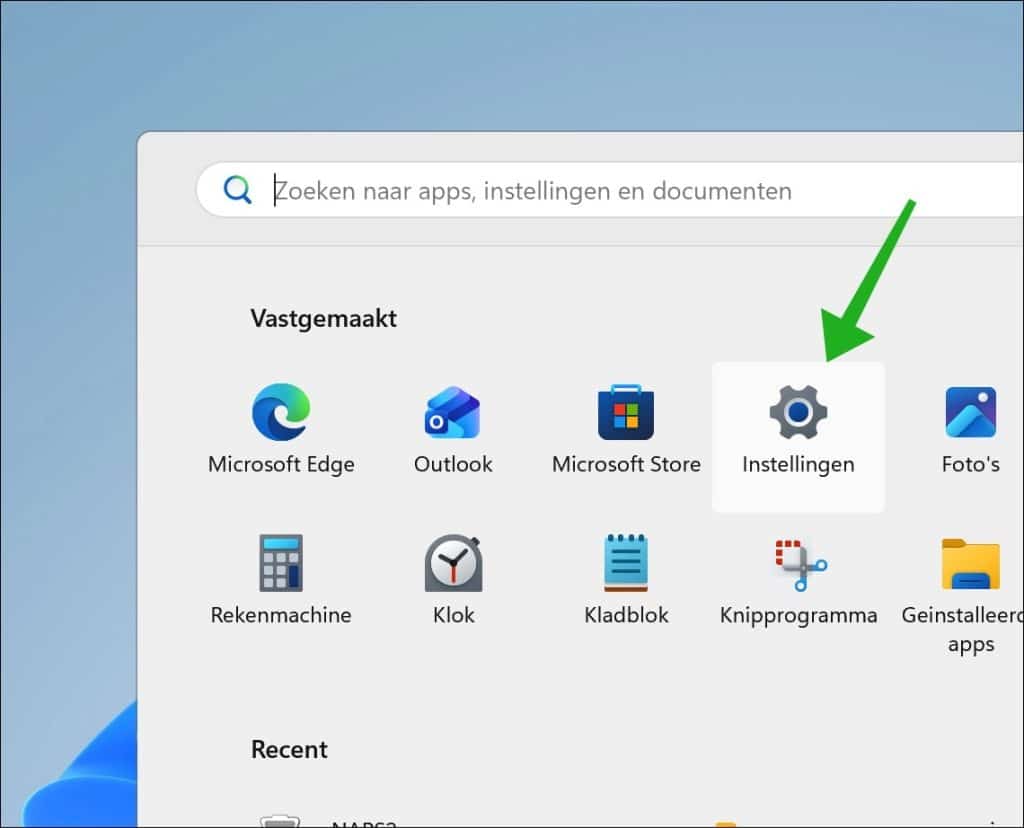
Open de Instelingen.
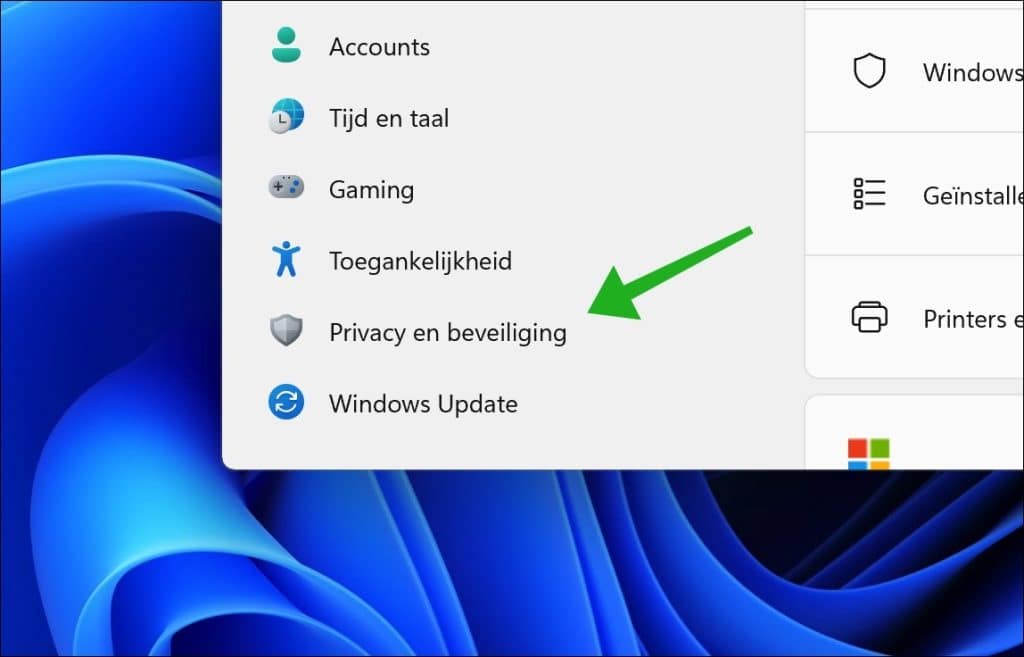
Klik vervolgens op Privacy en beveiliging.
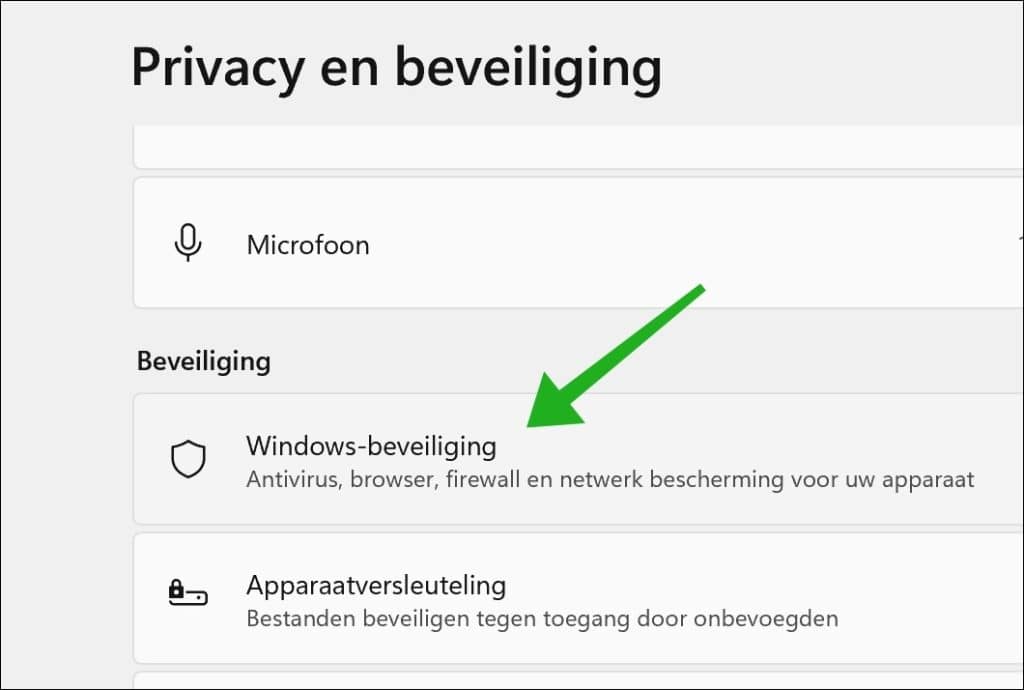
Klik daarna op Windows-beveiliging.
In de opties voor Beveiligingsgebieden, klik op Virus- en bedreigingsbeveiliging.
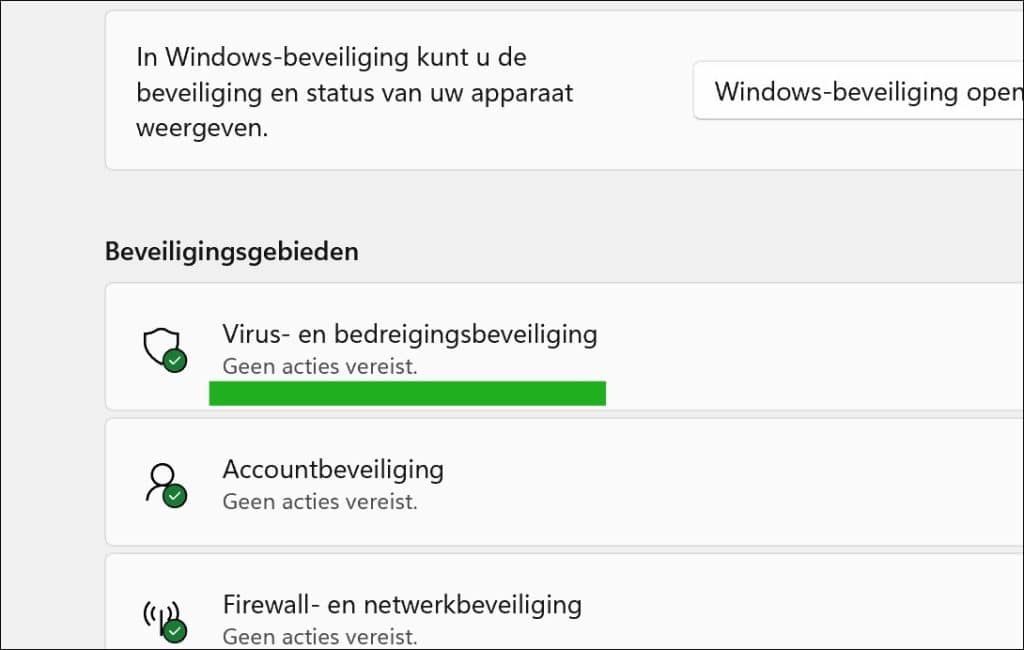
Hier ziet u direct of er antivirussoftware actief is.
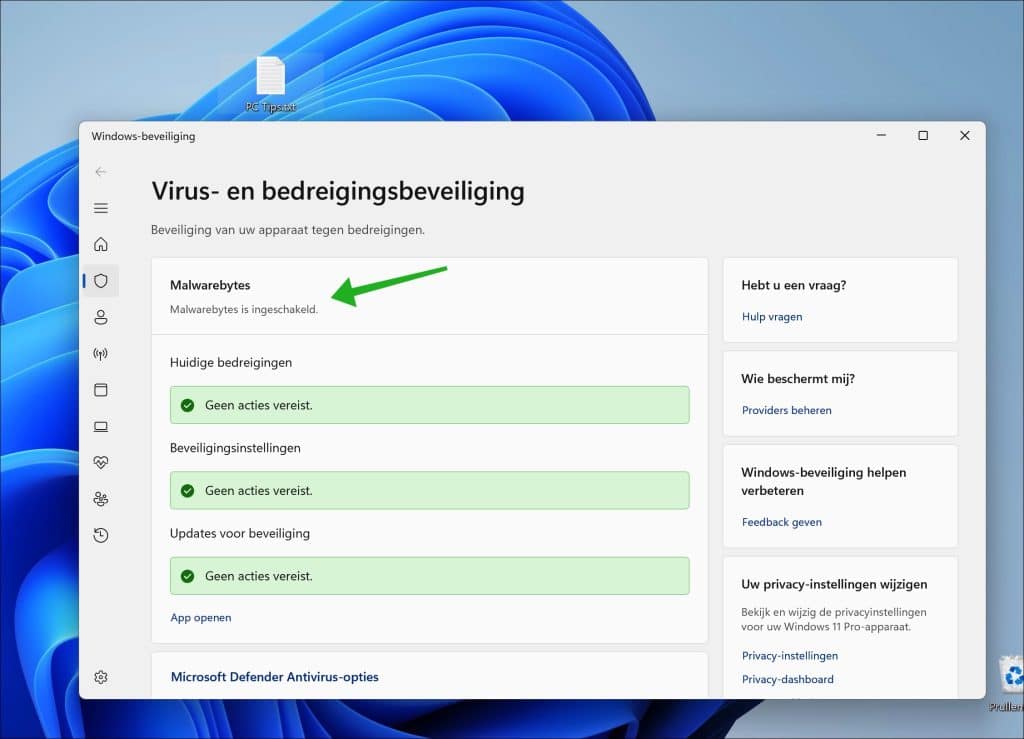
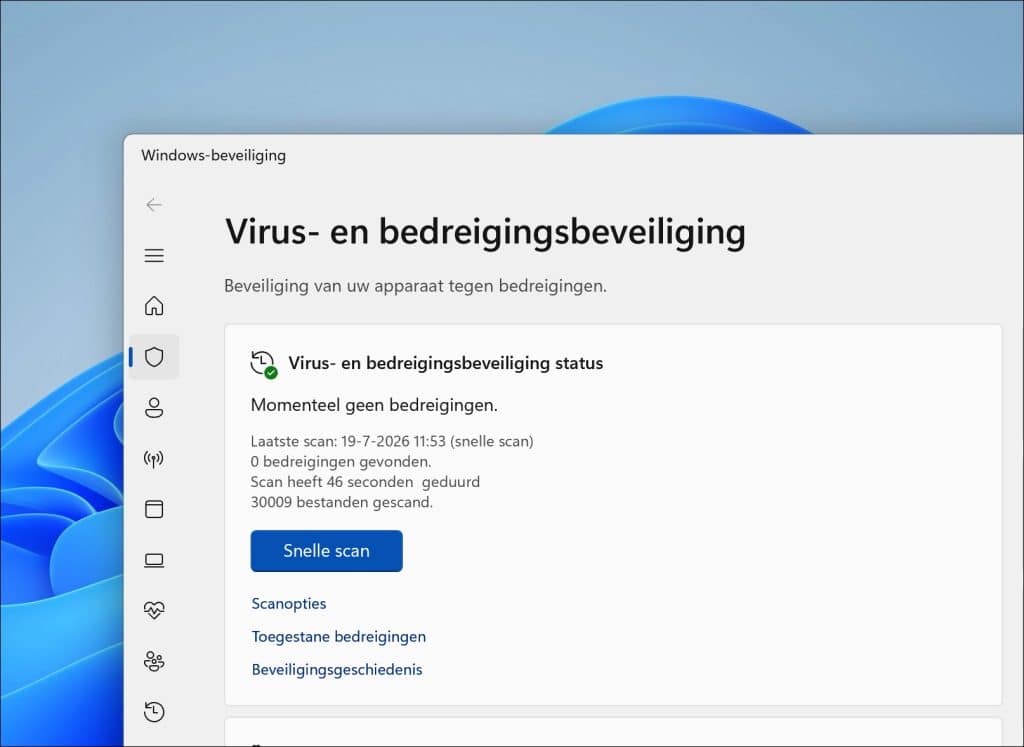
Ziet u geen specifieke antivirus, dan is Defender Antivirus actief, de standaard ingebouwde bescherming tegen onder andere virussen van Windows. Vaak te herkennen aan de opties zoals Snelle scan en de scanonderdelen.
Gerelateerd:
- Windows-beveiliging werkt niet meer?
- Antivirus van derden uitschakelen in Windows 11
- Windows Defender update versie controleren in Windows 11
Het EICAR-testbestand downloaden of zelf aanmaken
Nu u weet welke antivirus er actief is op uw computer, kunt u gaan bepalen of uw antivirus ook werkt zoals verwacht.
U kunt hiervoor het EICAR-testbestand downloaden of het zelf aanmaken.
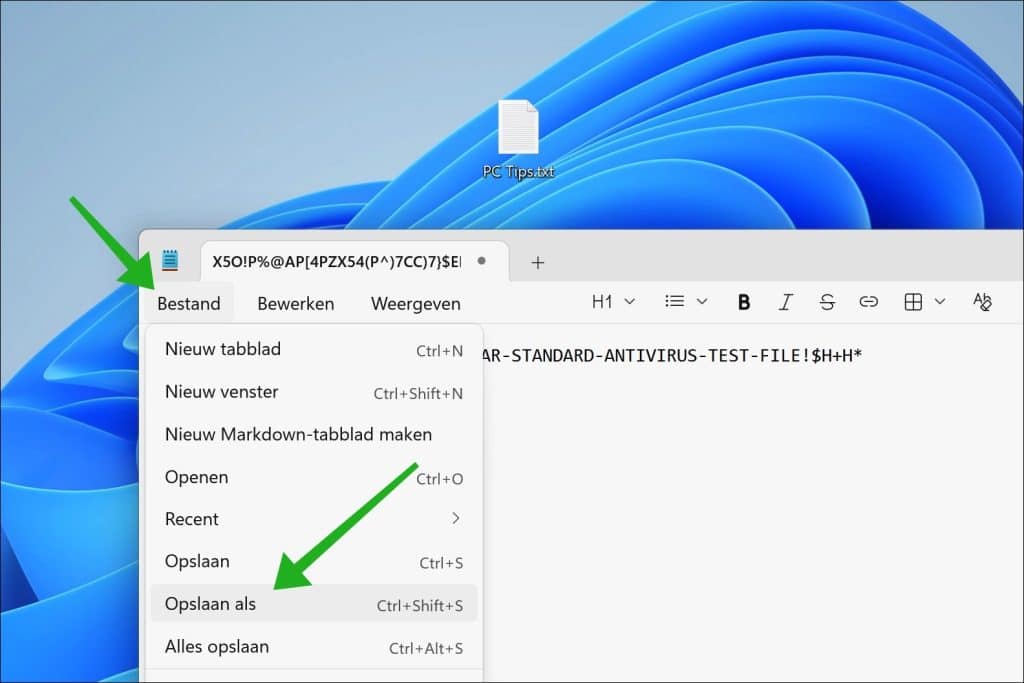
Om het EICAR-testbestand zelf aan te maken, opent u Kladblok.
Kopieer en plak uitsluitend onderstaande regel:
X5O!P%@AP[4\PZX54(P^)7CC)7}$EICAR-STANDARD-ANTIVIRUS-TEST-FILE!$H+H*
Kies vervolgens Bestand en klik daarna op Opslaan als.
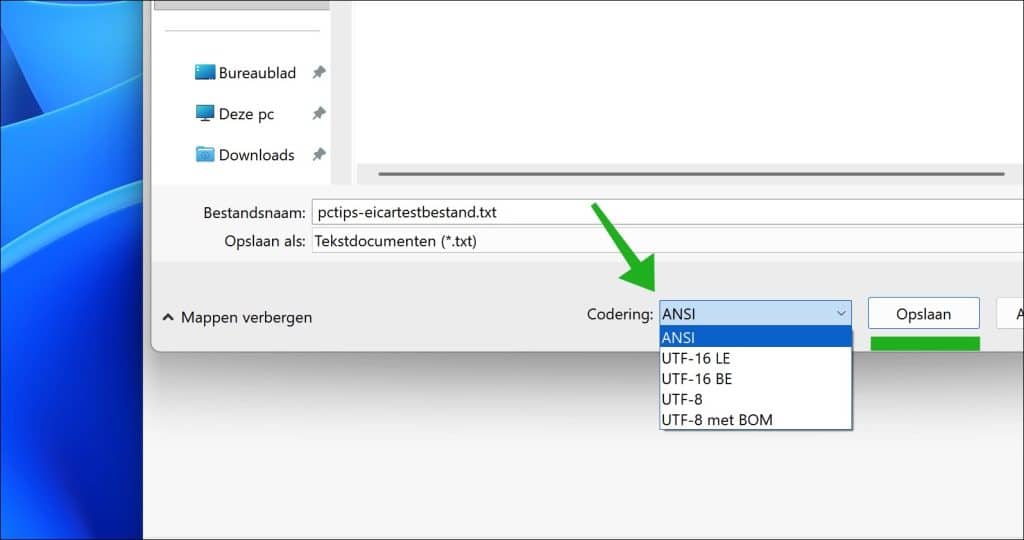
Kies als Codering: ANSI en klik op Opslaan.
Controleren of de virusscanner het testbestand detecteert
Controleer of de virusscanner tijdens of na het opslaan reageert. Het opslaan kan mislukken doordat de beveiliging het bestand direct tegenhoudt.
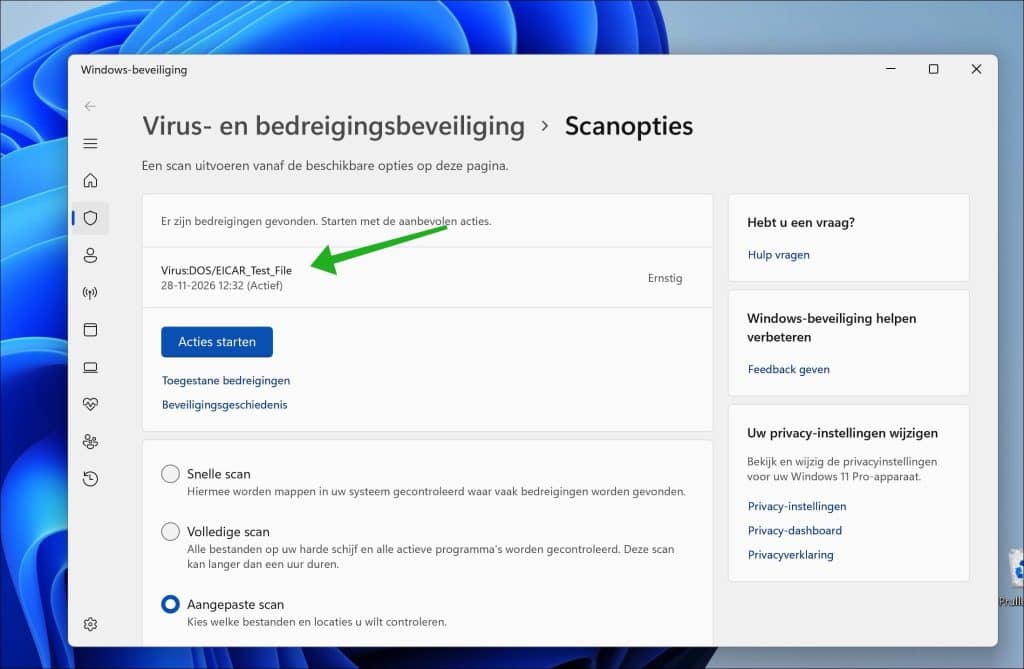
Bekijk daarna opnieuw de beveiligingsgeschiedenis. Microsoft Defender Antivirus behandelt deze tekenreeks als een malwaredetectie genaamd: Virus:DOS/EICAR_Test_File.
Wat kunt u doen als er geen detectie verschijnt?
Als u opmerkt dat het EICAR-testbestand niet wordt gedetecteerd, dan raad ik aan om eerst te controleren of u het testbestand daadwerkelijk heeft opgeslagen. Een mislukte download betekent niet dat uw virusscanner een aanwezig bestand heeft gemist.
Daarna controleert u of u het logboek van de juiste antivirus-app op uw computer bekijkt.
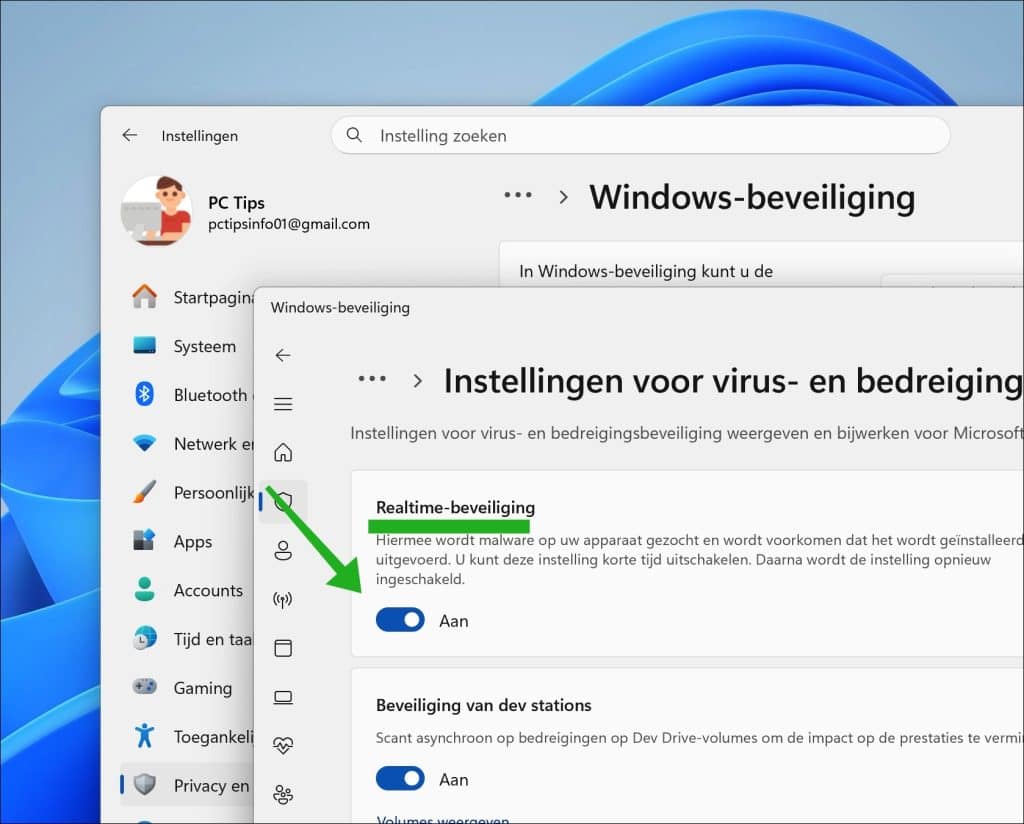
Als u Microsoft Defender Antivirus gebruikt (de standaardantivirus in Windows), dan opent u Virus- en bedreigingsbeveiliging en klikt u op Instellingen beheren. Controleer of Realtime-beveiliging is ingeschakeld.
Controleer daarnaast of het bestand of de opslagmap onder een bestaande uitsluiting valt. Uitsluitingen kunnen er namelijk voor zorgen dat bestanden worden overgeslagen. Bijvoorbeeld als de map waarin u het EICAR-testbestand heeft opgeslagen is uitgesloten van scans.
Herhaal de test daarna met het eerder aangemaakte testbestand of het officiële bestand dat u kunt downloaden. Blijft een detectie opnieuw uit, raadpleeg dan de ondersteuning van uw antivirusleverancier met de bestandsnaam, testmethode en waargenomen meldingen.
Lees verder: Waarom computers trager worden, ook zonder malware.
Ik hoop u hiermee geïnformeerd te hebben. Bedankt voor het lezen!
