
Om te weten of uw computer goed beschermd is tegen virussen, is het goed om te weten of Windows Defender is bijgewerkt met de laatste versie van de virusdefinities.
De bescherming van uw computer hangt namelijk sterk af van de virusdefinities die door Windows Defender Antivirus worden gebruikt. Deze virusdefinities worden gebruikt om virussen en andere malware te herkennen op uw computer.
Wanneer de geïnstalleerde virusdefinities namelijk verouderd zijn, kan het gebeuren dat malware ongemerkt actief blijft, zelfs als u een virusscan uitvoert. Dit komt regelmatig voor bij problemen met updates, waarbij Windows Defender wel ingeschakeld is, maar niet meer beschikt over de nieuwste virusdefinities.
Het controleren van de ‘Versie van Security Intelligence’ is daarom aan te raden in situaties waarin u twijfelt aan de werking van uw Windows Defender. Denk aan het vermoeden van malware, een recente installatie of wanneer updates mogelijk niet goed worden uitgevoerd.
Ook bij het oplossen van problemen of bij het helpen van andere mensen is dit vaak een van de eerste controles die ik aanraad om uit te voeren.
Windows Defender update versie controleren in Windows 11
Er zijn verschillende manieren waarop u de update versie van Windows Defender kunt controleren.
Via Windows Beveiliging
De eerste manier is via de Instellingen. Dit is voor de meeste mensen de makkelijkste methode.
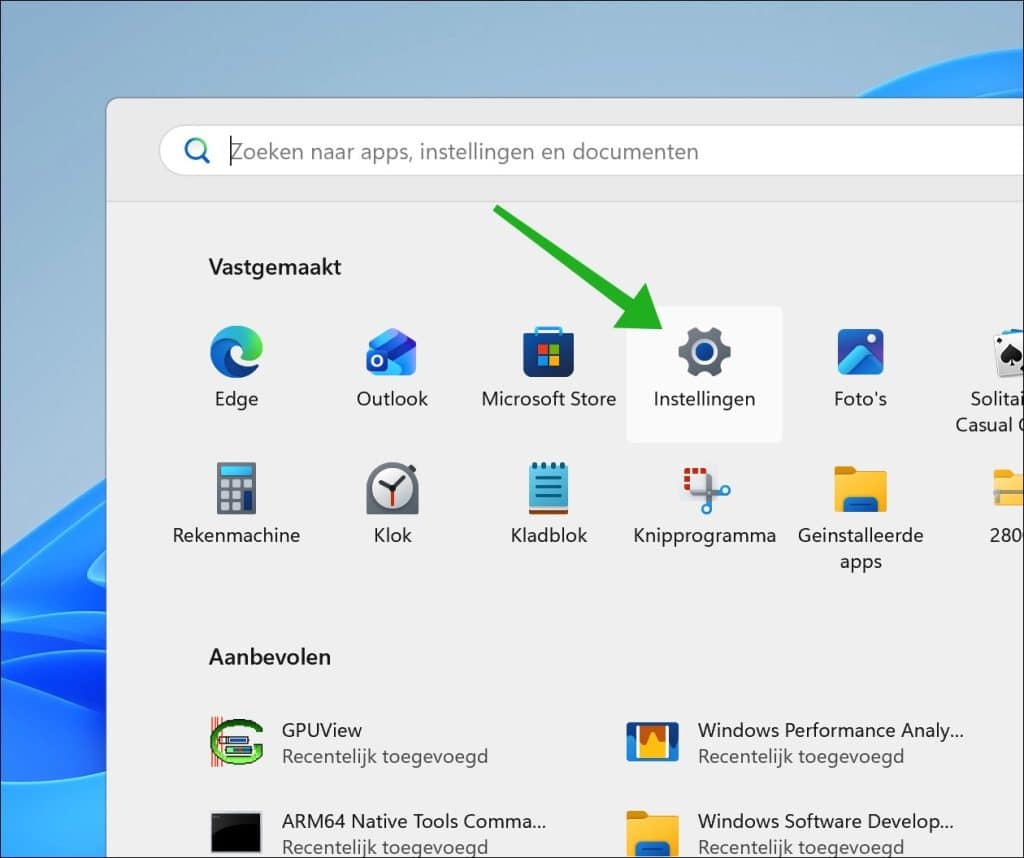
Om te beginnen opent u de Instellingen.
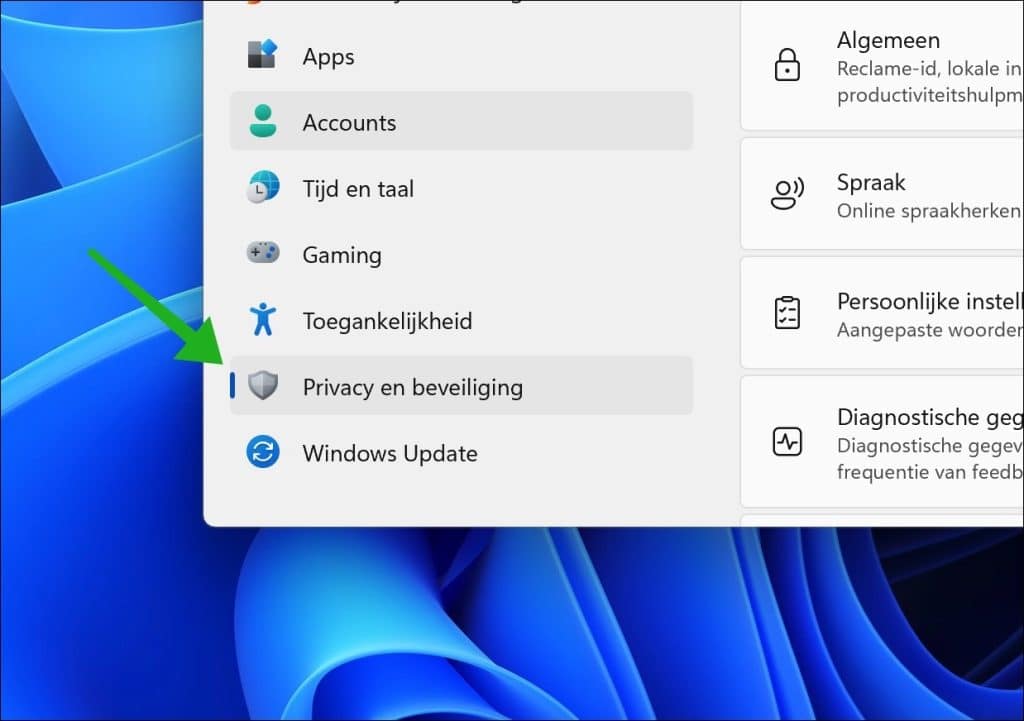
Klik vervolgens op Privacy en Beveiliging.
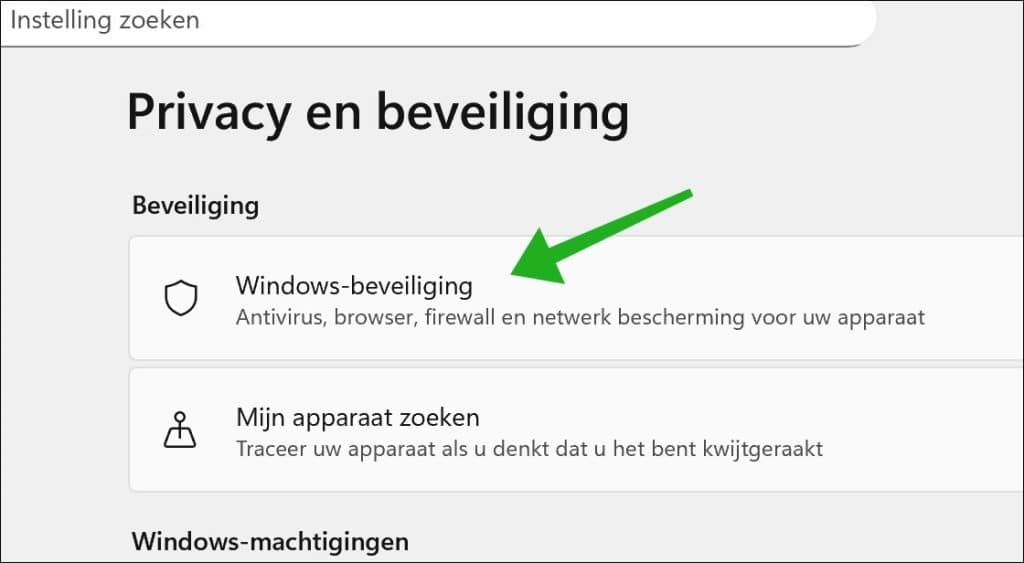
Daarna op Windows-beveiliging.
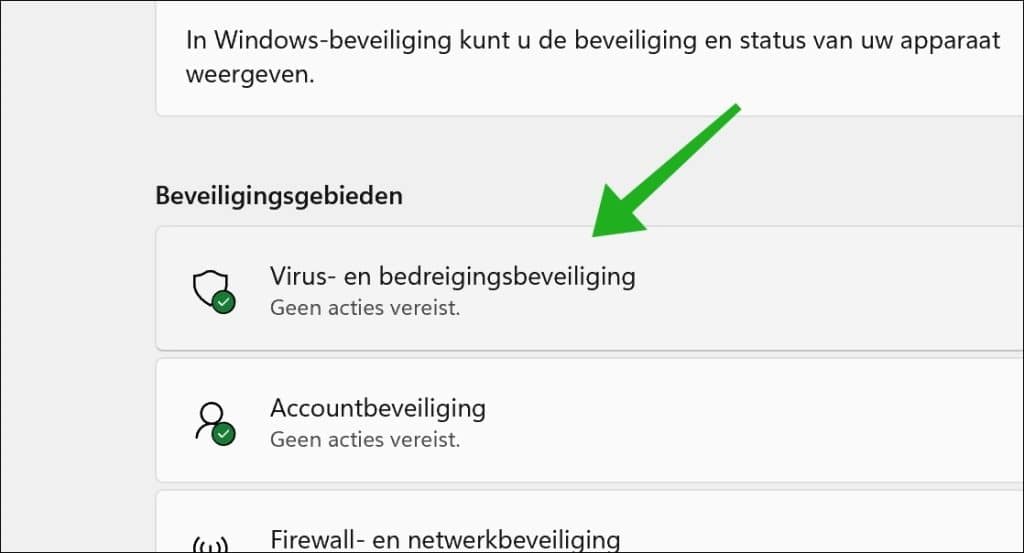
In de beveiligingsgebieden, klik op Virus- en bedreigingsbeveiliging.
Navigeer een stukje naar beneden en klik op Beveiligingsupdates onder Updates van virus- en bedreigingsbeveiliging.
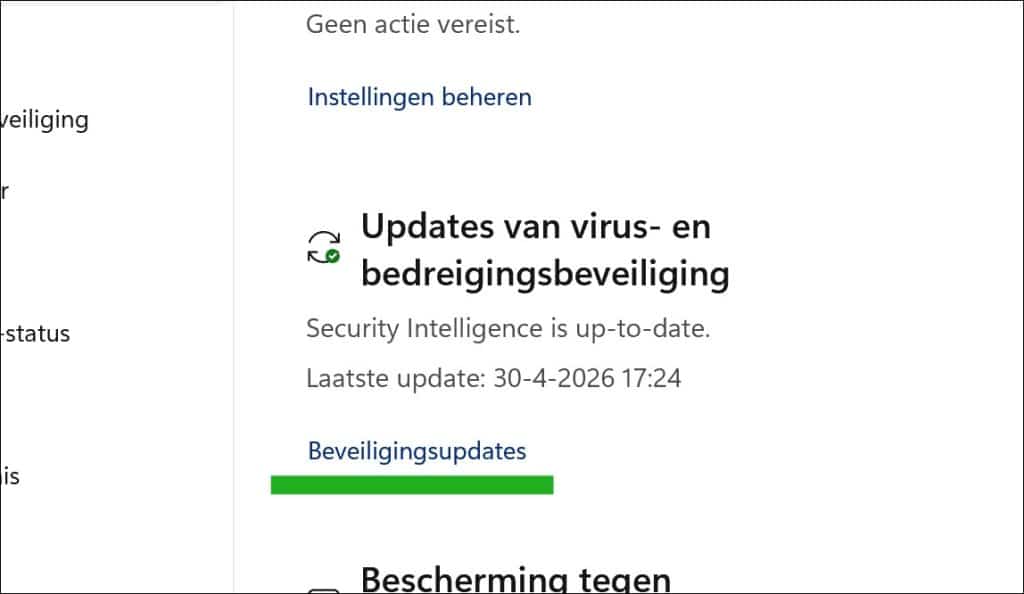
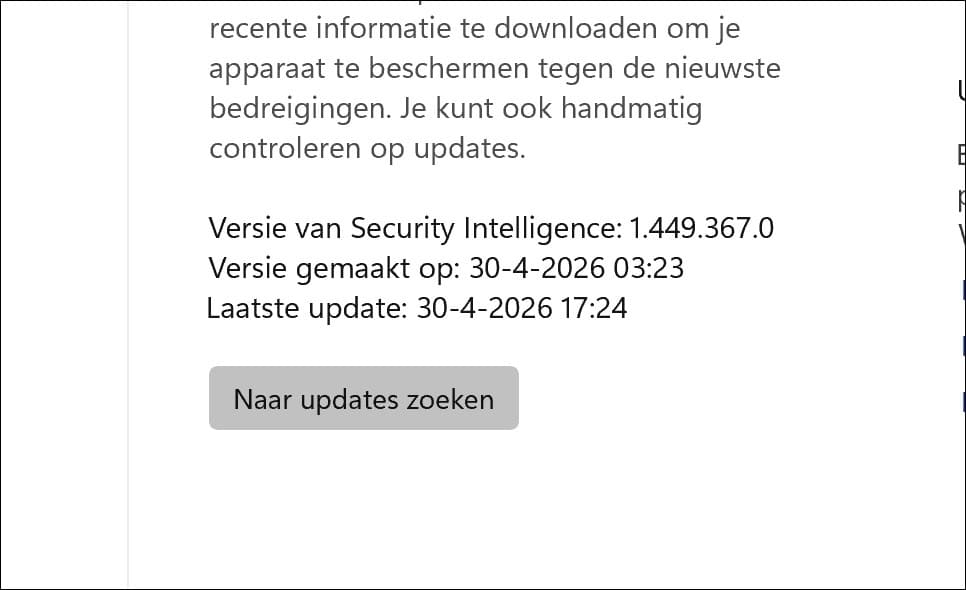
Hier ziet u het volgende:
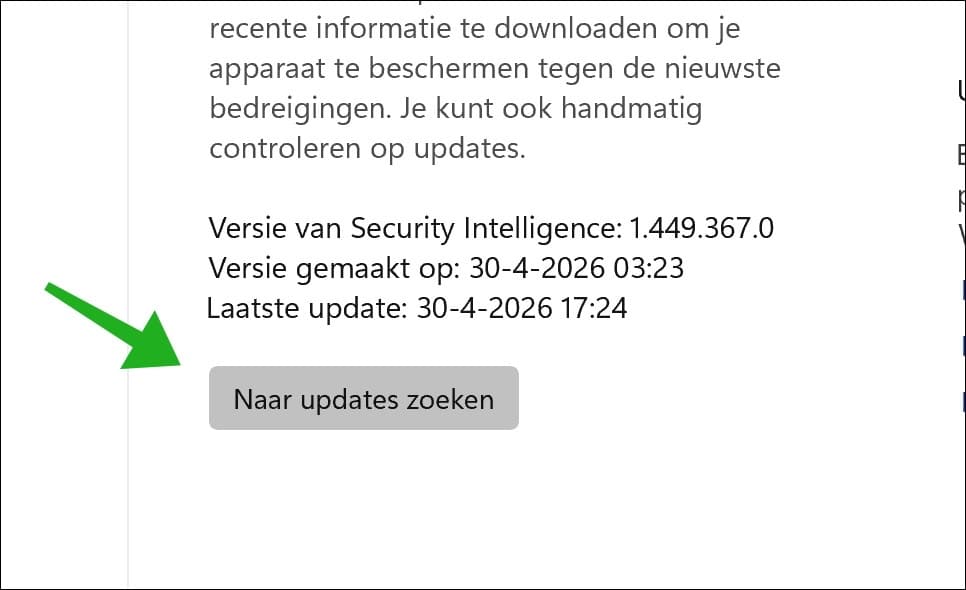
- Versie van Security Intelligence: dit is de antivirusdefinitie.
- Versie gemaakt op: dit is wanneer deze antivirusdefinitie is uitgebracht.
- Laatste update: dit is de datum waarop uw computer deze antivirusdefinitie heeft binnengehaald.
Versie van Security Intelligence is wat u nodig heeft als u wilt weten welke Windows Defender update versie er is geinstalleerd.
Via Terminal
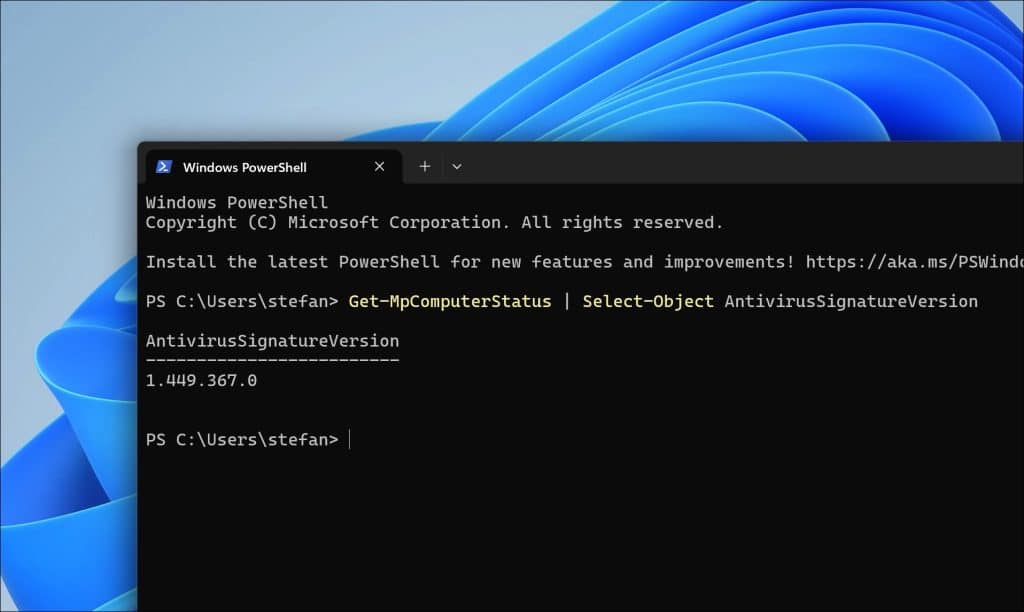
Als u het liever wilt automatiseren of u maakt gebruik van een Terminal shell, dan kunt u via het onderstaande commando de Windows Defender update versie achterhalen:
Get-MpComputerStatus | Select-Object AntivirusSignatureVersion
U ziet direct de signatureversie die op uw computer is geïnstalleerd.
Via Opdrachtprompt
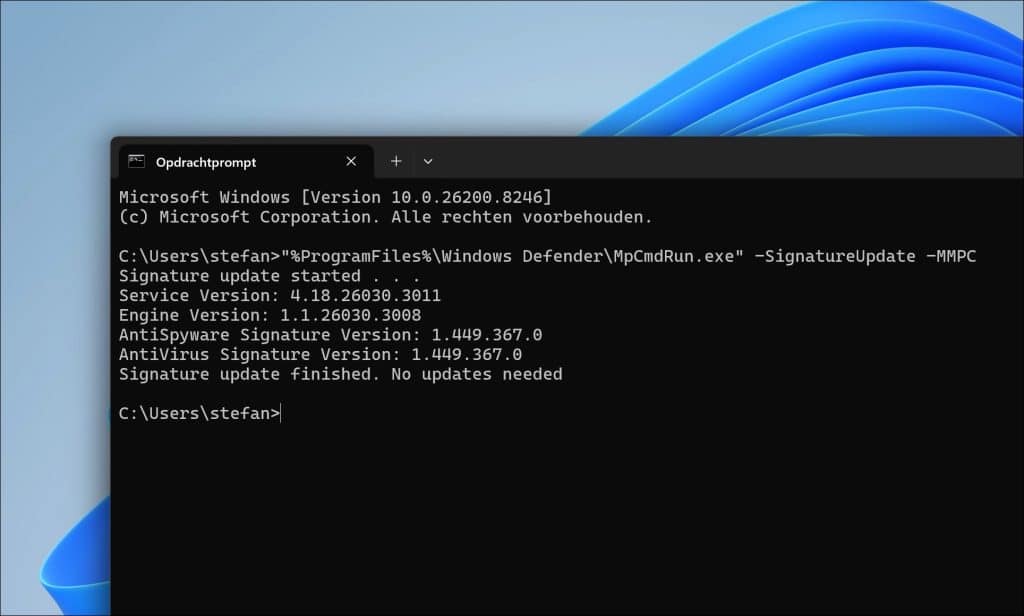
Ook via de Opdrachtprompt is het mogelijk om de update versie van Windows Defender te achterhalen en direct bij te werken met de laatste virusdefinities.
Dit kunt u doen met onderstaand commando:
"%ProgramFiles%\Windows Defender\MpCmdRun.exe" -SignatureUpdate -MMPC
Wat als uw Windows Defender antivirusupdates verouderd zijn?
Er zijn drie manieren om de versie van Windows Defender Antivirus te updaten.
Updaten via Instellingen
Open de Instellingen > Klik op Privacy en Beveiliging > Daarna op Windows-beveiliging > Virus- en bedreigingsbeveiliging > Beveiligingsupdates > Klik op: Naar updates zoeken.
Updaten via Terminal
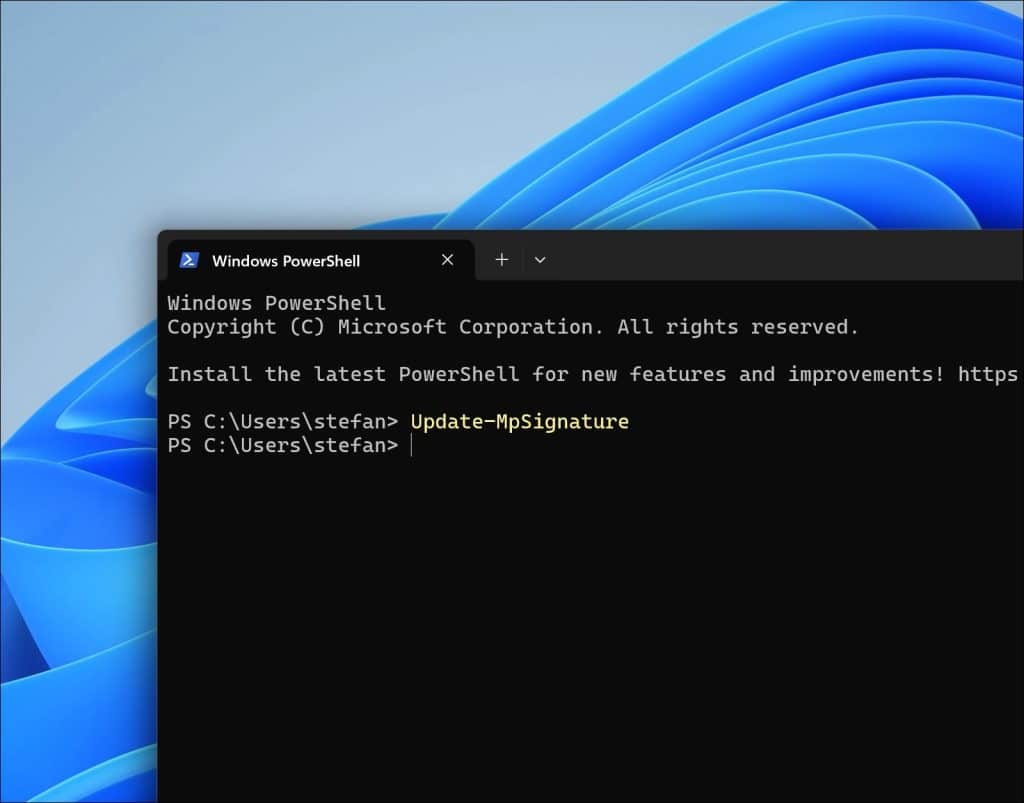
In Terminal gebruikt u het commando:
Update-MpSignature
Updaten via Opdrachtprompt
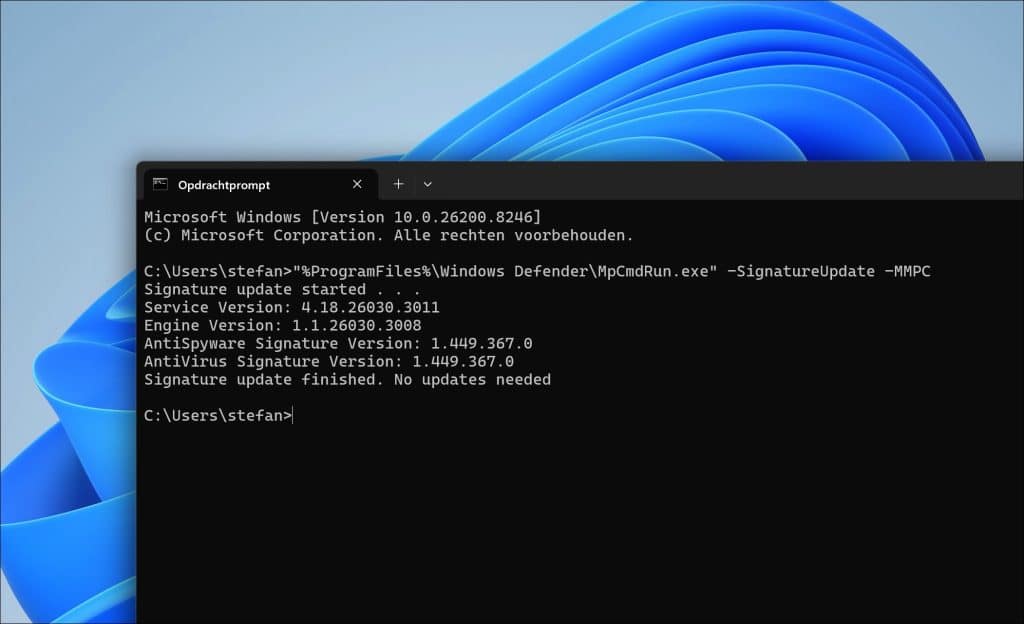
Als u Windows Defender wilt updaten via Opdrachtprompt, dan gebruikt u het commando:
"%ProgramFiles%\Windows Defender\MpCmdRun.exe" -SignatureUpdate -MMPC
Lees ook:
- Periodiek scannen op virussen met Windows Defender Antivirus
- Geplande scan instellen met Windows Defender
Als u problemen ervaart met Windows Defender Antivirus, dan raad ik aan om Defender Antivirus opnieuw te installeren.
Ik hoop u hiermee geholpen te hebben. Bedankt voor het lezen!
